
Menu i de visualisation des photos
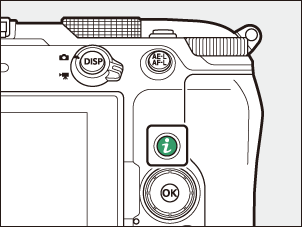
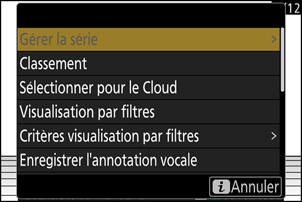
Lorsque vous appuyez sur la commande i alors qu’une photo est sélectionnée en mode de visualisation plein écran, par planche d’imagettes ou loupe, le menu i de visualisation des photos s’affiche. Mettez les éléments en surbrillance et appuyez sur J ou 2 pour les sélectionner.
-
Appuyez à nouveau sur la commande i pour revenir en mode de visualisation.
| Option | Description |
|---|---|
| [Recadrage rapide] 1 | Enregistrez une copie de la photo actuelle selon le recadrage affiché. Cette option n’est pas disponible lorsque les histogrammes RVB sont affichés (0Informations sur les photos (Histogramme RVB)). |
| [Gérer la série] |
Si [ON] est sélectionné pour [Visualisation des séries] > [Représenter séries par 1 imagette] dans le menu Visualisation, vous pouvez utiliser cette option afin de supprimer, protéger ou marquer pour le transfert la photo actuelle et toutes les autres photos de la même rafale.
|
| [Classement] | Évaluez l’image actuelle (0Classement des images). |
| [Sélectionner pour le Cloud] | Sélectionnez l’image actuelle afin qu’elle soit transférée (0Sélection des images à transférer).
|
| [Sélect. pour le périphérique mobile] | |
| [Sélectionner pour l'ordinateur] | |
| [Sélect. images pour transfert (FTP)] | |
| [Sélect. pour le transfert prioritaire (ordi.)] | Sélectionnez l’image actuelle afin qu’elle soit transférée en priorité (0Sélection des images à transférer). Les images sélectionnées pour être transférées en priorité seront transférées avant les images sélectionnées pour être transférées.
|
| [Sélect. pour le transfert prioritaire (FTP)] | |
| [Sélectionner tout pour le Cloud] |
Marquez pour le transfert toutes les images répondant aux critères actuellement sélectionnés (0Visualisation par filtres).
|
| [Sélect. tout pr le transfert sur l'ordi.] | |
| [Sélect. tout pr le transfert (FTP)] | |
| [Visualisation par filtres] | Affichez uniquement les images répondant aux critères sélectionnés (0Visualisation par filtres). |
| [Critères visualisation par filtres] | Choisissez les critères des filtres. |
| [Enregistrer l'annotation vocale] | Ajoutez une annotation vocale à la photo actuelle (0Enregistrement/lecture des annotations vocales). |
| [Lire l'annotation vocale] | Lisez l’annotation vocale de la photo actuelle (0Enregistrement/lecture des annotations vocales). |
| [Retouche] | Créez une copie retouchée de la photo actuelle (0Retouche des photos). |
| [Choisir un dossier] | Choisissez un dossier de visualisation. Mettez un dossier en surbrillance et appuyez sur J pour afficher les images qu’il contient. |
| [Protéger] | Ajoutez une protection à l’image actuelle ou supprimez sa protection (0Protection des images contre l’effacement). |
| [Supprimer toutes protections] 2 | Supprimez la protection de toutes les images du dossier actuellement sélectionné pour [Dossier de visualisation] dans le menu Visualisation. |
| [IPTC] | Intégrez un pré-réglage IPTC sélectionné à la photo actuelle (0IPTC). |
| [Comparaison côte à côte] 3 | Comparez les copies retouchées aux originales. |
| [Diaporama] | Affichez un diaporama ; l’image actuelle et toutes les images suivantes s’affichent une par une dans l’ordre enregistré (0Affichage des diaporamas). |
Disponible uniquement en mode loupe.
Indisponible en mode loupe.
Disponible uniquement lorsqu’une copie retouchée (signalée par l’icône p) ou l’image source d’une copie retouchée est sélectionnée.
Choisissez [Comparaison côte à côte] pour comparer les copies retouchées aux originaux non retouchés.
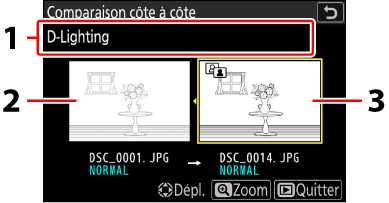
- Options utilisées pour créer la copie
- Photo source
- Copie retouchée
- La photo source s’affiche à gauche, la copie retouchée à droite.
- L’option utilisée pour créer la copie est affichée en haut.
- Appuyez sur 4 ou 2 pour basculer entre la photo source et la copie retouchée.
- Si la copie est une superposition créée à partir de plusieurs photos source, appuyez sur 1 ou 3 pour afficher les autres photos.
- Si la source a été copiée plusieurs fois, appuyez sur 1 ou 3 pour afficher les autres copies.
- Pour afficher la photo en surbrillance en plein écran, maintenez la commande X appuyée.
- Appuyez sur J pour revenir au mode de visualisation et afficher la photo en surbrillance en plein écran.
- Pour quitter et revenir à la visualisation, appuyez sur la commande K.
- La photo source ne s’affiche pas si la copie a été créée à partir d’une photo protégée.
- La photo source ne s’affiche pas si la copie a été créée à partir d’une photo qui a été depuis effacée.