
Menu i de lecture vidéo
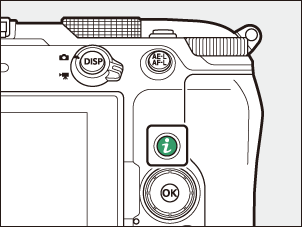
Lorsque vous appuyez sur la commande i alors qu’une vidéo est sélectionnée en mode de visualisation plein écran ou par planche d’imagettes, le menu i de lecture vidéo s’affiche. Lorsque vous appuyez sur la commande i alors que la lecture vidéo est en pause, le menu i de lecture vidéo en pause s’affiche. Mettez en surbrillance une rubrique et appuyez sur J ou 2 pour afficher les options de la rubrique sélectionnée.
Appuyez à nouveau sur la commande i pour revenir en mode de visualisation.
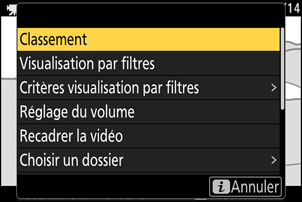
Vidéos
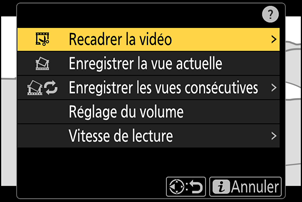
Vidéos (lecture en pause)
Vidéos
| Option | Description |
|---|---|
| [Classement] | Évaluez la vidéo actuelle (0Classement des images). |
| [Sélectionner pour l'ordinateur] | Sélectionnez la vidéo actuelle afin qu’elle soit transférée (0Sélection des images à transférer).
|
| [Sélect. images pour transfert (FTP)] | |
| [Sélect. pour le transfert prioritaire (ordi.)] | Sélectionnez la vidéo actuelle afin qu’elle soit transférée en priorité (0Sélection des images à transférer). Les images sélectionnées pour être transférées en priorité seront transférées avant les images sélectionnées pour être transférées.
|
| [Sélect. pour le transfert prioritaire (FTP)] | |
| [Sélectionner tout pour le Cloud] | Marquez pour le transfert toutes les images répondant aux critères actuellement sélectionnés (0Visualisation par filtres).
|
| [Sélect. tout pr le transfert sur l'ordi.] | |
| [Sélect. tout pr le transfert (FTP)] | |
| [Visualisation par filtres] | Affichez uniquement les images répondant aux critères sélectionnés (0Visualisation par filtres). |
| [Critères visualisation par filtres] | Choisissez les critères des filtres. |
| [Réglage du volume] | Réglez le volume de lecture. |
| [Recadrer la vidéo] | Supprimez des séquences de la vidéo actuelle et enregistrez la copie modifiée dans un nouveau fichier (0Rognage des vidéos). |
| [Choisir un dossier] | Choisissez un dossier de visualisation. Mettez un dossier en surbrillance et appuyez sur J pour afficher les images qu’il contient. |
| [Protéger] | Ajoutez une protection à l’image actuelle ou supprimez sa protection (0Protection des images contre l’effacement). |
| [Supprimer toutes protections] | Supprimez la protection de toutes les images du dossier actuellement sélectionné pour [Dossier de visualisation] dans le menu Visualisation. |
| [Diaporama] | Affichez un diaporama ; l’image actuelle et toutes les images suivantes s’affichent une par une dans l’ordre enregistré (0Affichage des diaporamas). |
| [Vitesse de lecture] | Sélectionnez la vitesse de lecture vidéo parmi [Vitesse d'origine], [Vitesse 1/2×] et [Vitesse 1/4×]. En cas de sélection de [Vitesse 1/2×] ou [Vitesse 1/4×], la vitesse de lecture vidéo est réduite de moitié (¹/₂×) ou de quart (¹/₄×). La sélection de la vitesse de lecture s’appliquera à la lecture de toutes les vidéos. |
Vidéos (lecture en pause)
| Option | Description | |
|---|---|---|
| 9 | [Recadrer la vidéo] | Supprimez les parties que vous ne souhaitez pas conserver (0Rognage des vidéos). |
| 4 | [Enregistrer la vue actuelle] | Enregistrez une vue particulière en tant que photo JPEG (0Enregistrement de la vue actuelle en tant qu’image fixe JPEG). |
| 1 | [Enregistrer les vues consécutives] | Enregistrez les vues d’une séquence sélectionnée sous forme d’une série d’images JPEG individuelles (0Création d’images fixes à partir d’une séquence particulière). |
| [Réglage du volume] | Réglez le volume de lecture. | |
| [Vitesse de lecture] | Sélectionnez la vitesse de lecture vidéo parmi [Vitesse d'origine], [Vitesse 1/2×] et [Vitesse 1/4×]. En cas de sélection de [Vitesse 1/2×] ou [Vitesse 1/4×], la vitesse de lecture vidéo est réduite de moitié (¹/₂×) ou de quart (¹/₄×). La sélection de la vitesse de lecture s’appliquera à la lecture de toutes les vidéos. | |