
f2:カスタムボタンの機能(撮影)
Gボタン U Aカスタムメニューf:操作
静止画モードでカメラのボタンやコマンドダイヤル、レンズのリングを操作したときの機能を設定できます。
機能を割り当てられるボタンについて
機能を割り当てられるボタンやコマンドダイヤル、レンズのリングは次の通りです。割り当てを設定したい項目を選んで、Jボタンを押してください。
| 項目 | |
|---|---|
| w | [Fn1ボタン] |
| y | [Fn2ボタン] |
| D | [DISPボタン] |
| V | [AE/AFロックボタン] |
| q | [再生ボタン] |
| m | [レリーズモードボタン] |
| p | [OKボタン] |
| z | [動画撮影ボタン] |
| R | [ISO感度ボタン] |
| Q | [露出補正ボタン] |
| x | [ピクチャーコントロールボタン] |
| y | [コマンドダイヤル] |
| S | [レンズのFnボタン] |
| 3 | [レンズのFn2ボタン] |
| S | [レンズのFnリング(左回し)] |
| R | [レンズのFnリング(右回し)] |
| T | [レンズのメモリーセットボタン] |
| l | [レンズのコントロールリング] |
ボタンに割り当てられる機能について
割り当てられる機能は次の通りです。ボタンやレンズのリングによって割り当てられる機能は異なります。
| 割り当てられる機能 | 内容 | |
|---|---|---|
| K | [フォーカスポイント中央リセット] | ボタンを押すと、フォーカスポイントが中央に戻ります。 |
| F | [フォーカス位置の登録] | ボタンを長押しすると、ピント位置(フォーカス位置)を登録できます。
|
| H | [フォーカス位置の呼び出し] | ボタンを押すと[フォーカス位置の登録]で登録したピント位置(フォーカス位置)にセットされます。
|
| z | [瞳の切り換え] | カメラが人物や動物の瞳を検出している場合にボタンを押すと、フォーカスポイントを合わせる瞳の左右を切り換えます。 |
| r | [AFエリアモード循環選択] | ボタンを押すたびにAF エリアモードが切り替わります。
|
| d | [AFエリアモード] | ボタンを押している間、設定したAFエリアモードに変更します。ボタンを放すと、元のAFエリアモードに戻ります。
|
| 5 | [AFエリアモード+AF-ON] | ボタンを押している間、設定したAFエリアモードに変更され、ピント合わせも行います。ボタンを放すと、元のAFエリアモードに戻ります。
|
| A | [AF-ON] | ボタンを押すと、カメラが自動的に被写体にピントを合わせます。 |
| F | [AF-L] | ボタンを押している間、フォーカスロックを行います。 |
| E | [AE-L(ホールド)] | ボタンを1回押すとAEロックを行い、AEロック状態が維持されます。シャッターをきってもAEロックは解除されません。ただし、もう一度ボタンを押すか、半押しタイマーがオフになると、AEロックを解除します。 |
| N | [AWB-L(ホールド)] | ホワイトバランスの設定が[オート]または[自然光オート]の場合、ボタンを1回押すとホワイトバランスが固定されます(オートホワイトバランスロック)。シャッターをきってもオートホワイトバランスロックは解除されません。ただし、もう一度ボタンを押すか、半押しタイマーがオフになるとオートホワイトバランスロックを解除します。 |
| O | [AE-L/AWB-L(ホールド)] | ボタンを1回押すとAEロックを行い、AEロック状態が維持されます。また、ホワイトバランスの設定が[オート]または[自然光オート]の場合は、オートホワイトバランスロックされます。シャッターをきってもAEロックおよびオートホワイトバランスロックは解除されません。ただし、もう一度ボタンを押すか、半押しタイマーがオフになるとどちらも解除されます。 |
| D | [AE-L(レリーズでリセット)] | ボタンを1回押すとAEロックを行い、AEロック状態が維持されます。もう一度ボタンを押すか、シャッターをきるか、半押しタイマーがオフになると、AEロックを解除します。 |
| C | [AE-L] | ボタンを押している間、AEロックを行います。 |
| B | [AE-L/AF-L] | ボタンを押している間、AEロックとフォーカスロックを同時に行います。 |
| r | [FV-L] | 別売のスピードライト使用時は、FVロックを行い、もう一度ボタンを押すと解除します。 |
| h | [c発光禁止/許可切換] | フラッシュモードが発光禁止以外の場合、ボタンを押している間、フラッシュは発光禁止になります。フラッシュモードが発光禁止の場合は、ボタンを押している間、先幕シンクロモードで撮影できます。 |
| K | [FX/DX切り換え] | 撮像範囲が[FX (36×24)]の場合にボタンを1回押すと、撮像範囲が[DX (24×16)]に切り替わります。撮像範囲が[FX (36×24)]以外の場合にボタンを1回押すと、撮像範囲が[FX (36×24)]に切り替わります。 |
| h | [ピクチャーコントロール] | ボタンを押すと、iメニュー[ピクチャーコントロール]または[ピクチャーコントロール(HLG)]を選んだときと同じ設定画面を表示します。静止画撮影メニュー[階調モード]が[SDR]の場合は[ピクチャーコントロール]の設定画面を、[HLG]の場合は[ピクチャーコントロール(HLG)]の設定画面を表示します。 |
| a | [静止画フリッカー低減] | ボタンを1回押すと、静止画撮影メニュー[静止画フリッカー低減]が[ON]になります。もう一度ボタンを押すと、[OFF]になります。 |
| q | [プレビュー] | ボタンを押している間、現在設定している静止画の色味や露出、被写界深度を撮影画面の表示に反映します。 |
| L | [マルチパターン測光簡易設定] | ボタンを押している間、測光モードをマルチパターン測光に変更します。ボタンを放すと、元の測光モードに戻ります。 |
| M | [中央部重点測光簡易設定] | ボタンを押している間、測光モードを中央部重点測光に変更します。ボタンを放すと、元の測光モードに戻ります。 |
| N | [スポット測光簡易設定] | ボタンを押している間、測光モードをスポット測光に変更します。ボタンを放すと、元の測光モードに戻ります。 |
| t | [ハイライト重点測光簡易設定] | ボタンを押している間、測光モードをハイライト重点測光に変更します。ボタンを放すと、元の測光モードに戻ります。 |
| E | [高周波フリッカー低減] | ボタンを1回押すとシャッタースピードを細かいステップ幅で設定できます。もう一度ボタンを押すと、元のステップ幅でシャッタースピードを設定します。 |
| 1 | [BKT自動連写] |
|
| c | [連動レリーズ切り換え] | ネットワークメニュー[カメラと接続]>[連動レリーズ]で連動レリーズモードで撮影する場合の、連動レリーズの機能を切り換えます。カスタムメニューd4[連動レリーズモード設定]の設定により、選択できる内容が異なります。
|
| L | [リモートカメラの優先接続] | 連動レリーズ機能使用時に、他のカメラがマスターカメラとしてリモートカメラの制御を行っている場合にボタンを押すと、離れた場所からマスターカメラの制御を引き継げます。
|
| 4 | [プラスRAW記録] |
|
| L | [サイレントモード] | ボタンを1回押すとサイレントモードになります。もう一度ボタンを押すと、サイレントモードを解除します。 |
| M | [ライブビュー情報表示の切り換え] | ボタンを押すたびに、撮影画面の表示が切り替わります。表示する画面はカスタムメニューd19[撮影画面カスタマイズ(画像モニター)]で設定できます。 |
| b | [ライブビュー情報表示の消灯] | ボタンを1回押すと撮影画面のアイコンや撮影情報を非表示にします。もう一度ボタンを押すと、アイコンや撮影情報が表示されます。 |
| b | [ガイドライン表示] | ボタンを1回押すと、撮影画面に構図用ガイドラインを表示します。もう一度ボタンを押すと、ガイドラインの表示を終了します。表示するガイドラインの種類はカスタムメニューd16[ガイドラインの種類]で選べます。 |
| p | [拡大画面との切り換え] | ボタンを1回押すと、フォーカスポイントを中心にして、設定した拡大率で拡大表示します。もう一度ボタンを押すと、元の表示に戻ります。
|
| D | [水準器表示] | ボタンを1回押すと、撮影画面に水準器を表示します。もう一度ボタンを押すと、水準器の表示を終了します。表示する水準器の種類はカスタムメニューd17[水準器の種類]で選べます。 |
| k | [スターライトビュー(静止画Lv)] | ボタンを1回押すと撮影画面をスターライトビューで表示します。もう一度ボタンを押すと、元の表示に戻ります。 |
| m | [ビューモード設定(静止画Lv)] | ボタンを押すたびにカスタムメニューd10[ビューモード設定(静止画Lv)]の[撮影設定を優先]と[見やすさを重視]が切り替わります。 |
| W | [フォーカスピーキング表示] | フォーカスモードがMFの場合、ボタンを1回押すとフォーカスピーキングを表示します。もう一度ボタンを押すと、元の表示に戻ります。 |
| O | [マイメニュー] | ボタンを押すと、マイメニューを表示します。 |
| 3 | [マイメニューのトップ項目へジャンプ] | マイメニューの最上位に登録してある項目へジャンプします。よく使うメニュー項目をマイメニューの最上位に登録して、この機能を使うと便利です。 |
| K | [再生] | ボタンを押すと再生画面を表示します。 |
| l | [フィルター再生] | ボタンを押すと再生メニュー[フィルター再生の条件設定]で設定した条件に合った画像を再生します。 |
| N | [フィルター再生(条件設定)] | ボタンを押すと、再生メニュー[フィルター再生の条件設定]と同様の設定画面を表示します。 |
| Y | [パワーズーム(望遠側)] | パワーズームレンズを装着している場合、Fn1ボタンを押している間は望遠側にズーミングします。[Fn2ボタン]が[パワーズーム(広角側)]のときは、自動的にこの項目が選ばれます。 |
| Z | [パワーズーム(広角側)] | パワーズームレンズを装着している場合、Fn2ボタンを押している間は広角側にズーミングします。[Fn1ボタン]が[パワーズーム(望遠側)]のときは、自動的にこの項目が選ばれます。 |
| J | [撮像範囲選択] | ボタンを押しながらコマンドダイヤルを回すと、撮像範囲の設定を変更できます。 |
| 8 | [画質モード/画像サイズ] | ボタンを押しながらメインコマンドダイヤルを回すと画質モード、サブコマンドダイヤルを回すと画像サイズの設定を変更できます。 |
| E | [露出補正] | ボタンを押しながらコマンドダイヤルを回すか、レンズのコントロールリングを回すと露出補正の設定を変更します。 |
| 9 | [ISO感度] | ボタンを押しながらコマンドダイヤルを回すか、レンズのコントロールリングを回すとISO感度の設定を変更します。 |
| m | [ホワイトバランス] | ボタンを押しながらメインコマンドダイヤルを回すと、ホワイトバランスを設定できます。ホワイトバランスの設定によっては、サブコマンドダイヤルを回して種類を変更できます。 |
| h | [ピクチャーコントロール] | ボタンを押しながらコマンドダイヤルを回すと、ピクチャーコントロールの設定を変更できます。表示される項目は静止画撮影メニュー[階調モード]の設定により異なります。 |
| y | [アクティブD-ライティング設定] | ボタンを押しながらコマンドダイヤルを回すと、アクティブD-ライティングの設定を変更できます。 |
| h | [美肌効果] | ボタンを押しながらコマンドダイヤルを回すと、美肌効果の設定を変更できます。 |
| i | [人物印象調整] | ボタンを押しながらコマンドダイヤルを回すと、調整モードを切り換えられます。 |
| G | [フィルムグレイン] | ボタンを押しながらコマンドダイヤルを回すと、静止画撮影メニュー[フィルムグレイン設定]>[フィルムグレイン]の[ON]と[OFF]を切り換えられます。 |
| w | [測光モード] | ボタンを押しながらコマンドダイヤルを回すと、測光モードの設定を変更できます。 |
| I | [フラッシュモード/調光補正] | ボタンを押しながらメインコマンドダイヤルを回すとフラッシュモード、サブコマンドダイヤルを回すとフラッシュ調光補正値の設定を変更できます。 |
| v | [レリーズモード] | ボタンを押しながらメインコマンドダイヤルを回すとレリーズモードを設定できます。レリーズモードの設定によっては、サブコマンドダイヤルを回して種類を変更できます。 |
| z | [フォーカスモード/AFエリアモード] | ボタンを押しながらメインコマンドダイヤルを回すとフォーカスモード、サブコマンドダイヤルを回すとAFエリアモードの設定を変更できます。 |
| t | [オートブラケティング] | ボタンを押しながらメインコマンドダイヤルを回すとオートブラケティング撮影の[ON]と[OFF]、サブコマンドダイヤルを回すと撮影コマ数を変更できます。 |
| $ | [多重露出] | ボタンを押しながらメインコマンドダイヤルを回すと多重露出モード、サブコマンドダイヤルを回すと、多重露出のコマ数の設定を変更できます。 |
| 2 | [HDR合成] | ボタンを押しながらメインコマンドダイヤルを回すとHDRモード、サブコマンドダイヤルを回すとHDR強度の設定を変更できます。 |
| 5 | [ピクセルシフト撮影] | ボタンを押しながらメインコマンドダイヤルを回すとピクセルシフト撮影モード、サブコマンドダイヤルを回すと撮影コマ数の設定を変更できます。 |
| z | [露出ディレーモード] | ボタンを押しながらコマンドダイヤルを回すと、露出ディレーモードの設定を変更できます。 |
| a | [操作のロック] |
|
| v | [シャッター・絞り値 1 段選択] | カスタムメニューb2[露出設定ステップ幅]の設定にかかわらず、シャッタースピードまたは絞り値を1段ステップで設定できます。
|
| w | [手動設定済みレンズの選択] | ボタンを押しながらコマンドダイヤルを回すと、現在使用中のレンズの情報を、セットアップメニュー[レンズ情報手動設定]で設定したレンズNo.のものに切り換えます。 |
| X | [フォーカス(M/A)] | オートフォーカス時にレンズのコントロールリングを回すとマニュアルフォーカスに切り替わります(M/A(マニュアル優先オートフォーカスモード))。オートフォーカス時にシャッターボタンを半押ししたままコントロールリングを手で回転させると、マニュアルフォーカスでピントを調整できます。いったんシャッターボタンから指を放し、再度半押しすると、オートフォーカスでピントを合わせます。 |
| q | [絞り] | レンズのコントロールリングを回すと、絞り値の設定を変更します。 |
| t | [絞り(開放絞り側)] | レンズのFnリングを左に回すと、開放絞り側に絞りが動きます。[レンズのFnリング(右回し)]が[絞り(最小絞り側)]のときは、自動的にこの項目が選ばれます。 |
| q | [絞り(最小絞り側)] | レンズのFnリングを右に回すと、最小絞り側に絞りが動きます。[レンズのFnリング(左回し)]が[絞り(開放絞り側)]のときは、自動的にこの項目が選ばれます。 |
| i | [露出補正(+側)] | レンズのFnリングを右に回すと、+側に露出補正を行います。[レンズのFnリング(左回し)]が[露出補正(-側)]のときは、自動的にこの項目が選ばれます。 |
| h | [露出補正(-側)] | レンズのFnリングを左に回すと、-側に露出補正を行います。[レンズのFnリング(右回し)]が[露出補正(+側)]のときは、自動的にこの項目が選ばれます。 |
| B | [ISO感度(高感度側)] | レンズのFnリングを右に回すと、高感度側にISO感度が動きます。[レンズのFnリング(左回し)]が[ISO感度(低感度側)]のときは、自動的にこの項目が選ばれます。 |
| C | [ISO感度(低感度側)] | レンズのFnリングを左に回すと、低感度側にISO感度が動きます。[レンズのFnリング(右回し)]が[ISO感度(高感度側)]のときは、自動的にこの項目が選ばれます。 |
| [設定しない] | ボタンは機能しません。 | |
コマンドダイヤルの設定について
コマンドダイヤルに設定できる項目は次の通りです。項目を選んで2を押すと、設定が変更できます。
| 割り当てられる機能 | 内容 |
|---|---|
| [露出設定] | 撮影モードP、S、AまたはMでのメインコマンドダイヤルとサブコマンドダイヤルの機能を入れ換えられます。42を押して撮影モードを選び、13を押すと機能が入れ替わります。
|
| [フォーカスモード/AFエリアモード設定] | カスタムメニューf2[カスタムボタンの機能(撮影)]で[フォーカスモード/AFエリアモード]を割り当てたボタンを押しながらコマンドダイヤルを回したときに変更される項目を入れ換えられます。 |
| [拡大表示中のサブコマンドダイヤル] | 拡大表示中にサブコマンドダイヤルを回したときの機能を設定できます。
|
設定のリセットについて
カスタムボタンの機能設定画面で設定をリセットできます。リセットは各ボタンごとのリセット、または全てのボタンを一括でリセットできます。
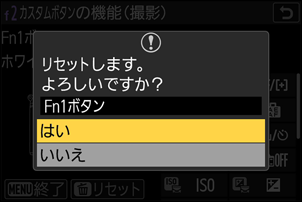
各ボタンの設定をリセットする場合、リセットしたいボタンを選んでOを押すと、確認画面が表示されます。[はい]を選んでJボタンを押すと、選んだボタンの設定をリセットして初期設定に戻します。
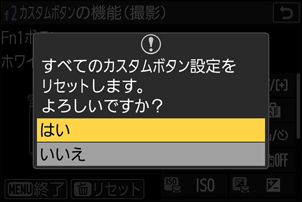
全てのボタンの設定をリセットする場合、任意のボタンを選んで約3秒間Oを長押しすると、確認画面が表示されます。[はい]を選んでJボタンを押すと、全てのボタンの設定をリセットして初期設定に戻します。
フォーカス位置の登録/フォーカス位置の呼び出しについて
[フォーカス位置の登録]を割り当てたカスタムボタンを長押しすると、ピント位置(フォーカス位置)を登録できます。[フォーカス位置の呼び出し]を割り当てたカスタムボタンを押すと、登録したピント位置を素早く呼び出すメモリーリコールの機能が使用できます。決まったピント位置で頻繁に撮影する場合に便利です。
- [フォーカス位置の呼び出し]は複数のボタンに割り当てられます。[フォーカス位置の登録]で[一括登録]を選んでいる場合、割り当てたどのボタンを押しても同じピント位置にセットされます。[フォーカス位置の登録]で[個別登録]を選んでいる場合、割り当てたボタンごとに異なるピント位置をセットできます。
- ピント位置の登録は、フォーカスモードの設定にかかわらず可能です。
- カメラからレンズを取り外したり、レンズを交換した場合は登録したピント位置がリセットされます。
- インフォ画面の表示中は、ピント位置を登録することはできません。
- 環境温度の変化によっては、登録時と呼び出し時のピント位置が変わることがあります。
- ピント位置を登録した後で、ズーム操作で焦点距離を変えると、呼び出し時にピント位置が変わりやすくなります。
ピント位置を一括登録する
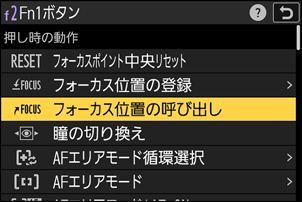
任意のボタンに[フォーカス位置の呼び出し]を割り当てる
呼び出しを行いたい全てのボタンに割り当てを行います。
任意のボタンに割り当てる機能として[フォーカス位置の登録]を選び、2を押す
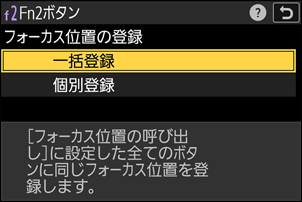
ピント位置登録の方法を選べます。
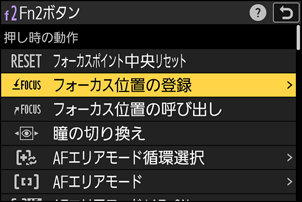
[一括登録]を選んでJボタンを押す
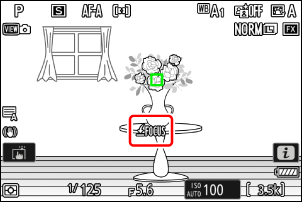
撮影画面で被写体にピントを合わせ、[フォーカス位置の登録]を割り当てたボタンを長押しする
ピント位置が正しく登録されると、撮影画面にFアイコンが表示されます。
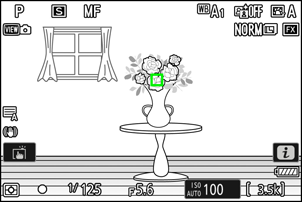
手順1で[フォーカス位置の呼び出し]を割り当てたボタンを押す
- 登録したピント位置にセットされます。
- 複数のボタンに[フォーカス位置の呼び出し]を割り当てた場合、どのボタンを押しても同じピント位置にセットされます。
- [フォーカス位置の呼び出し]を割り当てたボタンを押している間は、フォーカスモードがMFに変更され、シャッターボタンを半押ししてもピント位置は移動しません。
ボタン別にピント位置を登録する
複数のボタンに[フォーカス位置の呼び出し]を割り当てる
任意のボタンに割り当てる機能として[フォーカス位置の登録]を選び、2を押す
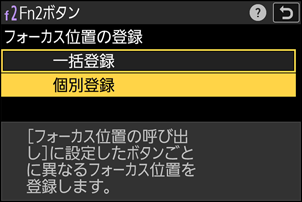
ピント位置登録の方法を選べます。
[個別登録]を選んでJボタンを押す
撮影画面で被写体にピントを合わせ、[フォーカス位置の登録]を割り当てたボタンを長押しする
撮影画面でFアイコンが点滅します。
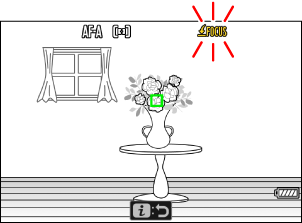
手順4のピント位置を呼び出すボタンを押す
- 手順1で[フォーカス位置の呼び出し]を割り当てたボタンのうち、手順4のピント位置を呼び出すボタンを押します。
- ピント位置が正しく登録されると、撮影画面にメッセージが表示されます。
- 手順4~5を繰り返し、[フォーカス位置の呼び出し]を割り当てたボタン全てにピント位置を登録します。
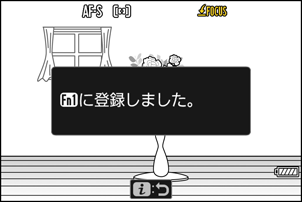
セットしたいピント位置に応じて割り当てたボタンを押す
- 押したボタンに登録したピント位置にセットされます。
- [フォーカス位置の呼び出し]を割り当てたボタンを押している間は、フォーカスモードがMFに変更され、シャッターボタンを半押ししてもピント位置は移動しません。