
無線LANで既存のネットワークを経由してFTPサーバーと接続する(Wi-Fiステーションモード)
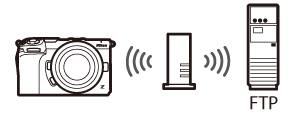
ご自宅などにすでに構築されているネットワークに、無線LANアクセスポイントを経由してカメラとFTPサーバーを接続します。
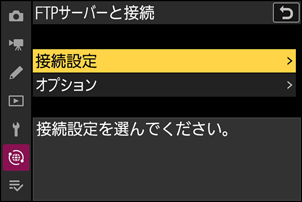
ネットワークメニュー[FTPサーバーと接続]で[接続設定]を選び、マルチセレクターの2を押す
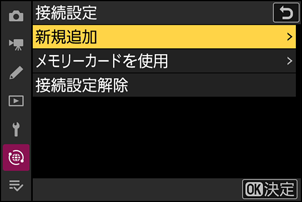
[新規追加]を選び、Jボタンを押す
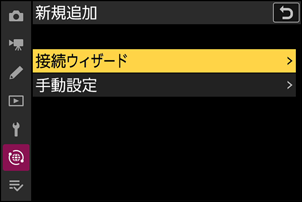
[接続ウィザード]を選んで2を押す
接続ウィザード画面が表示されます。
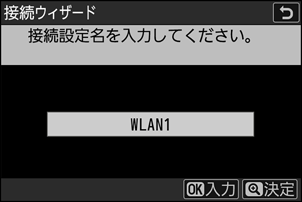
接続設定名を入力する
- 変更しない場合は、そのままXボタンを押すと、接続方法の設定画面が表示されます。
- 設定した接続設定名は、ネットワークメニュー[FTPサーバーと接続]>[接続設定]に一覧で表示されます。
- 接続設定名を変更するには、Jボタンを押します。入力画面での文字の入力方法については、「入力画面の操作方法について」(0入力画面の操作方法について)をご覧ください。任意の接続設定名を入力してXボタンを押すと、接続設定名を決定します。
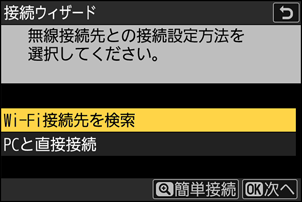
[Wi-Fi接続先を検索]を選び、Jボタンを押す
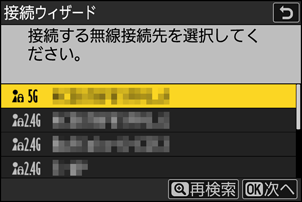
カメラの周辺にある無線LANアクセスポイントを検索して、検出した接続先のSSIDを表示します。
手順5でXボタンを押すと、SSIDや暗号キーを入力せずに無線LANアクセスポイントに接続できます。接続方法を選んでJボタンを押してください。接続が完了したら、手順8に進んでください。
- オープンネットワークの無線LANアクセスポイントには接続できません。
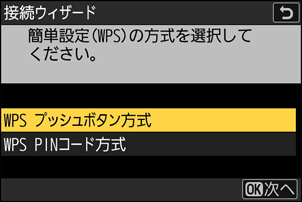
接続方法 内容 [WPS プッシュボタン方式] 無線LANアクセスポイントにWPSプッシュボタンがある場合に使用できます。WPSプッシュボタンを押した後にカメラのJボタンを押すと、無線LANアクセスポイントに接続できます。 [WPS PINコード方式] カメラにPINコードが表示されます。パソコンを使用して無線LANアクセスポイントにPINコードを入力します。無線LANアクセスポイントにPINコードを入力する方法については、お使いの無線LANアクセスポイントの使用説明書をご覧ください。 接続先のSSIDを選ぶ
- 接続先のSSIDを選んでJボタンを押します。
- カメラで入力できない文字が使用されているSSIDおよびオープンネットワークのSSIDは表示されません。
- 検出されたSSIDの周波数帯をアイコンで確認できます。
- Xボタンを押すと無線接続先を再検索します。
SSIDが非公開に設定されている場合
無線LANアクセスポイントがSSIDを非公開に設定している場合、検出されたSSID一覧にSSID名が表示されません。
- 非公開のSSIDに接続したい場合、空欄になっている項目を選択してJボタンを押してください。続いてJボタンを押すと、SSID入力画面になります。
- 接続したいSSID名を入力し、Xボタンを押してください。もう一度Xボタンを押すと、暗号キーの設定画面が表示されます。
暗号キーを入力する
- Jボタンを押して、無線LANアクセスポイントで使用している暗号キーを入力します。
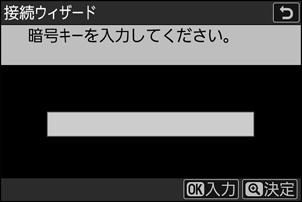
- 無線LANアクセスポイントの暗号キーについては、無線LANアクセスポイントの使用説明書などをご覧ください。
- Xボタンを押して、暗号キーの入力を完了します。
- もう一度Xボタンを押すと、接続を開始します。接続に成功すると、接続先のSSIDが数秒間表示されます。
IPアドレスの設定方法を選んで設定する
IPアドレスの設定方法を選んでJボタンを押します。
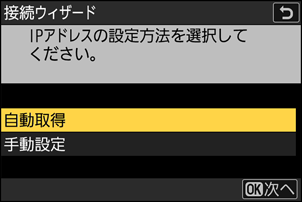
設定方法 内容 [自動取得] カメラが自動でIPアドレスを取得します。IPアドレスを取得するとIPアドレス設定完了画面が表示されます。 [手動設定] IPアドレス、サブネットマスクを手動で入力します。
- Jボタンを押すと、IPアドレス入力画面が表示されます。
- メインコマンドダイヤルを回して、変更したい桁を選びます。
- 42を押して数値を変更し、Jボタンを押して決定します。
- Xボタンを押すと、IPアドレス設定完了画面が表示されます。再度Xボタンを押すと、サブネットマスク入力画面が表示されます。
- サブネットマスクは13を押して数値を変更し、Jボタンを押して決定すると、IPアドレス設定完了画面が表示されます。
IPアドレス設定完了画面が表示されたらJボタンを押す
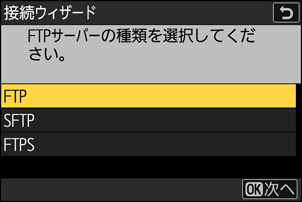
FTPサーバーの種類を選ぶ
[FTP]、[SFTP]または[FTPS]を選んでJボタンを押すと、アドレス入力画面が表示されます。
FTPサーバーのアドレスを入力する
Jボタンを押して、FTPサーバーのIPアドレスまたはURLを入力します。
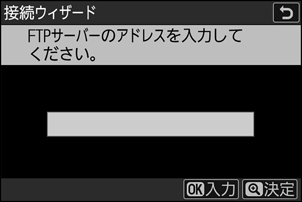
Xボタンを押して、入力を完了します。
もう一度Xボタンを押すと、カメラがFTPサーバーに接続します。接続に成功した場合は、ポート番号の入力画面が表示されます。
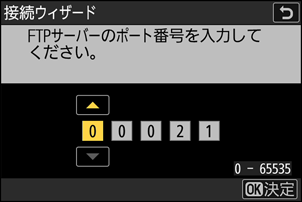
FTPサーバーのポート番号を入力する
- 42を押してポート番号の変更したい桁を選び、13を押して数値を変更します。
- Jボタンを押して決定すると、ログイン方法の選択画面が表示されます。
ログイン方法を選ぶ
FTPサーバーへのログイン方法を選んでJボタンを押します。
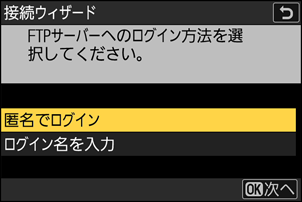
項目 内容 [匿名でログイン] 匿名でFTPサーバーにログインします。FTPサーバーが匿名でのログインを許可している場合のみログインできます。ログインに成功した場合は、送信先フォルダーの設定画面が表示されます。 [ログイン名を入力] ログイン名とパスワードを手動で入力します。入力を完了してJボタンを押すと、FTPサーバーにログインします。ログインに成功した場合は、送信先フォルダーの設定画面が表示されます。 送信先フォルダーを設定する
送信先のフォルダーを選んでJボタンを押します。
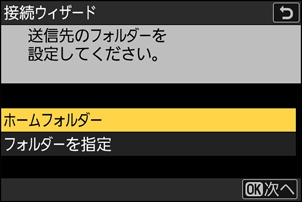
項目 内容 [ホームフォルダー] 送信先をFTPサーバーのホームフォルダーに設定します。設定に成功した場合は、接続設定完了画面が表示されます。 [フォルダーを指定] 送信先のフォルダー名を手動で入力します。送信先のフォルダーは、あらかじめFTPサーバー側で作成しておく必要があります。入力を完了してJボタンを押すと、送信先のフォルダーを設定して接続設定完了画面が表示されます。 カメラとFTPサーバーの接続を確認する
カメラとFTPサーバーが接続されると、[FTPサーバーと接続]画面に接続設定名が緑色で点灯します。
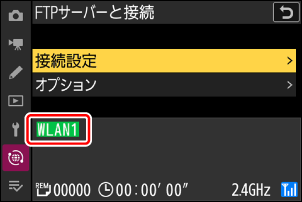
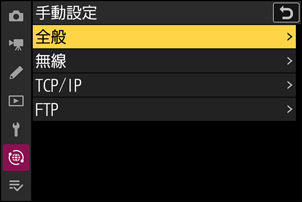
カメラとFTPサーバーの無線接続が完了しました。
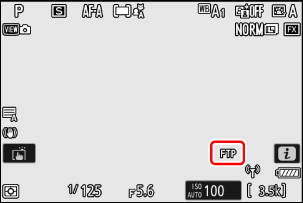
カメラとFTPサーバーの接続が完了すると、撮影画面に「FTP」が表示されます。FTPサーバーとの接続にエラーが発生した場合、文字が赤くなりCが表示されます。
カメラで撮影した画像をFTPサーバーに転送するには、「FTPサーバーに画像を送信する」(0FTPサーバーに画像を送信する)をご覧ください。