
無線LANでパソコンと直接接続する(Wi-Fiアクセスポイントモード)
カメラとパソコンを直接無線接続します。カメラをアクセスポイントとして使用するため、野外など無線LAN環境がない場合でも無線接続ができ、複雑な設定も不要です。カメラと無線接続中は、パソコンはインターネットを使用できません。
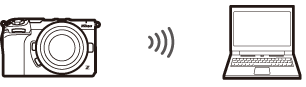
- 接続設定を行う前に、パソコンにWireless Transmitter Utility(0Wireless Transmitter Utilityについて)がインストールされていることを確認してください。
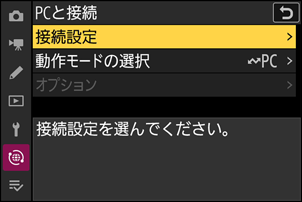
ネットワークメニュー[PCと接続]で[接続設定]を選び、マルチセレクターの2を押す
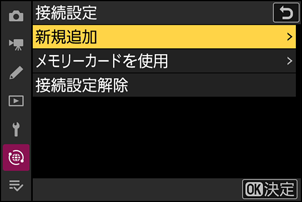
[新規追加]を選び、Jボタンを押す
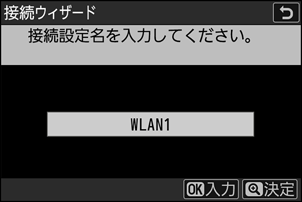
接続設定名を入力する
- 変更しない場合は、そのままXボタンを押すと、接続方法の設定画面が表示されます。
- 設定した接続設定名は、ネットワークメニュー[PCと接続]>[接続設定]に一覧で表示されます。
- 接続設定名を変更するには、Jボタンを押します。入力画面での文字の入力方法については、「入力画面の操作方法について」(0入力画面の操作方法について)をご覧ください。任意の接続設定名を入力してXボタンを押すと、接続設定名を決定します。
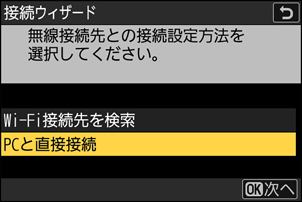
[PCと直接接続]を選び、Jボタンを押す
カメラのSSIDと暗号キーが表示されます。
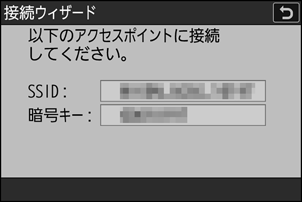
パソコンをカメラに接続する
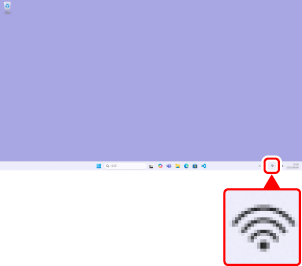
Windowsの場合:
- 画面の右下にある無線LANのアイコンをクリックしてください。
- 手順4でカメラに表示されたSSIDを選んでクリックしてください。
- ネットワークキーを入力する画面が表示されたら、手順4で表示された暗号キーを入力してください。カメラとパソコンの接続が開始されます。
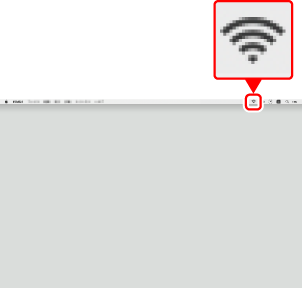
macOSの場合:
- 画面の右上にある無線LANのアイコンをクリックしてください。
- 手順4でカメラに表示されたSSIDを選んでクリックしてください。
- ネットワークキーを入力する画面が表示されたら、手順4で表示された暗号キーを入力してください。カメラとパソコンの接続が開始されます。
パソコンとのペアリングを開始する
カメラに図のような画面が表示されたら、パソコンでWireless Transmitter Utilityを起動してください。
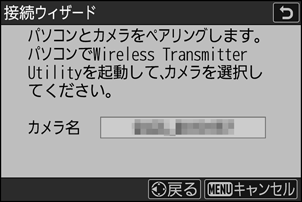
Wireless Transmitter Utilityでカメラ名を選ぶ
手順6でカメラに表示されているカメラ名を選択し、[次へ]をクリックします。
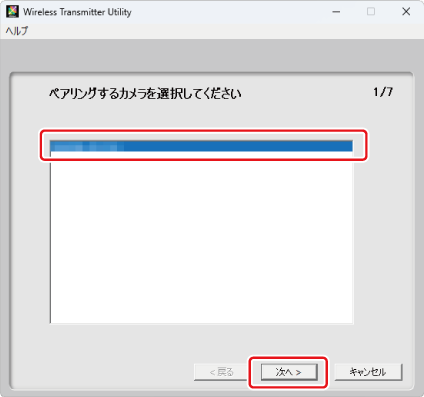
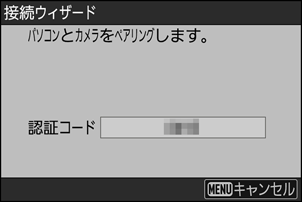
カメラに表示される認証コードをWireless Transmitter Utilityに入力する
- カメラに認証コードが表示されます。
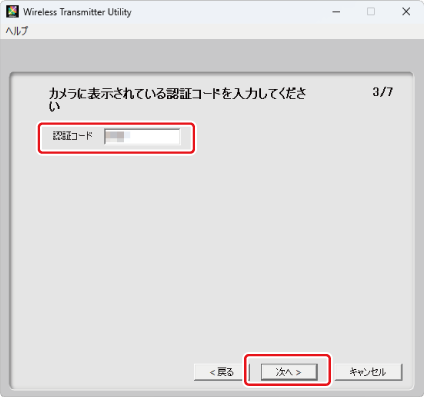
- Wireless Transmitter Utilityに認証コードを入力し、[次へ]をクリックします。
ペアリングを完了する
- カメラに図のような画面が表示されたらJボタンを押してください。
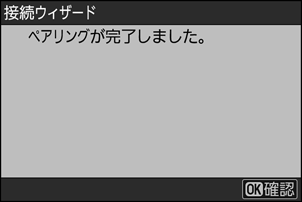
- Wireless Transmitter Utilityは[次へ]をクリックすると画像を転送するフォルダーを設定する画面になります。詳しくはWireless Transmitter Utilityのヘルプをご覧ください。
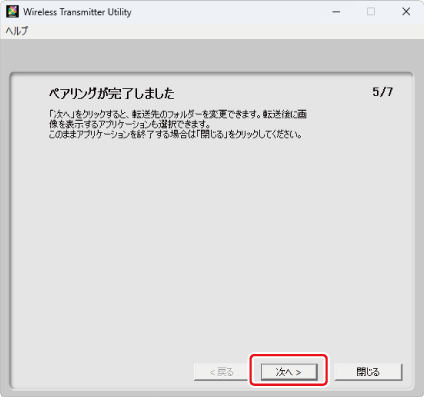
- ペアリング完了後に、カメラとパソコンの接続が開始されます。
カメラとパソコンの接続を確認する
カメラとパソコンが接続されると、[PCと接続]画面に接続設定名が緑色で点灯します。
- 接続設定名が緑色で点灯していない場合は、パソコンの無線接続設定でカメラと接続し直してください。
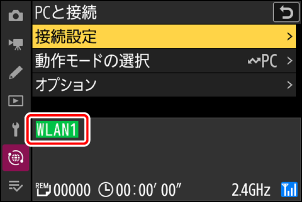
カメラとパソコンの無線接続が完了しました。
カメラで撮影した画像をパソコンに転送するには、「パソコンに画像を送信する」(0パソコンに画像を送信する)をご覧ください。
パソコンにインストールしたNX Tetherでカメラを操作するには、「NX Tetherを使って、無線LANで接続したカメラをリモート操作する」(0NX Tetherを使って、無線LANで接続したカメラをリモート操作する)をご覧ください。
パソコンに接続する場合のポートは、TCPポート15740、UDPポート5353を使用します。ファイアーウォールを設定しているパソコンでは、ファイアーウォールにポート番号の例外設定を行わないと、カメラとパソコン間で転送ができない場合があります。