
NX Tetherを使って、無線LANで接続したカメラをリモート操作する
NX Tetherを使用すると、パソコンの画面上から露出やホワイトバランスなどのカメラの設定をリモート操作で変更して撮影する「テザー撮影」を行えます。テザー撮影した静止画はパソコンに直接取り込めるため、カメラにメモリーカードを挿入しない状態でも使用できます。
- 動画を撮影する場合は、メモリーカードをカメラに挿入してください。
- カメラをリモート操作しているときは、半押しタイマーはオフになりません。
NX Tetherをインストールする
NX Tetherのインストールにはインターネットに接続できる環境が必要です。ソフトウェアの最新情報、動作環境は、当社ホームページのサポート情報でご確認ください。
下記のホームページからNX Tetherの最新のインストーラーをダウンロードし、画面の指示に従ってインストールしてください。
- 最新のバージョンではない場合、カメラをリモート操作できないことがあります。
NX Tetherを使ってパソコンからカメラをリモート操作する
無線LANでカメラとパソコンを接続する(0無線LANでパソコンと接続する)
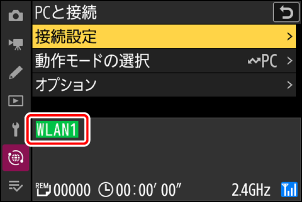
接続設定後、[PCと接続]画面に接続設定名が緑色で点灯していることをご確認ください。
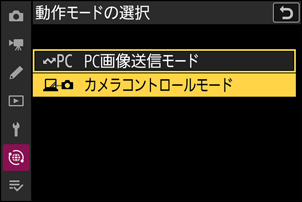
ネットワークメニュー[PCと接続]>[動作モードの選択]で[カメラコントロールモード]を選ぶ
パソコンにインストールされているNX Tetherを起動する
NX Tetherを使用して、カメラを操作する
詳しい使い方などは、NX Tetherのオンラインヘルプをご覧ください。
USBケーブルでパソコンと接続した場合でも、パソコンからカメラをリモート操作できます(0NX Tetherを使って、USBケーブルで接続したカメラをリモート操作する)。
カメラコントロールモード時の[PCと接続]画面
[PCと接続]画面では、次の状態が確認できます。
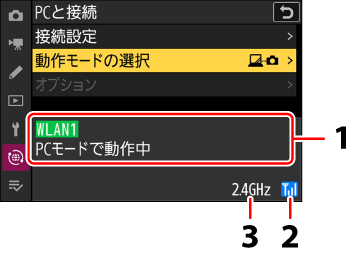
- 接続状態:接続状態を表します。接続されたときは接続設定名が緑色で表示されます。エラーが発生した場合には、エラーの内容が表示されます(0無線LAN使用時のエラーと対処方法)。
- 電波状態:電波の状態がアイコンで表示されます。
- 周波数帯:Wi-Fiステーションモードで無線接続している場合、接続しているSSIDの電波周波数帯が表示されます。Wi-Fiアクセスポイントモードの場合、カメラが出力している電波周波数帯が表示されます。