撮影モード
撮影モード を設定する
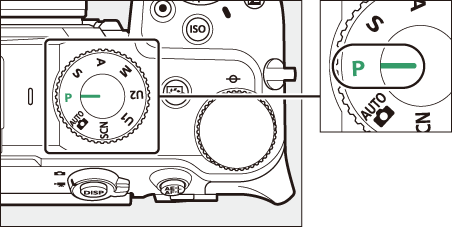
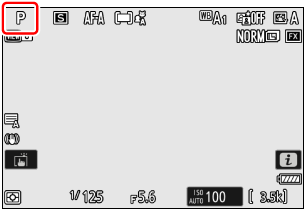
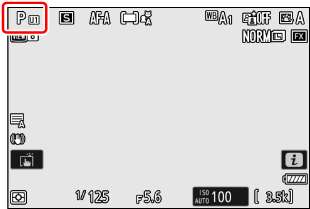
撮影モードダイヤルを回すと、撮影モードを設定できます。撮影モードは、撮影画面に表示されます。
| モード | 内容 | |
|---|---|---|
| AUTO (b) |
オート(0静止画を撮影する(bオート)、動画を撮影する(bオート)) | カメラまかせの簡単な操作で撮影を楽しむことができます。シャッタースピードや絞り値に加えて、ホワイトバランスなどもカメラが自動制御します。 |
| P | プログラムオート(0P(プログラムオート)) | シャッターチャンスを逃したくないスナップ撮影などに使います。シャッタースピードと絞り値の両方をカメラが自動制御します。 |
| S | シャッター優先オート(0S(シャッター優先オート)) | 被写体の動きを強調して撮影したいときなどに使います。シャッタースピードを自分で設定し、絞り値はカメラが自動制御します。 |
| A | 絞り優先オート(0A(絞り優先オート)) | 背景のぼかし方を調節して撮影したいときなどに使います。絞り値を自分で設定し、シャッタースピードはカメラが自動制御します。 |
| M | マニュアル(0M(マニュアル)) | シャッタースピードと絞り値の両方を自分で設定します。長時間露出(バルブ、タイム)撮影も、このモードで行います。 |
| U1 U2 |
ユーザーセッティングモード(0U1、U2(ユーザーセッティングモード)) | よく使う機能(ユーザーセッティング)を登録できます。撮影モードダイヤルを切り換えるだけで、登録した内容で撮影できます。 |
| SCN (h) |
シーンモード(0h(シーンモード)) | 撮影するシーンが決まっているときは、シーンに合わせて撮影モードを選ぶだけで、美しく撮影できます。 |
シャッタースピードと絞り値の組み合わせを変えることで、同じ明るさ(露出)を保ったまま異なる効果を得られます。
- シャッタースピードを速くして絞り値を小さくする(絞りを開く)と、動いている被写体が止まって見え、背景がボケた画像を撮影できます。
- シャッタースピードを遅くして絞り値を大きくする(絞りを絞る)と、被写体の動きの流れが強調され、背景まではっきりとした画像を撮影できます。
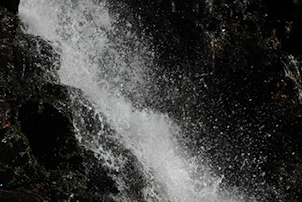
速いシャッタースピードに設定したとき(シャッタースピード:1/1600秒)
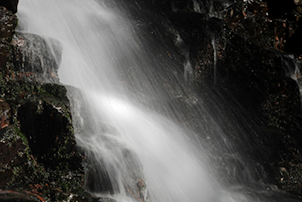
遅いシャッタースピードに設定したとき(シャッタースピード:1秒)
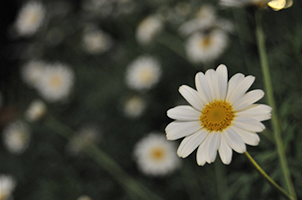
絞りを開いたとき(絞り値:F5.6)
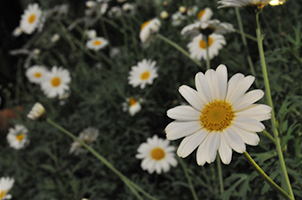
絞りを絞り込んだとき(絞り値:F22)
b(オート)
シャッタースピードや絞り値に加えて、ホワイトバランスなどもカメラが自動制御します。メニューで設定できる機能のうち、カメラが自動で制御する機能はグレーで表示されて選べません。グレーで表示されたメニュー機能の設定を変更したい場合は、撮影モードをP、S、A、Mのいずれかに変更してください。
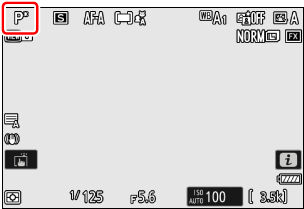
P (プログラムオート )
被写体の明るさに応じて露出が適正になるように、カメラがシャッタースピードと絞り値を自動的に決定します。
- b(オート)で自動制御されるホワイトバランスなどを自分で設定することができます。
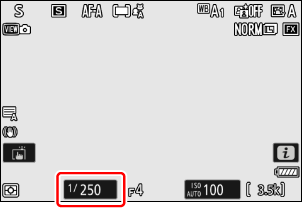
S (シャッター優先オート )
速いシャッタースピードに設定したとき(シャッタースピード:1/1600秒)
遅いシャッタースピードに設定したとき(シャッタースピード:1秒)
- シャッタースピードはメインコマンドダイヤルを回して設定します。
- シャッタースピードは1/8000~30秒に設定できます。
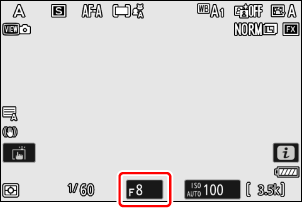
A (絞り優先オート )
絞りを開いたとき(絞り値:F5.6)
絞りを絞り込んだとき(絞り値:F22)
M (マニュアル )
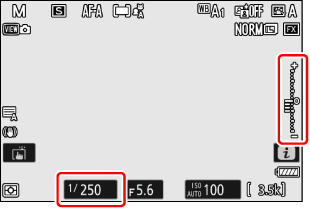
- 露出インジケーターを確認しながら、コマンドダイヤルを回してシャッタースピードと絞り値を設定します。
- メインコマンドダイヤルを回すと、シャッタースピード表示が変化します。シャッタースピードは1/8000~30秒、
Bulb (バルブ)、Time (タイム)に設定できます。
- カスタムメニューd6[シャッター方式]を[電子先幕シャッター]に設定した場合、シャッタースピードを1/2000秒より高速に設定していても、1/2000秒に制限されます。
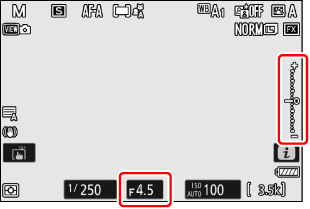
自分で設定した露出値と、カメラが測光した露出値との差が、画像モニターに表示されます。この「露出インジケーター」の見方は次の通りです(表示内容はカスタムメニューb2[露出設定ステップ幅]の設定によって変化します)。
| [露出設定ステップ幅]が[設定1/3 段 (補正1/3 段)]のとき | ||
|---|---|---|
| 適正露出の場合 | 1/3段アンダーの場合 | 3 1/3段以上オーバーの場合 |
 |
 |
 |
横方向で表示されるインジケーターの+と-の左右方向は、カスタムメニューf7[インジケーターの+/-方向]で変更できます。
光量がカメラの測光範囲を超えて露出の制御ができない場合は、露出インジケーターが点滅して警告します。
カスタムメニューd7[Mモード時のシャッタースピード延長]を[ON]に設定すると、撮影モードM時にシャッタースピードを最長900秒(15分)まで設定できます。
シャッタースピードを1秒より低速に 設定した場合、カメラに表示される露光時間と実際の露光時間が異なる場合があります。たとえばシャッタースピードを15秒に設定した場合は実際には16秒、30秒に設定した場合は実際には32秒でシャッターがきれます。60秒または60秒よりも遅く設定した場合は、設定したシャッタースピードの表示と同じ秒時でシャッターがきれます。
感度自動制御機能(0感度自動制御機能を使う)を使用すると、設定したシャッタースピードと絞り値で適正露出になるようにISO感度が自動的に制御されます。
U1、U2 (ユーザーセッティングモード )
よく使う機能(ユーザーセッティング)を、あらかじめ撮影モードダイヤルU1、U2に登録すると、撮影モードダイヤルを切り換えるだけで、登録したユーザーセッティングの内容で撮影できます。
ユーザーセッティングの登録
現在の撮影機能をユーザーセッティングに登録する手順は次の通りです。
次の撮影機能の設定をユーザーセッティングに登録したい状態に変更する
- 静止画撮影メニュー項目
- 動画撮影メニュー項目
- カスタムメニュー項目
- 撮影モード、シャッタースピード(撮影モードS、M)、絞り値(撮影モードA、M)、プログラムシフト(撮影モードP)、露出補正など
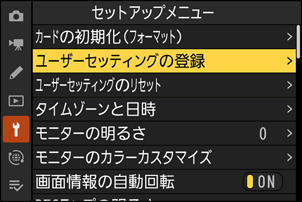
セットアップメニュー[ユーザーセッティングの登録]を選んでマルチセレクターの2を押す
設定を登録したいユーザーセッティングモードを選ぶ
[U1に登録]または[U2に登録]を選んで2を押します。
ユーザーセッティングを登録する
[はい]を選んでJボタンを押すと、選んだユーザーセッティングモードに現在の設定内容が登録されます。
登録したユーザーセッティングで撮影する
撮影モードダイヤルをU1、U2に合わせると、登録したユーザーセッティングの内容で撮影できます。
登録したユーザーセッティングのリセット
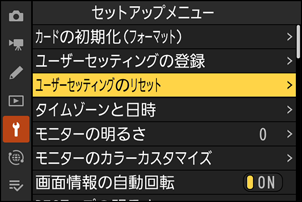
セットアップメニュー[ユーザーセッティングのリセット]を選んでマルチセレクターの2を押す
リセットしたいユーザーセッティングモードを選ぶ
[U1をリセット]または[U2をリセット]のいずれかを選んで2を押します。
ユーザーセッティングをリセットする
[はい]を選んでJボタンを押すと、選んだユーザーセッティングモードに登録された設定内容が、初期設定(撮影モードP)に戻ります。
h(シーンモード)
撮影するシーンが決まっているときは、シーンに合わせて撮影モードを選ぶだけで、美しく撮影できます。
シーンモードの設定方法
撮影モードダイヤルをhに合わせた後、メインコマンドダイヤルを回して設定を変更します。
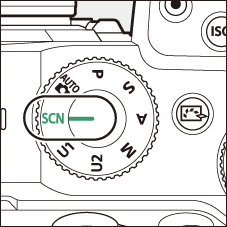
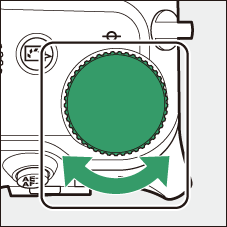
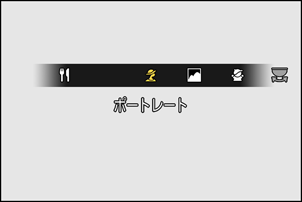
- 次のシーンモードから設定できます。
| k | ポートレート |
|---|---|
| l | 風景 |
| p | こどもスナップ |
| m | スポーツ |
| n | クローズアップ |
| r | 夜景 |
| s | パーティー |
| t | 海・雪 |
| d | 夕焼け |
|---|---|
| e | トワイライト |
| f | ペット |
| g | キャンドルライト |
| j | 桜 |
| z | 紅葉 |
| 0 | 料理 |
各シーンモードの特徴
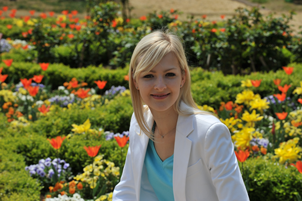
- k(ポートレート)
人物を美しく撮影したいときに使います。人物の肌をなめらかで自然な感じに仕上げます。
- 被写体と背景が離れているときは、背景がぼけて立体感のある画像になります。
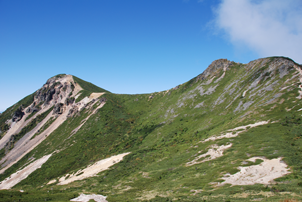
- l(風景)
自然の風景や街並みを、色鮮やかに撮影したいときに使います。
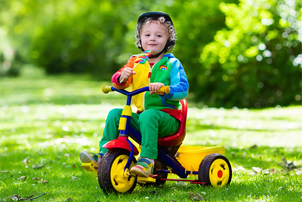
- p(こどもスナップ)
子供の撮影に向いています。肌の色を美しく表現すると同時に、服装や背景も鮮やかに仕上げます。
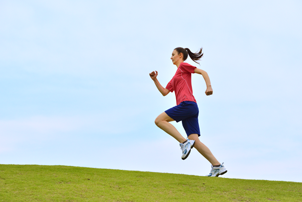
- m(スポーツ)
運動会などスポーツ写真の撮影に向いています。動きのある被写体の一瞬の動きを鮮明にとらえ、躍動感のある画像に仕上げます。
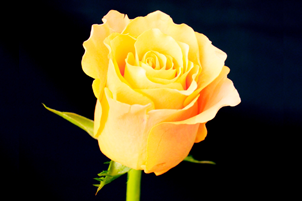
- n(クローズアップ)
草花や昆虫などの小さな被写体に近づき、大きく写したいときに使います。
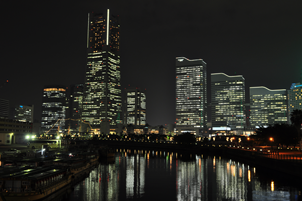
- r(夜景)
夜景の撮影に適しています。ノイズや不自然な発色を抑え、外灯やネオンなどの光を鮮やかにして夜景の雰囲気を表現します。
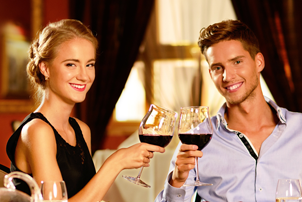
- s(パーティー)
パーティーなどでの撮影に適しています。パーティー会場の光の雰囲気も表現します。
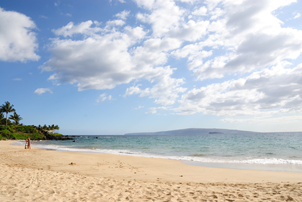
- t(海・雪)
晴天の海や湖、砂浜、雪景色などの撮影に適しています。
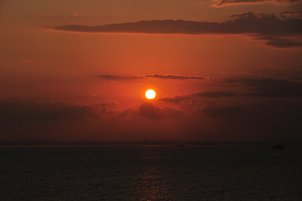
- d(夕焼け)
夕焼けや朝焼けの撮影に適しています。
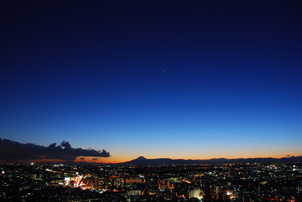
- e(トワイライト)
夜明け前や日没後の風景の撮影に適しています。わずかな自然光での風景をきれいに表現します。
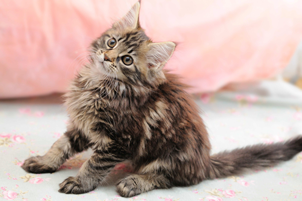
- f(ペット)
動き回るペットなどの撮影に適しています。
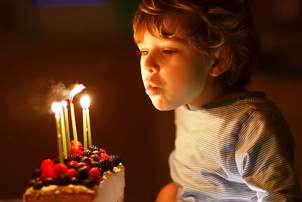
- g(キャンドルライト)
キャンドルライトでの撮影に適しています。
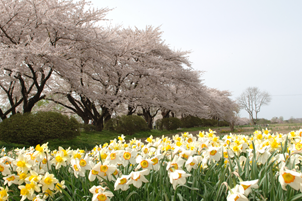
- j(桜)
桜、花畑などの花がたくさん咲いている風景の撮影に適しています。
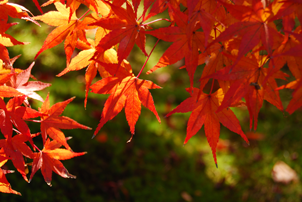
- z(紅葉)
紅葉の撮影に適しています。紅葉の赤色や黄色を鮮やかに表現します。
- 0(料理)
料理の撮影に適しています。料理を鮮やかに表現します。