
スマートフォンとBluetooth接続(ペアリング)する
カメラとスマートフォンを初めてBluetoothで接続する場合、ペアリングを行う必要があります。
- あらかじめスマートフォンのBluetooth機能をONにしてください。詳しくはスマートフォンの使用説明書を参照してください。
- 途中で電源が切れないよう、スマートフォンとカメラのどちらも充分にバッテリー残量がある状態でご使用ください。
- カメラに残量のあるメモリーカードを入れてください。
ペアリング方法
SnapBridgeアプリを使ってカメラとスマートフォンをペアリングするには、次の手順で行います。
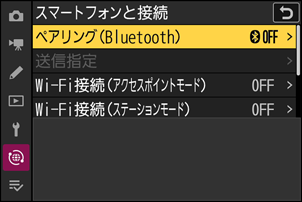
カメラ:ネットワークメニュー[スマートフォンと接続]>[ペアリング(Bluetooth)]で[ペアリング開始]を選んでJボタンを押す
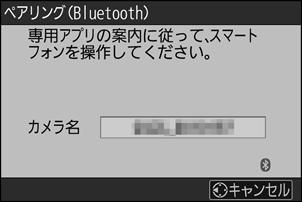
画像モニターにカメラ名が表示されます。
スマートフォン:SnapBridgeアプリを起動し、
 タブの[カメラと接続する]をタップする
SnapBridgeアプリをダウンロード後に初めて起動する場合は、アプリの紹介画面にある[カメラと接続する]をタップします。
スマートフォン:アプリ画面の指示に従って操作する
- カメラのカテゴリー選択画面が表示されたら、接続するカメラのカテゴリーをタップし、次に表示される接続方法の選択画面でペアリングをタップしてください。
- カメラ名が表示されたら、接続したいカメラのカメラ名をタップしてください。
カメラ/スマートフォン:カメラとスマートフォンに同じ番号が表示されたら、それぞれの画面の指示に従ってカメラとスマートフォンを操作し、ペアリングする
- スマートフォンはペアリングを行うためのボタンをタップし、カメラはJボタンを押してください。
ペアリングに成功すると、ペアリング完了のメッセージがカメラとスマートフォンにそれぞれ表示されます。カメラ側は自動でメッセージが消えて、メニュー画面に戻ります。
カメラとスマートフォンのペアリングは完了しました。
ペアリング後の操作方法などはSnapBridgeアプリのヘルプをご覧ください。
手順4でカメラまたはスマートフォンのボタンを押してから、もう片方のボタンを押すまでに時間が開きすぎると、ペアリングできずにスマートフォンにエラーが表示されます。
- Androidの場合、表示されたダイアログで[OK]をタップして、手順1からやり直してください。
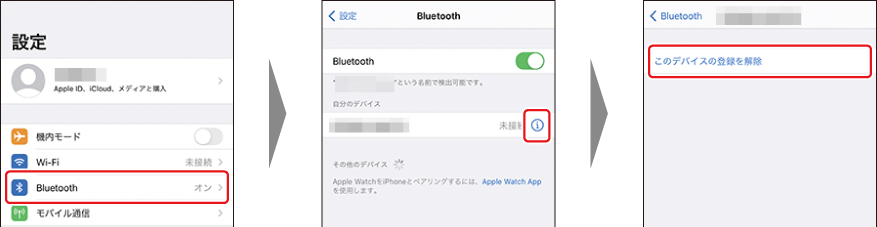
iOSの場合、SnapBridgeを完全に終了(バックグラウンドからも終了)してiOS上でデバイスの登録を解除し、手順1からやり直してください。デバイスの登録解除は、iOSの設定アプリで行います。
SnapBridgeのヘルプ「お困りのときは」もご覧ください。
カメラのネットワークメニュー[スマートフォンと接続]>[ペアリング(Bluetooth)]>[Bluetooth通信機能]で[OFF]を選ぶと、Bluetooth機能をオフにできます。
ペアリング済みのスマートフォンと接続する
一度カメラとスマートフォンをペアリングしておくと、次回以降はカメラとスマートフォンのBluetooth機能をそれぞれ有効にした状態でSnapBridgeアプリを起動するだけで、通信が可能になります。
ペアリングの解除方法
SnapBridgeアプリのタブで ボタンをタップして[カメラの解除]を選びます。ペアリングを解除したいカメラをタップして[はい]を選ぶと、ペアリングが解除されます。