
Funzionalità disponibili con la versione firmware “C” 1.10
La Guida di Riferimento ZR è per la versione 1.00 del firmware "C" (l'ultima versione della Guida di Riferimento ZR è disponibile nel Centro download Nikon ). Questo capitolo descrive in dettaglio le nuove funzionalità e le modifiche introdotte con la versione 1.10 del firmware "C" della fotocamera. I due documenti devono essere letti insieme.
- Modifiche apportate con la versione 1.10 del firmware “C”
- Durata massima estesa per ogni video
- Cambiamenti quando si seleziona [R3D NE 12 bit (R3D)] per [Tipo di file video] nel menu di registrazione video
- Supporto per nomi di file specifici per video
- Sincronizzare i codici temporali con i dispositivi esterni collegati al connettore di ingresso microfono/linea esterno
- Modifiche al numero di file che possono essere visualizzati nell'impostazione personalizzata g15 [3D LUT] > [Importa file CUBE]
- Nuova voce del menu di configurazione: [Risparmio energetico lampada all'accensione]
Modifiche apportate con la versione 1.10 del firmware “C”
Registrazione video
- Durata massima estesa per ogni video ( Durata massima estesa per ogni video )
- Cambia quando è selezionato [R3D NE 12 bit (R3D)] per [Tipo di file video] nel menu di registrazione video ( Cambiamenti quando si seleziona [R3D NE 12 bit (R3D)] per [Tipo di file video] nel menu di registrazione video )
- Modifiche alla visualizzazione delle informazioni sulla luminosità ( Modifiche alla visualizzazione delle informazioni sulla luminosità )
- [R3D NE 12 bit (R3D)] può essere impostato quando la modalità di scatto è b ( [R3D NE 12 bit (R3D)] può essere impostato quando la modalità di scatto è b )
- Supporto per nomi di file specifici per video ( Supporto per nomi di file specifici per video )
- Nuova voce di menu per la registrazione video: [Denominazione file video] ( Nuova voce di menu per la registrazione video: [Denominazione file video] )
- Riproduci video registrati con nomi di file specifici per il video ( Riproduci video registrati con nomi di file specifici per il video )
- Sincronizzare i codici temporali con i dispositivi esterni collegati al connettore di ingresso microfono/linea esterno ( Sincronizzare i codici temporali con i dispositivi esterni collegati al connettore di ingresso microfono/linea esterno )
- Nuova opzione [Ingresso segnale LTC] per [Timecode] nel menu di registrazione video ( Nuova opzione [Ingresso segnale LTC] per [Timecode] nel menu di registrazione video )
- Sincronizzazione dei codici temporali con dispositivi esterni ( Sincronizzazione dei codici temporali con dispositivi esterni )
Controlli
- Modifiche al numero di file che possono essere visualizzati nell'impostazione personalizzata g15 [3D LUT] > [Importa file CUBE] ( Modifiche al numero di file che possono essere visualizzati nell'impostazione personalizzata g15 [3D LUT] > [Importa file CUBE] )
Visualizza
- Nuova voce del menu di configurazione: [Risparmio energetico lampada all'accensione] ( Nuova voce del menu di configurazione: [Risparmio energetico lampada all'accensione] )
Durata massima estesa per ogni video
La durata massima di registrazione per ciascun video è stata estesa fino a 360 minuti per determinati tipi di file video. La durata massima può essere estesa selezionando una delle seguenti opzioni per [ Tipo di file video ] nel menu di registrazione video.
- [ ProRes 422 HQ 10-bit ( MOV ) ] (tranne quando il frame rate è 119,88p o 100p)
- [ H.265 10-bit ( MOV ) ] (tranne quando il frame rate è da 239.76p a 100p)
- [ H.265 8-bit ( MOV ) ] (tranne quando il frame rate è compreso tra 239.76p e 100p)
- [ H.264 8-bit ( MP4 ) ] (tranne video al rallentatore)
Cambiamenti quando si seleziona [R3D NE 12 bit (R3D)] per [Tipo di file video] nel menu di registrazione video
Modifiche alla visualizzazione delle informazioni sulla luminosità
Quando si seleziona [ R3D NE 12 bit (R3D) ], nelle informazioni sulla luminosità visualizzate ([ Istogramma ], [ Monitor forma d'onda ]) verrà visualizzata una linea di avviso come linea guida per le alte luci sovraesposte. Se la luminosità del video in fase di registrazione supera questa linea, il video registrato risulterà sovraesposto.


- Il livello di luminosità che determina la sovraesposizione varia a seconda della sensibilità ISO. La linea di avviso apparirà a un livello di luminosità che corrisponde alle impostazioni di luminosità per [ Sensibilità ISO base ] e [ Sensibilità ISO ] in [ Impostazioni sensibilità ISO ] nel menu di registrazione video.
- Le informazioni sulla luminosità possono essere visualizzate inserendo un segno di spunta ( M ) accanto a o nell'elenco per l'impostazione personalizzata g21 [ Visualizzazione personalizzata dello scatto sul monitor ].
- Il tipo di visualizzazione ([ Istogramma ], [ Monitor forma d'onda ]) può essere selezionato tramite l'impostazione personalizzata g19 [ Visualizzazione informazioni luminosità ].
Attenzione: selezione di [R3D NE 12 bit (R3D)]
- Se impostato su [ R3D NE 12 bit (R3D) ], si verificherà una sovraesposizione anche se la luminosità non è al limite superiore (sul bordo destro per [ Istogramma ], sul bordo superiore per [ Monitor forma d'onda ]). Controllare la luminosità utilizzando la linea di avvertenza durante lo scatto.
- Se impostato su [ R3D NE 12 bit (R3D) ], si consiglia di impostare [ Controllo vignettatura ] su [ Disattivato ] nel menu di registrazione video. Se [ Controllo vignettatura ] è impostato su un'opzione diversa da [ Disattivato ], la correzione del calo di luminosità ai bordi dell'immagine farà sì che la luminosità del video registrato superi la linea di avviso, il che potrebbe causare una sovraesposizione.
[R3D NE 12 bit (R3D)] può essere impostato quando la modalità di scatto è b
[ Tipo di file video ] può ora essere impostato su [ R3D NE 12 bit (R3D) ] nel menu di registrazione video anche se la modalità di ripresa è b . Tuttavia, la modalità di ripresa cambierà in M .
Avvertenze: Combinazioni con la modalità di scatto b
- Se si imposta la modalità di scatto su b quando è selezionato [ R3D NE 12 bit (R3D) ] per [ Tipo di file video ] nel menu di registrazione video, non sarà possibile registrare video. Impostando la modalità di scatto su un valore diverso da b la modalità di scatto passerà a M e verrà abilitata la registrazione video.
- Se la modalità di ripresa passa a M dopo aver selezionato [ Tipo di file video ] > [ R3D NE 12 bit (R3D) ] nel menu di registrazione video in modalità b , anche la modalità di ripresa per la modalità foto passerà a M.
Supporto per nomi di file specifici per video
Nuova voce di menu per la registrazione video: [Denominazione file video]
È stata aggiunta la voce [ Denominazione file video ] al menu di registrazione video. Selezionare [ ON ] per [ Denominazione file video ] > [ Nome clip video ] per abilitare la registrazione video utilizzando un nome file specifico per il video. I nomi dei file video sono composti da informazioni come l'ID della telecamera, il numero della bobina e la data di registrazione, rendendoli adatti per l'editing di un gran numero di video o quando si effettuano riprese con più telecamere.
I video possono essere registrati con nomi di file video solo se sono soddisfatte tutte le seguenti condizioni:
- La destinazione della registrazione video è lo slot per schede CFexpress/ XQD .
- La scheda di memoria di destinazione è stata formattata in exFAT .
- [ ON ] è selezionato per [ Denominazione file video ] > [ Nome clip video ] nel menu di registrazione video.
I nomi dei file video sono composti come segue.

| 1 | ID della telecamera Indica l'ID della telecamera. |
|---|---|
| 2 | Numero della bobina Questo numero viene assegnato a ciascuna scheda di memoria per evitare che sulla stessa fotocamera vengano creati file con lo stesso nome.
|
| 3 | Numero di clip Questo numero di video viene incrementato di 1 per ogni video.
|
|---|---|
| 4 | Mese/Giorno Questo è il mese e il giorno in cui è iniziata la registrazione. |
| 5 | ID casuale Questo ID viene impostato automaticamente per ogni clip per evitare duplicazioni. |
Regolare le impostazioni per [ Denominazione file video ] nel menu di registrazione video.
| Opzione | Descrizione |
|---|---|
| [ Nome del videoclip ] | Selezionare [ ON ] per registrare video con nomi di file video. |
| [ ID della telecamera ] | Imposta l'ID della telecamera.
|
| [ Numero della bobina ] | Imposta un nuovo numero di bobina.
|
| [ Numero clip ] | Imposta un numero di 3 cifre per il numero della clip.
|
| [ Modalità seriale del numero di clip ] | Selezionare [ ON ] per registrare un video con un numero seriale che inizia dal numero impostato in [ Numero clip ]. Selezionare [ OFF ] per registrare video con un numero seriale che continua dal numero di clip più grande salvato sulla scheda di memoria. Se sulla scheda di memoria non sono presenti video con nomi di file video salvati, i video verranno registrati con un numero seriale che inizia da "001". |
L'ID della telecamera, il numero della bobina e il numero della clip del nome del file video vengono visualizzati sul display di ripresa.

Attenzione: Registrazione con nomi di file video
- Quando si registra un video con nomi di file video, il video registrato viene salvato nella cartella "CLIPDATA" > cartella "CLIP" sulla scheda di memoria. Questa è una destinazione diversa da quella di salvataggio per foto e video normali.
- Quando si registra un video con nomi di file video, il numero massimo di file che possono essere salvati è 999. Quando il numero di file salvati nella cartella "CLIP" raggiunge il numero massimo di clip di 999, il video non può essere registrato. Sostituendo la scheda di memoria o impostando [ Nome clip video ] su [ OFF ] e riprendendo con nomi di file regolari, sarà possibile registrare nuovamente il video.
- Quando [ Nome clip video ] è impostato su [ ON ], non sarà possibile registrare video anche se il selettore foto/video è impostato su VIDEO nelle seguenti situazioni.
- La destinazione della registrazione video è uno slot per schede microSD.
- La scheda di memoria di destinazione è stata formattata in FAT32 .
- Quando è selezionato [ ON ] per [ Nome clip video ], le seguenti opzioni non sono disponibili nel menu di registrazione video.
- [ Cartella di archiviazione ]
- [ Nome del file ]
- [ Destinazione ]
Riproduci video registrati con nomi di file specifici per il video
I video registrati con nomi di file video possono essere riprodotti solo se sono soddisfatte tutte le seguenti condizioni. Inoltre, foto e video normali non possono essere riprodotti in queste circostanze.
- I video con nomi di file video vengono salvati su una scheda di memoria nello slot per schede CFexpress/ XQD .
- Il selettore foto/video è impostato su VIDEO .
- [ ON ] è selezionato per [ Denominazione file video ] > [ Nome clip video ] nel menu di registrazione video.
A seconda della schermata di riproduzione, vengono visualizzate informazioni sul nome del file video, come il numero della bobina e il numero della clip.
- Riproduzione full-frame (informazioni di base)

1 ID telecamera, numero bobina, numero clip, mese/giorno, ID casuale - Riproduzione full-frame (dati di esposizione, ecc., oltre alle informazioni di base)

1 ID della telecamera, numero della bobina, numero della clip - Riproduzione delle miniature


1 Nome della cartella 2 Numero di clip
Attenzione: Riproduzione di video con nomi di file video
- Quando si riproducono video con nomi di file video, le seguenti opzioni non sono disponibili nel menu di riproduzione.
- [ Eliminare ]
- [ Cartella di riproduzione ]
- [ Copia immagine/i ]
- Durante la riproduzione di foto o video normali, i video con nomi di file video non sono disponibili nei seguenti menu di riproduzione.
- [ Eliminare ]
- [ Copia immagine/i ]
Sincronizzare i codici temporali con i dispositivi esterni collegati al connettore di ingresso microfono/linea esterno
Nuova opzione [Ingresso segnale LTC] per [Timecode] nel menu di registrazione video
È stata aggiunta un'opzione [ Ingresso segnale LTC ] a [ Timecode ] nel menu di registrazione video. Selezionare [ ON ] per [ Ingresso segnale LTC ] per sincronizzare i timecode con i dispositivi esterni collegati al connettore di ingresso microfono/linea esterno.
- Il seguente dispositivo esterno è stato testato e approvato per l'uso:
- Generatore di timecode Tentacle Sync SYNC E
- Vedere anche la documentazione fornita con il dispositivo esterno.
Sincronizzazione dei codici temporali con dispositivi esterni
- Adattare la frequenza dei fotogrammi della telecamera e del dispositivo esterno.
- Se il valore non corrisponde a quello scelto con la telecamera, i timecode non verranno registrati o trasmessi tramite HDMI . Adattare il frame rate del dispositivo esterno al frame rate della registrazione video come segue:
Frequenza dei fotogrammi di registrazione video Frequenza fotogrammi del dispositivo esterno 239,76p, 119,88p, 59,94p, 29,97p 29,97 fps 200p, 100p, 50p, 25p 25 fps 23.976p 23,98 fps
- Se il valore non corrisponde a quello scelto con la telecamera, i timecode non verranno registrati o trasmessi tramite HDMI . Adattare il frame rate del dispositivo esterno al frame rate della registrazione video come segue:
- Aprire il coperchio dei connettori del microfono/cuffie/cavo remoto della fotocamera ( q ).
- Collegare il dispositivo esterno ( e ) al connettore di ingresso microfono/linea esterno della fotocamera ( w ).

- Selezionare [On] o [On (con uscita HDMI )] per [Timecode] > [Registra timecode] nel menu di registrazione video della fotocamera.
La registrazione del timecode avrà inizio. Il timecode apparirà sul display di ripresa.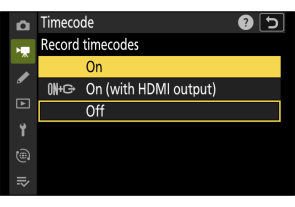
- Quando è selezionato [ Off ] per [ Timecode ] > [ Registra timecode ] nel menu di registrazione video, l'impostazione [ Ingresso segnale LTC ] non può essere modificata.
- Selezionare [ON] per [Timecode] > [Ingresso segnale LTC] nel menu di registrazione video della telecamera.
La telecamera inizierà a ricevere i codici temporali dal dispositivo esterno.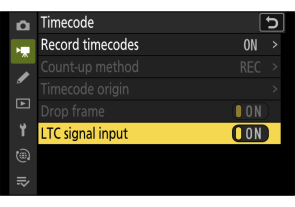
- Se non viene ricevuto alcun timecode, il display di ripresa mostrerà "--:--:--:--" (o "00:00:00.00" quando un dispositivo esterno è collegato tramite HDMI ). Nessun timecode verrà registrato se le riprese vengono avviate in questa fase.
- L'audio non verrà trasmesso alle cuffie o HDMI .
- I timecode vengono ricevuti dal canale di uscita sinistro (1) o destro (2) del dispositivo esterno. Il canale di uscita varia a seconda del dispositivo esterno. Consultare la documentazione fornita con il dispositivo esterno per informazioni sul canale di uscita.
- Se il timecode del dispositivo esterno viene emesso sia sul canale sinistro (1) che su quello destro (2), il timecode verrà ricevuto dal canale sinistro (1).
- Se un dispositivo esterno non è collegato quando [ Ingresso segnale LTC ] è impostato su [ ON ]:
- I codici temporali non verranno ricevuti.
- L'audio verrà registrato dal microfono incorporato o da un microfono esterno collegato alla slitta per accessori digitali.
Attenzione: ricezione di codici temporali da un dispositivo esterno collegato al connettore di ingresso microfono/linea esterno
- Dopo aver acquisito il timecode, è possibile continuare a registrarlo anche se la connessione con il dispositivo esterno viene interrotta. Se la connessione con il dispositivo esterno viene interrotta, il colore di sfondo del TC visualizzato sul display di ripresa diventa rosso.
- I timecode non verranno registrati se è selezionato [ H.264 8 bit ( MP4 ) ] per [ Tipo di file video ] nel menu di registrazione video.
- Le opzioni selezionate per [ Timecode ] > [ Metodo di conteggio ], [ Origine del timecode ] e [ Elimina fotogramma ] nel menu di registrazione video non possono essere modificate se [ Ingresso segnale LTC ] è impostato su [ ON ].
- I codici temporali non possono essere ricevuti da un dispositivo esterno collegato al connettore di ingresso microfono/linea esterno nello stesso momento in cui vengono ricevuti i codici temporali tramite UltraSync BLUE .
Modifiche al numero di file che possono essere visualizzati nell'impostazione personalizzata g15 [3D LUT] > [Importa file CUBE]
Il numero di LUT (file CUBE) che possono essere importati da una scheda di memoria con l'impostazione personalizzata g15 [ LUT 3D ] > [ Importa file CUBE ] è stato aumentato fino a un massimo di 50.
Nuova voce del menu di configurazione: [Risparmio energetico lampada all'accensione]
È stata aggiunta la voce [ Risparmio energetico lampada di accensione ] al menu di configurazione. Quando questa voce è impostata su [ OFF ], la lampada di accensione rimarrà accesa ininterrottamente anche dopo circa 5 secondi dall'accensione della fotocamera.
Risparmio energetico della lampada accesa
Quando si seleziona [ OFF ] per [ Risparmio energetico lampada di accensione ], la spia di accensione rimane accesa mentre la fotocamera è accesa. Ciò consente di verificare se la fotocamera è accesa o spenta anche quando si scatta con il monitor chiuso.