

Zkopírujte snímky z jedné paměťové karty na druhou, když jsou vloženy dvě paměťové karty.
|
Volba |
Popis |
|---|---|
|
[ ] |
Vyberte kartu, ze které budou snímky zkopírovány. |
|
[ ] |
Vyberte snímky, které chcete zkopírovat. |
|
[ ] |
Vyberte cílovou složku na zbývající kartě (karta není vybrána pro [ ]). |
|
[ ] |
Zkopírujte obrázky. |
Kopírování obrázků
-
Vyberte [ ].
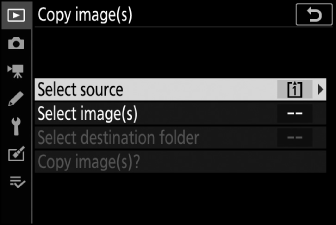
Zvýrazněte [ ] a stiskněte 2 pro zobrazení dialogu [ ].
-
Vyberte kartu obsahující snímky, které chcete zkopírovat.
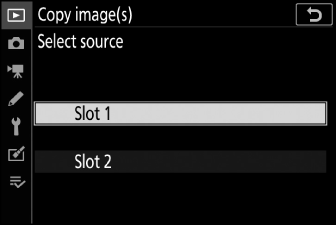
Zvýrazněte slot pro kartu obsahující snímky, které chcete zkopírovat, a stisknutím J vyberte zvýrazněný slot a vraťte se do nabídky [ ].
-
Vyberte [ ].
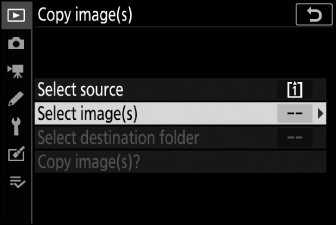
Zvýrazněte [ ] a stisknutím 2 zobrazte obrazovku [ ].
-
Vyberte zdrojovou složku.
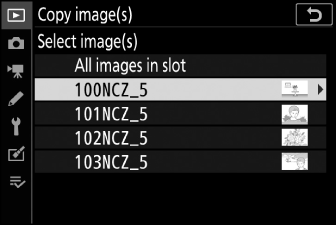
-
Zvýrazněte složku obsahující snímky, které chcete zkopírovat, a stisknutím 2 vyberte zvýrazněnou složku a zobrazte nabídku [ ].
-
Chcete-li zkopírovat všechny snímky z karty ve vybraném slotu, zvýrazněte [ ], stiskněte J a pokračujte krokem 10.
-
-
Proveďte počáteční výběr.
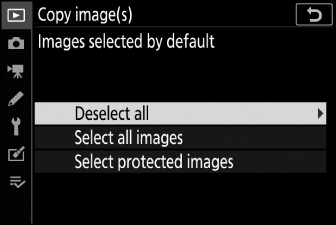
Vyberte obrázky, které budou vybrány jako výchozí.
Volba
Popis
[ ]
Ve výchozím nastavení nebude vybrán žádný z obrázků ve zvolené složce.
-
Tuto možnost vyberte, chcete-li vybrat snímky jednotlivě.
[ ]
Ve výchozím nastavení budou vybrány všechny obrázky ve zvolené složce.
-
Tuto možnost vyberte, pokud chcete zkopírovat všechny nebo většinu obrázků ve složce.
[ ]
Ve výchozím nastavení budou vybrány pouze chráněné snímky ve složce.
-
-
Vyberte další obrázky.
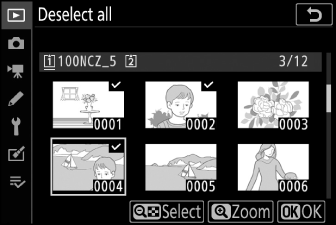
-
Zvýrazněte snímky a stisknutím tlačítka W ( Q ) vyberte; vybrané snímky jsou označeny L . Chcete-li zrušit výběr aktuálního snímku, stiskněte znovu tlačítko W ( Q ); L se již nebude zobrazovat.
-
Chcete-li zobrazit zvýrazněný obrázek na celé obrazovce, stiskněte a podržte tlačítko X
-
Po potvrzení, že všechny snímky, které chcete zkopírovat, mají značky L , stiskněte J pro návrat do nabídky [ ].
-
-
Vyberte [ ].
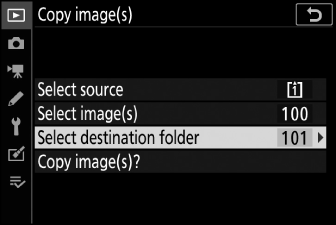
Zvýrazněte [ ] a stisknutím 2 zobrazte možnosti [ ].
-
Vyberte cílovou složku.
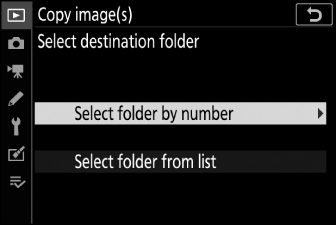
Vyberte jednu z následujících možností a stiskněte 2 .
Volba
Popis
[ ]
Zadejte číslo cílové složky ( Select Folder by Number ). Pokud složka s vybraným číslem ještě neexistuje, vytvoří se nová složka.
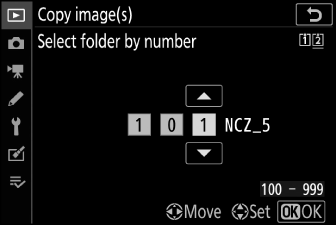
[ ]
Vyberte cílovou složku ze seznamu existujících složek.
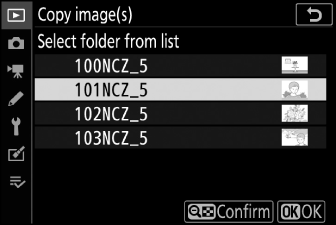
-
Vyberte složku.
Po zadání čísla složky nebo zvýraznění názvu složky stisknutím J vyberte složku a vraťte se do nabídky [ ].
-
Vyberte [ ].
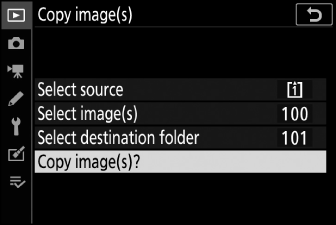
Zvýrazněte [ ] a stisknutím J zobrazte dialog pro potvrzení.
-
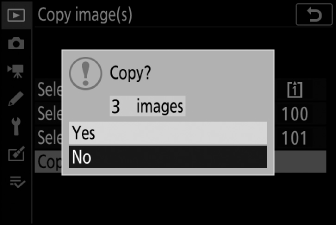
Vyberte [ ].
-
Fotoaparát zobrazí zprávu „[ ]“ spolu s počtem snímků, které budou zkopírovány.
-
Zvýrazněte [ ] a stiskněte J pro zkopírování vybraných snímků.
-
Po dokončení kopírování znovu stiskněte J pro ukončení.
-
-
Pokud na cílové kartě není dostatek místa, snímky nebudou zkopírovány.
-
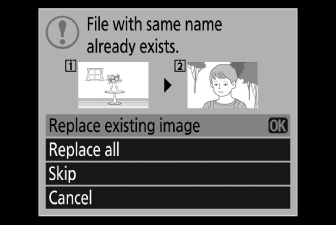
Pokud cílová složka obsahuje soubor se stejným názvem jako jeden z kopírovaných obrázků, zobrazí se dialogové okno pro potvrzení. Chcete-li nahradit nebo soubory, vyberte možnost [ Nahradit stávající obrázek ] nebo [ ]. Chráněné soubory v cílové složce nebudou nahrazeny. Chcete-li pokračovat bez nahrazení existujících souborů, vyberte [ ]. Pro ukončení bez kopírování dalších snímků vyberte [ ].
-
Hodnocení a chráněný stav jsou zkopírovány s obrázky.
-
Abyste předešli ztrátě napájení během kopírování, před kopírováním filmů se ujistěte, že je baterie plně nabitá nebo připojte volitelný nabíjecí AC adaptér nebo volitelný AC adaptér a napájecí konektor.