
NX Tether für das Fernsteuern der über Wi-Fi verbundenen Kamera verwenden
Verwenden Sie die Software NX Tether für die »Tethered Photography«, mit der Sie vom Computer aus die Belichtung, den Weißabgleich und andere Kameraeinstellungen vornehmen und die Aufnahme steuern können. Die Fotos können direkt auf einem Computer anstatt auf einer Speicherkarte gespeichert werden, wodurch das Fotografieren auch dann möglich ist, wenn sich keine Speicherkarte in der Kamera befindet.
- Für Videoaufnahmen muss weiterhin eine Speicherkarte eingesetzt sein.
- Während des ferngesteuerten Betriebs geht die Kamera nicht automatisch in den Ruhezustand (Standby).
NX Tether installieren
Sie benötigen eine Internetverbindung zum Installieren von NX Tether. Die neuesten Informationen, einschließlich der Systemanforderungen, finden Sie auf der Nikon-Website.
Laden Sie das neueste Installationsprogramm für NX Tether von der nachstehenden Website herunter und folgen Sie den Bildschirmanweisungen, um die Installation durchzuführen.
- Beachten Sie, dass Sie mit früheren Versionen von NX Tether möglicherweise die Kamera nicht fernsteuern können.
Die Kamera mit NX Tether steuern
Verbinden Sie die Kamera und den Computer über WLAN (0Computer: Verbindung über drahtloses Netzwerk (WLAN)).
Vergewissern Sie sich, dass nach dem Erstellen des Profils der Profilname bei [Verbinden mit dem Computer] grün angezeigt wird.
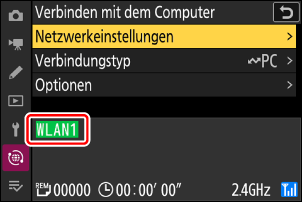
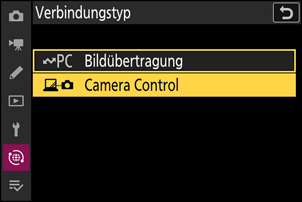
Wählen Sie [Camera Control] für [Verbinden mit dem Computer] > [Verbindungstyp] im Netzwerkmenü.
Starten Sie die auf dem Host-Computer installierte Software NX Tether.
Steuern Sie die Kamera mithilfe von NX Tether.
Sehen Sie für eine ausführliche Anleitung in der Online-Hilfe nach.
Sie können die Kamera auch von einem Computer aus bedienen, der über USB verbunden ist (0NX Tether für das Fernsteuern der über USB angeschlossenen Kamera verwenden).
Die Statusanzeige der Kamerafernsteuerung in [Verbinden mit dem Computer]
Die Anzeige [Verbinden mit dem Computer] bietet die folgenden Informationen:
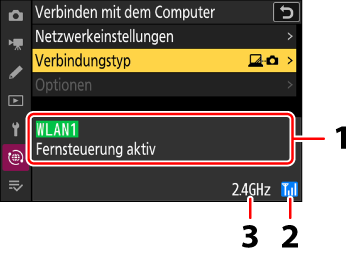
- Status: Der Status der Verbindung zum Host. Der Profilname wird bei hergestellter Verbindung grün angezeigt. Fehler werden ebenfalls hier angezeigt (0Probleme und Lösungen bei WLAN-Verbindungen).
- Signalstärke: Die Signalstärke des drahtlosen Netzwerks.
- Band: Bei der drahtlosen Verbindung im Wi-Fi Station Mode wird das Frequenzband des verbundenen Netzwerks (SSID) angezeigt. Im Wi-Fi Access Point Mode erscheint das Frequenzband, in dem die Kamera sendet.
Während die Kamera mit einem drahtlosen Netzwerk verbunden ist, kann ein Signalverlust die Verbindung zum Computer unterbrechen. Wählen Sie [Aktuelle Verbindung beenden] für [Verbinden mit dem Computer] > [Netzwerkeinstellungen] im Netzwerkmenü, bevor Sie die Verbindung zum Netzwerk wiederherstellen. Wenn die Signalverbindung wieder besteht, verbindet sich die Kamera wieder mit dem Computer und setzt das Hochladen der noch zu übertragenden Bilder fort. Beachten Sie, dass das Hochladen nicht fortgesetzt werden kann, wenn Sie die Kamera ausschalten, bevor die Übertragung abgeschlossen ist.