
Verbindung zu einem vorhandenen Netzwerk mit WLAN-Router herstellen (Wi-Fi Station Mode)
Die Kamera ist über einen WLAN-Router eines bestehenden Netzwerkes (einschließlich Heimnetzwerken) mit einem Computer verbunden. Der Computer lässt sich weiterhin mit dem Internet verbinden, während die Verbindung zur Kamera besteht.
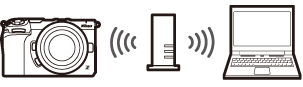
- Zunächst sollten Sie sich davon überzeugen, dass das Wireless Transmitter Utility (0Das Wireless Transmitter Utility) auf dem Computer installiert ist.
Verbindungen zu Computern über lokale Netzwerke hinaus werden nicht unterstützt. Sie können Verbindungen nur zu Computern im selben Netzwerk herstellen.
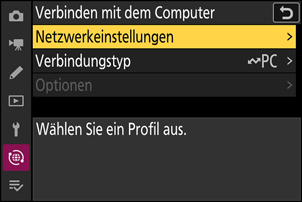
Wählen Sie [Verbinden mit dem Computer] im Netzwerkmenü, markieren Sie dann [Netzwerkeinstellungen] und drücken Sie 2.
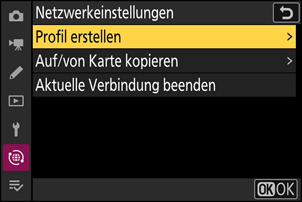
Markieren Sie [Profil erstellen] und drücken Sie J.
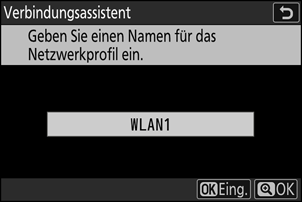
Geben Sie dem neuen Profil einen Namen.
- Um zum nächsten Schritt zu gehen, ohne den vorgegebenen Standardnamen zu ändern, drücken Sie X.
- Der gewählte Name wird in der Liste des Netzwerkmenüs [Verbinden mit dem Computer] > [Netzwerkeinstellungen] angezeigt.
- Zum Umbenennen des Profils drücken Sie J. Das Eingeben von Text ist unter »Texteingabe« beschrieben (0Texteingabe). Drücken Sie X, um nach der Eingabe eines Namens fortzufahren.
Markieren Sie [Suche nach Wi-Fi-Netzwerk] und drücken Sie J.
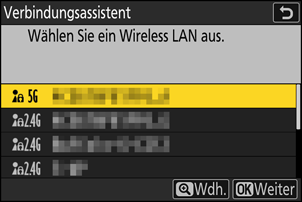
Die Kamera sucht nach in der Nähe befindlichen, gegenwärtig aktiven Netzwerken und listet sie mit ihren Namen (SSID) auf.
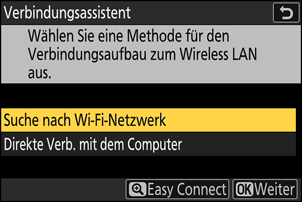
Um ohne die Eingabe einer SSID oder eines Schlüssels zu verbinden, drücken Sie X in Schritt 4. Markieren Sie dann eine der folgenden Optionen, und drücken Sie auf J. Nach dem Verbinden fahren Sie mit Schritt 7 fort.
- Die Verbindung zu Routern in offenen Netzwerken wird nicht unterstützt.
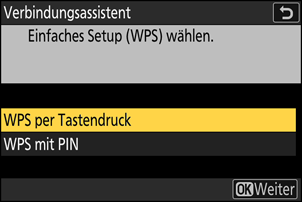
Option Beschreibung [WPS per Tastendruck] Für Router, die WPS per Tastendruck unterstützen. Drücken Sie zum Verbindungsaufbau die WPS-Taste am Router und dann die Taste J an der Kamera. [WPS mit PIN] Die Kamera zeigt einen PIN-Code an. Geben Sie den PIN mithilfe eines Computers in den Router ein. Weitere Informationen dazu finden Sie in der Anleitung des Routers. Wählen Sie ein Netzwerk.
- Markieren Sie eine Netzwerk-SSID und drücken Sie auf J.
- SSIDs, die Zeichen enthalten, die nicht an der Kamera eingegeben werden können, und solche, die zu offenen Netzwerken gehören, erscheinen nicht.
- Das Frequenzband, in dem die jeweilige SSID arbeitet, wird durch ein Symbol angezeigt.
- Wird das gewünschte Netzwerk nicht angezeigt, drücken Sie X für eine erneute Suche.
Verborgene SSIDs
Netzwerke mit verborgenen SSIDs erscheinen als leere Einträge in der Netzwerkliste.
- Für das Verbinden mit einem Netzwerk mit verborgener SSID markieren Sie einen leeren Eintrag und drücken J. Drücken Sie dann J; die Kamera fordert Sie zur Eingabe einer SSID auf.
- Geben Sie den Netzwerknamen ein und drücken Sie X. Drücken Sie nochmals X; die Kamera fordert Sie zur Eingabe des Schlüssels auf.
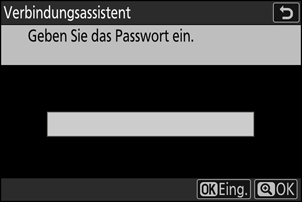
Geben Sie den Schlüssel ein.
- Drücken Sie auf J und geben Sie den Schlüssel des WLAN-Routers ein.
- Weitere Informationen dazu finden Sie in der Anleitung des WLAN-Routers.
- Drücken Sie X, wenn die Eingabe vollständig ist.
- Drücken Sie erneut X, um die Verbindung aufzubauen. Nach dem Herstellen der Verbindung erscheint einige Sekunden lang die Netzwerk-SSID.
Beziehen Sie eine IP-Adresse oder wählen Sie eine aus.
Markieren Sie eine der folgenden Optionen und drücken Sie auf J.
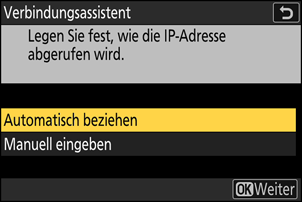
Option Beschreibung [Automatisch beziehen] Wählen Sie diese Option, wenn das Netzwerk für die automatische Vergabe der IP-Adresse konfiguriert ist. Sobald eine IP-Adresse zugewiesen wurde, erscheint eine Meldung »Konfiguration abgeschlossen«. [Manuell eingeben] Geben Sie die IP-Adresse und Subnetzmaske manuell ein.
- Drücken Sie auf J; die Aufforderung zur Eingabe der IP-Adresse erscheint.
- Drehen Sie am hinteren Einstellrad, um Segmente zu markieren.
- Drücken Sie 4 oder 2 zum Ändern des markierten Segments, und drücken Sie J zum Speichern der Änderungen.
- Als nächstes drücken Sie X; es erscheint eine Meldung »Konfiguration abgeschlossen«. Drücken Sie erneut X, um die Subnetzmaske anzuzeigen.
- Drücken Sie 1 oder 3 zum Bearbeiten der Subnetzmaske, und drücken Sie J; es erscheint eine Meldung »Konfiguration abgeschlossen«.
-
Drücken Sie J, um fortzufahren, nachdem die Meldung »Konfiguration abgeschlossen« angezeigt wurde.
Beginnen Sie mit dem Kopplungsvorgang.
Starten Sie bei Aufforderung das Wireless Transmitter Utility auf dem Computer.
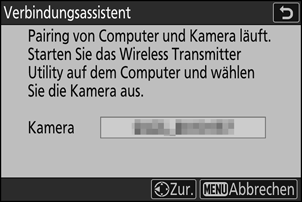
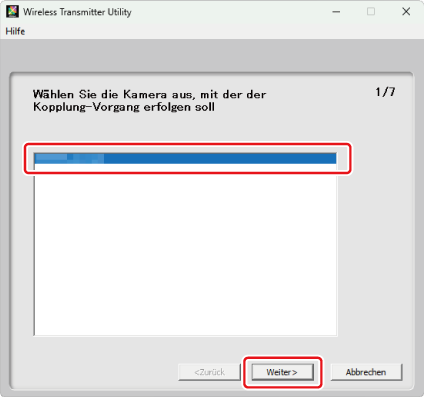
Wählen Sie die Kamera im Wireless Transmitter Utility.
Wählen Sie den in Schritt 9 von der Kamera angezeigten Namen und klicken Sie auf [Weiter].
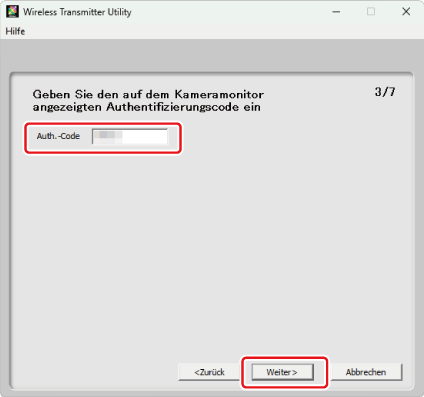
Geben Sie den von der Kamera angezeigten Authentifizierungscode im Wireless Transmitter Utility ein.
- Die Kamera zeigt einen Authentifizierungscode an.
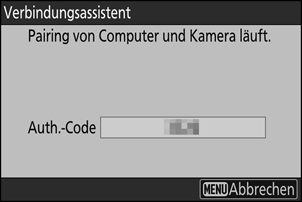
- Geben Sie den Authentifizierungscode im Dialog des Wireless Transmitter Utility ein und klicken Sie auf [Weiter].
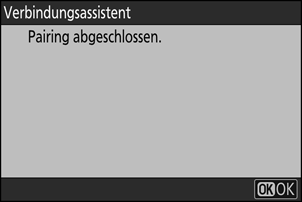
Schließen Sie den Kopplungsvorgang ab.
- Wenn die Kamera den abgebildeten Dialog anzeigt, drücken Sie auf J.
- Im Wireless Transmitter Utility klicken Sie auf [Weiter]; dann erscheint die Abfrage nach der Wahl des Zielordners. Weitere Informationen finden Sie in der Online-Hilfe des Wireless Transmitter Utility.
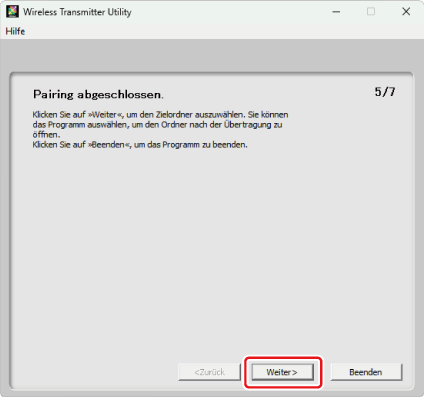
- Wenn der Kopplungsvorgang abgeschlossen ist, wird die drahtlose Verbindung zwischen Kamera und Computer hergestellt.
Prüfen Sie die Verbindung.
Ist die Verbindung hergestellt, wird der Profilname im Kameramenü [Verbinden mit dem Computer] grün angezeigt.
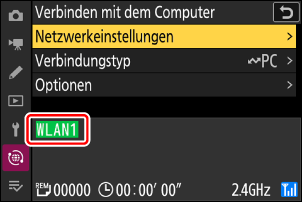
Die drahtlose Verbindung zwischen Kamera und Computer ist nun hergestellt.
Mit der Kamera aufgenommene Bilder können auf einen Computer hochgeladen werden, wie unter »Bilder auf einen Computer hochladen« beschrieben (0Bilder auf einen Computer hochladen).
Informationen über das Fernsteuern der Kamera durch einen Computer mithilfe von NX Tether finden Sie im Abschnitt »NX Tether für das Fernsteuern der über Wi-Fi verbundenen Kamera verwenden« (0NX Tether für das Fernsteuern der über Wi-Fi verbundenen Kamera verwenden).