
Direkte drahtlose Verbindung zu einem Computer (Wi-Fi Access Point Mode)
Die Kamera und der Computer kommunizieren über eine direkte Funkverbindung. Die Kamera dient dabei als WLAN-Basisstation, wodurch keine komplizierten Einstellungen nötig sind und Verbindungen aufgebaut werden können, wenn Sie im Freien tätig sind, oder in anderen Situationen, in denen der Computer nicht bereits in ein WLAN-Netzwerk eingebunden ist. Der Computer lässt sich nicht mit dem Internet verbinden, während die Verbindung zur Kamera besteht.
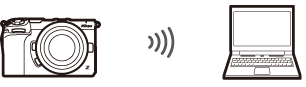
- Zunächst sollten Sie sich davon überzeugen, dass das Wireless Transmitter Utility (0Das Wireless Transmitter Utility) auf dem Computer installiert ist.
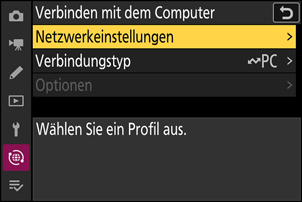
Wählen Sie [Verbinden mit dem Computer] im Netzwerkmenü, markieren Sie dann [Netzwerkeinstellungen] und drücken Sie 2.
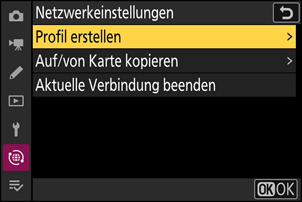
Markieren Sie [Profil erstellen] und drücken Sie J.
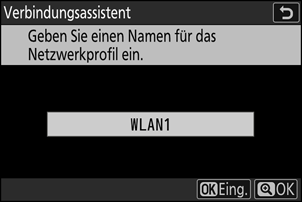
Geben Sie dem neuen Profil einen Namen.
- Um zum nächsten Schritt zu gehen, ohne den vorgegebenen Standardnamen zu ändern, drücken Sie X.
- Der gewählte Name wird in der Liste des Netzwerkmenüs [Verbinden mit dem Computer] > [Netzwerkeinstellungen] angezeigt.
- Zum Umbenennen des Profils drücken Sie J. Das Eingeben von Text ist unter »Texteingabe« beschrieben (0Texteingabe). Drücken Sie X, um nach der Eingabe eines Namens fortzufahren.
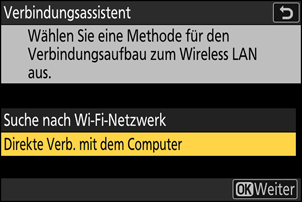
Markieren Sie [Direkte Verb. mit dem Computer] und drücken Sie J.
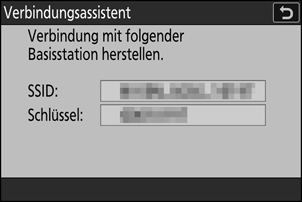
Die Kamera-SSID (der Netzwerkname) und der Schlüssel (das Kennwort) werden angezeigt.
-
Stellen Sie eine Verbindung zur Kamera her.
Windows:
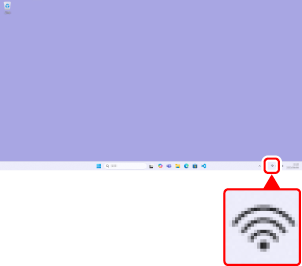
- Klicken Sie auf das WLAN-Symbol in der Taskleiste.
- Wählen Sie die in Schritt 4 von der Kamera angezeigte SSID.
- Wenn Sie zur Eingabe des Passworts aufgefordert werden, geben Sie den in Schritt 4 von der Kamera angezeigten Schlüssel ein. Der Computer leitet dann das Verbinden mit der Kamera ein.
macOS:
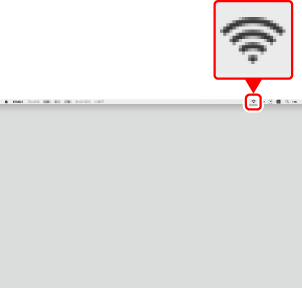
- Klicken Sie auf das WLAN-Symbol in der Menüleiste.
- Wählen Sie die in Schritt 4 von der Kamera angezeigte SSID.
- Wenn Sie zur Eingabe des Passworts aufgefordert werden, geben Sie den in Schritt 4 von der Kamera angezeigten Schlüssel ein. Der Computer leitet dann das Verbinden mit der Kamera ein.
Beginnen Sie mit dem Kopplungsvorgang.
Starten Sie bei Aufforderung das Wireless Transmitter Utility auf dem Computer.
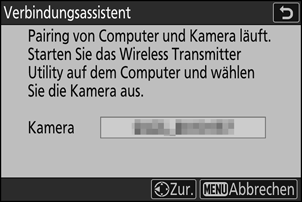
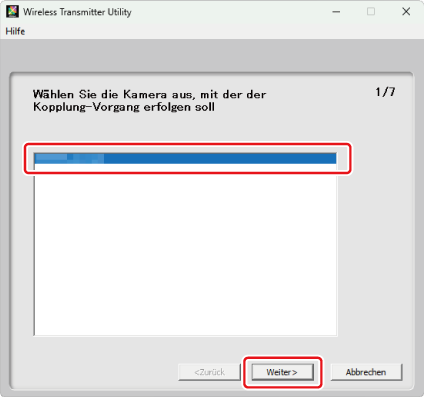
Wählen Sie die Kamera im Wireless Transmitter Utility.
Wählen Sie den in Schritt 6 von der Kamera angezeigten Namen und klicken Sie auf [Weiter].
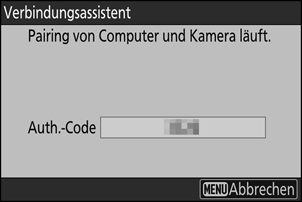
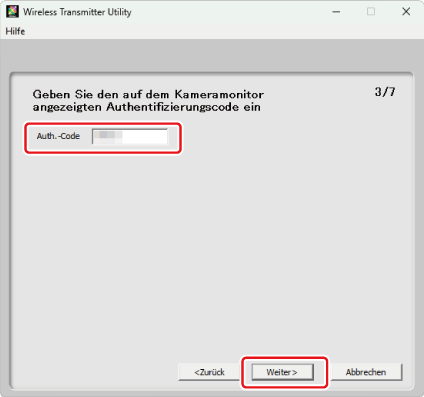
Geben Sie den von der Kamera angezeigten Authentifizierungscode im Wireless Transmitter Utility ein.
- Die Kamera zeigt einen Authentifizierungscode an.
- Geben Sie den Authentifizierungscode im Dialog des Wireless Transmitter Utility ein und klicken Sie auf [Weiter].
Schließen Sie den Kopplungsvorgang ab.
- Wenn die Kamera den abgebildeten Dialog anzeigt, drücken Sie auf J.
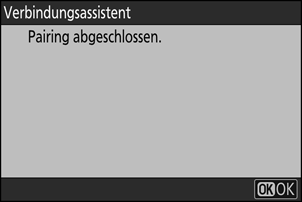
- Im Wireless Transmitter Utility klicken Sie auf [Weiter]; dann erscheint die Abfrage nach der Wahl des Zielordners. Weitere Informationen finden Sie in der Online-Hilfe des Wireless Transmitter Utility.
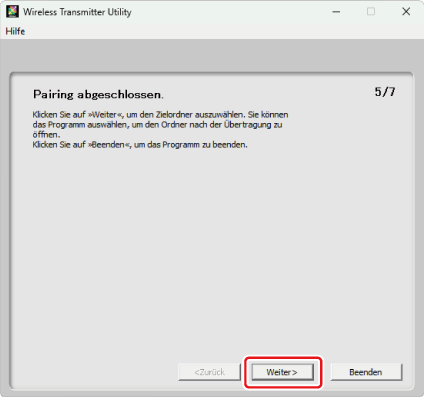
- Wenn der Kopplungsvorgang abgeschlossen ist, wird die drahtlose Verbindung zwischen Kamera und Computer hergestellt.
Prüfen Sie die Verbindung.
Ist die Verbindung hergestellt, wird der Profilname im Kameramenü [Verbinden mit dem Computer] grün angezeigt.
- Falls der Profilname nicht grün angezeigt wird, stellen Sie die Verbindung zur Kamera über die Liste der drahtlosen Netzwerke auf Ihrem Computer her.
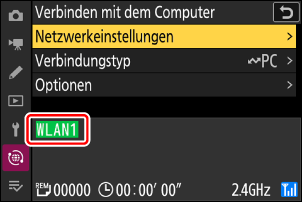
Die drahtlose Verbindung zwischen Kamera und Computer ist nun hergestellt.
Mit der Kamera aufgenommene Bilder können auf einen Computer hochgeladen werden, wie unter »Bilder auf einen Computer hochladen« beschrieben (0Bilder auf einen Computer hochladen).
Informationen über das Fernsteuern der Kamera durch einen Computer mithilfe von NX Tether finden Sie im Abschnitt »NX Tether für das Fernsteuern der über Wi-Fi verbundenen Kamera verwenden« (0NX Tether für das Fernsteuern der über Wi-Fi verbundenen Kamera verwenden).