
Direkte drahtlose Verbindung zu einem FTP-Server (Wi-Fi Access Point Mode)
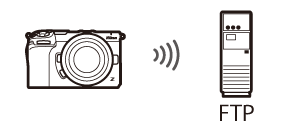
Die Kamera und der FTP-Server kommunizieren über eine direkte Funkverbindung. Die Kamera dient dabei als WLAN-Basisstation, wodurch keine komplizierten Einstellungen nötig sind und Verbindungen aufgebaut werden können, wenn Sie im Freien tätig sind, oder in anderen Situationen, in denen der FTP-Server nicht bereits in ein WLAN-Netzwerk eingebunden ist.
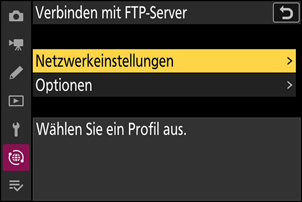
Wählen Sie [Verbinden mit FTP-Server] im Netzwerkmenü, markieren Sie dann [Netzwerkeinstellungen] und drücken Sie 2.
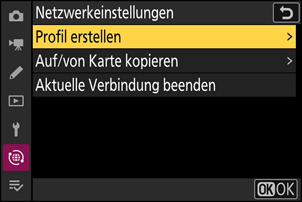
Markieren Sie [Profil erstellen] und drücken Sie J.
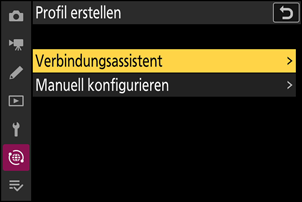
Markieren Sie [Verbindungsassistent] und drücken Sie 2.
Der Verbindungsassistent startet.
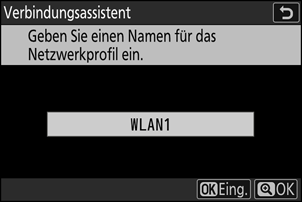
Geben Sie dem neuen Profil einen Namen.
- Um zum nächsten Schritt zu gehen, ohne den vorgegebenen Standardnamen zu ändern, drücken Sie X.
- Der gewählte Name wird in der Liste des Netzwerkmenüs [Verbinden mit FTP-Server] > [Netzwerkeinstellungen] angezeigt.
- Zum Umbenennen des Profils drücken Sie J. Das Eingeben von Text ist unter »Texteingabe« beschrieben (0Texteingabe). Drücken Sie X, um nach der Eingabe eines Namens fortzufahren.
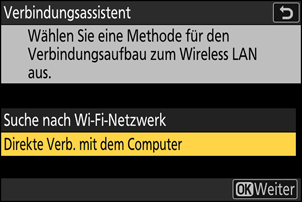
Markieren Sie [Direkte Verb. mit dem Computer] und drücken Sie J.
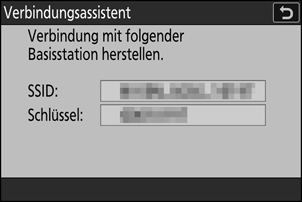
Die Kamera-SSID (der Netzwerkname) und der Schlüssel (das Kennwort) werden angezeigt.
-
Stellen Sie eine Verbindung zur Kamera her.
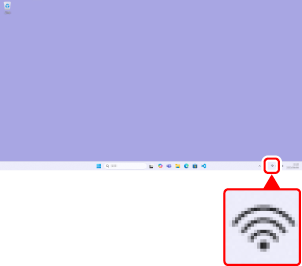
Windows:
- Klicken Sie auf das WLAN-Symbol in der Taskleiste.
- Wählen Sie die in Schritt 5 von der Kamera angezeigte SSID.
- Wenn Sie zur Eingabe des Passworts aufgefordert werden, geben Sie den in Schritt 5 von der Kamera angezeigten Schlüssel ein. Der Computer leitet dann das Verbinden mit der Kamera ein.
macOS:
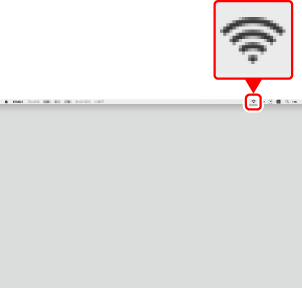
- Klicken Sie auf das WLAN-Symbol in der Menüleiste.
- Wählen Sie die in Schritt 5 von der Kamera angezeigte SSID.
- Wenn Sie zur Eingabe des Passworts aufgefordert werden, geben Sie den in Schritt 5 von der Kamera angezeigten Schlüssel ein. Der Computer leitet dann das Verbinden mit der Kamera ein.
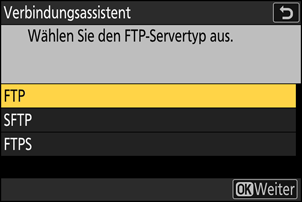
Wählen Sie den Servertyp.
Markieren Sie [FTP], [SFTP] (SSH FTP) oder [FTPS] (FTP-SSL) und drücken Sie J, um einen Dialog für die Eingabe der Port-Nummer anzuzeigen.
-
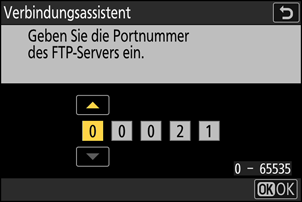
Geben Sie die Port-Nummer des FTP-Servers ein.
- Drücken Sie 4 oder 2, um die Ziffern zu markieren, und drücken Sie 1 oder 3, um sie zu ändern.
- Drücken Sie J, um einen Dialog für die Wahl der Anmeldemethode anzuzeigen.
-
Die für FTP verwendeten Ports richten sich nach dem Server-Typ. Nachstehend werden die Port-Nummern aufgeführt.
- [FTP]: TCP-Ports 21 und 32768 bis 61000
- [SFTP]: TCP-Ports 22 und 32768 bis 61000
- [FTPS]: TCP-Ports 21 und 32768 bis 61000
- Die Dateiübertragung ist eventuell blockiert, wenn die Server-Firewall nicht so konfiguriert wurde, dass der Zugriff auf die betreffenden Ports zugelassen ist.
Melden Sie sich an.
Markieren Sie eine der folgenden Optionen und drücken Sie J.
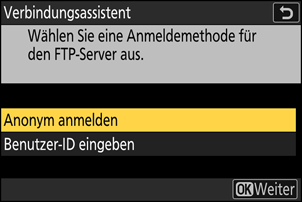
Option Beschreibung [Anonym anmelden] Wählen Sie diese Option, wenn für den Server keine Benutzer-ID und kein Passwort erforderlich sind. Diese Option kann nur bei Servern verwendet werden, die für eine anonyme Anmeldung konfiguriert sind. Wenn die Anmeldung erfolgreich war, werden Sie von der Kamera zur Wahl eines Zielordners aufgefordert. [Benutzer-ID eingeben] Geben Sie Benutzer-ID und Passwort ein. Drücken Sie J zum Anmelden, wenn die Eingabe vollständig ist. Wenn die Anmeldung erfolgreich war, werden Sie von der Kamera zur Wahl eines Zielordners aufgefordert. Wählen Sie einen Zielordner.
Markieren Sie eine der folgenden Optionen und drücken Sie J.
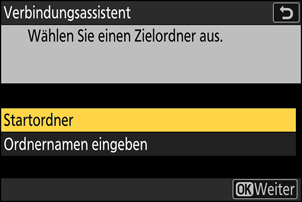
Option Beschreibung [Startordner] Wählen Sie diese Option, um den Startordner des Servers als Ziel für die von der Kamera hochgeladenen Bilder zu benutzen. Wenn der Vorgang erfolgreich war, wird ein Dialog »Einrichtung abgeschlossen« angezeigt. [Ordnernamen eingeben] Geben Sie den Namen des Zielordners manuell ein. Der Ordner muss bereits auf dem Server existieren. Geben Sie den Ordnernamen und Pfad ein, wenn Sie danach gefragt werden, und drücken Sie J, um den Dialog »Einrichtung abgeschlossen« anzuzeigen. Prüfen Sie die Verbindung.
Ist die Verbindung hergestellt, wird der Profilname im Kameramenü [Verbinden mit FTP-Server] grün angezeigt.
- Falls der Profilname nicht grün angezeigt wird, stellen Sie die Verbindung zur Kamera über die Liste der drahtlosen Netzwerke auf dem FTP-Server her.
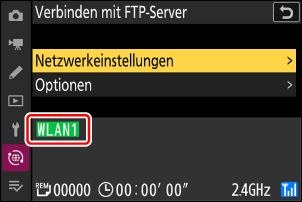
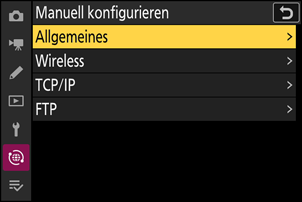
Die drahtlose Verbindung zwischen Kamera und FTP-Server ist nun hergestellt.
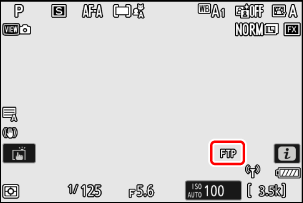
»FTP« erscheint in der Aufnahmeanzeige der Kamera, sobald eine Verbindung hergestellt ist. Wenn ein Verbindungsfehler auftritt, wird diese Anzeige in Rot zusammen mit einem C-Symbol angezeigt.
Mit der Kamera aufgenommene Bilder können auf einen FTP-Server hochgeladen werden, wie unter »Bilder auf einen FTP-Server hochladen« beschrieben (0Bilder auf einen FTP-Server hochladen).