Google Translate
ESTE SERVIÇO PODE CONTER TRADUÇÕES FORNECIDAS PELA GOOGLE. A GOOGLE RENUNCIA A TODAS AS GARANTIAS RELACIONADAS COM TRADUÇÕES, EXPRESSAS OU IMPLÍCITAS, INCLUINDO QUAISQUER GARANTIAS DE PRECISÃO, FIABILIDADE E QUAISQUER GARANTIAS IMPLÍCITAS DE COMERCIALIZAÇÃO, ADEQUAÇÃO A UM FIM ESPECÍFICO E NÃO INFRAÇÃO.
Os guias de referência da Nikon Corporation (abaixo, "Nikon") foram traduzidos para sua conveniência usando o software de tradução fornecido pelo Google Translate. Foram feitos esforços razoáveis para fornecer uma tradução precisa, no entanto, nenhuma tradução automatizada é perfeita nem se destina a substituir tradutores humanos. As traduções são fornecidas como um serviço aos utilizadores dos guias de referência da Nikon e são fornecidas "tal como estão". Não é fornecido qualquer tipo de garantia, expressa ou implícita, quanto à precisão, fiabilidade ou exatidão de quaisquer traduções feitas do inglês para qualquer outro idioma. Alguns conteúdos (como imagens, vídeos, Flash, etc.) podem não ser convertidos com precisão devido às limitações do software de tradução.
O texto oficial é a versão em inglês dos guias de referência. Quaisquer discrepâncias ou diferenças criadas na conversão não são vinculativas e não têm efeito legal para fins de conformidade ou execução. Se surgirem questões relacionadas com a precisão das informações contidas nos guias de referência traduzidos, consulte a versão em inglês dos guias, que é a versão oficial.

Opções de gravação de imagem (área, qualidade e tamanho da imagem)
Ajustando Área da imagem Configurações
As configurações da área da imagem podem ser exibidas selecionando [ Área da imagem ] no menu de captura de fotos.
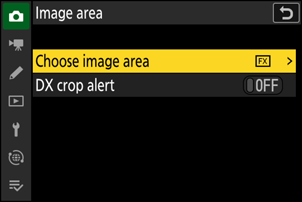
Selecione a área da imagem
Selecione a área da imagem. As seguintes opções estão disponíveis:
| Opção | Descrição | |
|---|---|---|
| c | [ FX (36×24) ] | Registre fotos em |
| a | [ DX (24×16) ] | As imagens são registradas em
|
| m | [ 1:1 (24×24) ] | As imagens são gravadas com uma proporção de 1:1. |
| Z | [ 16:9 (36×20) ] | As imagens são gravadas com uma proporção de aspecto de 16:9. |
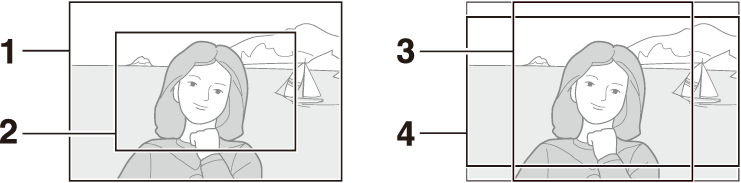
- FX (36 × 24)
- DX (24 × 16)
- 1 : 1 (24 × 24)
- 16 : 9 (36 × 20)
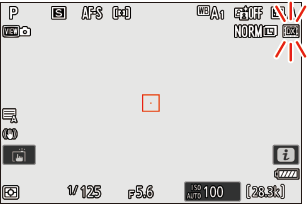
Alerta de colheita DX
Se [ LIGADO ] estiver selecionado para esta opção nos menus da câmera, o ícone da área da imagem no visor de disparo piscará quando “ DX (24×16)” estiver selecionado.
Ajustando Qualidade da imagem
A qualidade da imagem pode ser ajustada usando o item [ Configurações de qualidade da imagem ] > [ Qualidade da imagem ] no menu de captura de fotos.
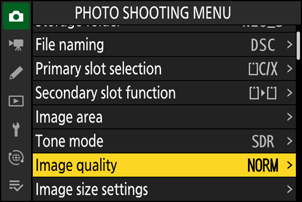
| Opção | Descrição |
|---|---|
| [ RAW + JPEG / HEIF fino m ] | Grave duas cópias de cada foto: uma imagem NEF ( RAW ) e uma cópia JPEG ou HEIF .
|
| [ RAW + JPEG / HEIF fino ] | |
| [ RAW + JPEG / HEIF normal m ] | |
| [ RAW + JPEG / HEIF normal ] | |
| [ RAW + JPEG / HEIF básico m ] | |
| [ RAW + JPEG / HEIF básico ] | |
| [ RAW ] | Grave fotos no formato NEF ( RAW ). |
| [ JPEG / HEIF fino m ] | Grave fotos no formato JPEG ou HEIF . As imagens de melhor qualidade são produzidas pelas opções que terminam em [ JPEG / HEIF fine m ], com a qualidade diminuindo progressivamente através de [ JPEG / HEIF fine ], [ JPEG / HEIF normal m ], [ JPEG / HEIF normal ], [ JPEG / HEIF basic m ] e [ JPEG / HEIF basic ].
|
| [ JPEG / HEIF fino ] | |
| [ JPEG / HEIF normal m ] | |
| [ JPEG / HEIF normal ] | |
| [ JPEG / HEIF básico m ] | |
| [ JPEG / HEIF básico ] |
- Os arquivos NEF ( RAW ) têm a extensão “*.nef”.
- O processo de conversão de imagens NEF ( RAW ) para outros formatos altamente portáteis, como JPEG é chamado de "processamento NEF ( RAW )". Durante esse processo, os Picture Controls e configurações como compensação de exposição e balanço de branco podem ser ajustados livremente.
- Os dados RAW em si não são afetados pelo processamento NEF ( RAW ) e sua qualidade permanecerá intacta mesmo que as imagens sejam processadas várias vezes com configurações diferentes.
- O processamento de arquivos NEF ( RAW ) pode ser realizado usando [ Retoque ] > [ Processamento RAW (imagem atual) ] ou [ Processamento RAW (várias imagens) ] no menu i reprodução ou em um computador usando o software NX Studio da Nikon . NX Studio está disponível gratuitamente no Centro de Downloads Nikon .
Se [ RAW primário - JPEG secundário ] ou [ RAW primário - HEIF secundário ] for selecionado para [ Função do slot secundário ] no menu de disparo de fotos, as cópias NEF ( RAW ) serão gravadas no cartão no slot primário e as cópias JPEG ou HEIF no cartão no slot secundário ( 0 Função do slot secundário ).
Escolher um Tamanho da imagem
Use [ Configurações de tamanho da imagem ] no menu de captura de fotos para escolher um tamanho para novas fotografias.
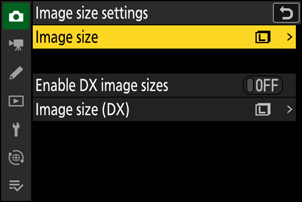
Tamanho da imagem
Escolha um tamanho para novas imagens JPEG e HEIF . O tamanho para fotografias gravadas em formatos diferentes de NEF ( RAW ) pode ser escolhido entre [ Grande ], [ Médio ] e [ Pequeno ].
- As imagens NEF ( RAW ) são gravadas em um tamanho [ Grande ].
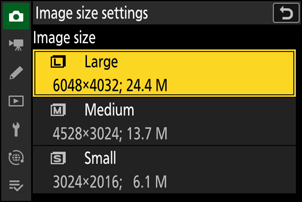
O número de pixels na imagem varia de acordo com a opção selecionada para a área da imagem ( 0 Ajustando as configurações da área da imagem ).
| Área da imagem | Tamanho da imagem | Tamanho quando impresso a 300 dpi |
|---|---|---|
| [ FX (36×24) ] | Grande (6048 × 4032 pixels) | Aproximadamente 51,2 × 34,1 cm/20,2 × 13,4 pol. |
| Médio (4528 × 3024 pixels) | Aproximadamente 38,3 × 25,6 cm/15,1 × 10,1 pol. | |
| Pequeno (3024 × 2016 pixels) | Aproximadamente 25,6 × 17,1 cm/10,1 × 6,7 pol. | |
| [ DX (24×16) ] | Grande (3984 × 2656 pixels) | Aproximadamente 33,7 × 22,5 cm/13,3 × 8,9 pol. |
| Médio (2976 × 1992 pixels) | Aproximadamente 25,2 × 16,9 cm/9,9 × 6,6 pol. | |
| Pequeno (1984 × 1328 pixels) | Aproximadamente 16,8 × 11,2 cm/6,6 × 4,4 pol. | |
| [ 1:1 (24×24) ] | Grande (4032 × 4032 pixels) | Aproximadamente 34,1 × 34,1 cm/13,4 × 13,4 polegadas. |
| Médio (3024 × 3024 pixels) | Aproximadamente 25,6 × 25,6 cm/10,1 × 10,1 polegadas. | |
| Pequeno (2016 × 2016 pixels) | Aproximadamente 17,1 × 17,1 cm/6,7 × 6,7 pol. | |
| [ 16:9 (36×20) ] | Grande (6048 × 3400 pixels) | Aproximadamente 51,2 × 28,8 cm/20,2 × 11,3 pol. |
| Médio (4528 × 2544 pixels) | Aproximadamente 38,3 × 21,5 cm/15,1 × 8,5 polegadas. | |
| Pequeno (3024 × 1696 pixels) | Aproximadamente 25,6 × 14,4 cm/10,1 × 5,7 pol. |
Ativar tamanhos de imagem DX
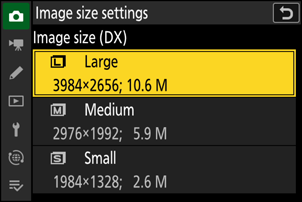
Selecionar [ LIGADO ] permite que o tamanho das fotos tiradas usando a área de imagem [ DX (24×16) ] seja escolhido separadamente do tamanho das fotos tiradas usando outras áreas de imagem. O tamanho das fotos tiradas usando a área de imagem [ DX (24×16) ] pode ser escolhido usando [ Tamanho da imagem ( DX ) ].
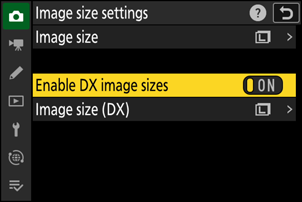
Tamanho da imagem ( DX )
Escolha o tamanho das fotografias tiradas usando a área de imagem [ DX (24×16) ] quando [ LIGADO ] estiver selecionado para [ Ativar tamanhos de imagem DX ].
- Independentemente da opção selecionada, as imagens NEF ( RAW ) serão gravadas em um tamanho [ Grande ].