
Google Translate
ESTE SERVIÇO PODE CONTER TRADUÇÕES FORNECIDAS PELA GOOGLE. A GOOGLE RENUNCIA A TODAS AS GARANTIAS RELACIONADAS COM TRADUÇÕES, EXPRESSAS OU IMPLÍCITAS, INCLUINDO QUAISQUER GARANTIAS DE PRECISÃO, FIABILIDADE E QUAISQUER GARANTIAS IMPLÍCITAS DE COMERCIALIZAÇÃO, ADEQUAÇÃO A UM FIM ESPECÍFICO E NÃO INFRAÇÃO.
Os guias de referência da Nikon Corporation (abaixo, "Nikon") foram traduzidos para sua conveniência usando o software de tradução fornecido pelo Google Translate. Foram feitos esforços razoáveis para fornecer uma tradução precisa, no entanto, nenhuma tradução automatizada é perfeita nem se destina a substituir tradutores humanos. As traduções são fornecidas como um serviço aos utilizadores dos guias de referência da Nikon e são fornecidas "tal como estão". Não é fornecido qualquer tipo de garantia, expressa ou implícita, quanto à precisão, fiabilidade ou exatidão de quaisquer traduções feitas do inglês para qualquer outro idioma. Alguns conteúdos (como imagens, vídeos, Flash, etc.) podem não ser convertidos com precisão devido às limitações do software de tradução.
O texto oficial é a versão em inglês dos guias de referência. Quaisquer discrepâncias ou diferenças criadas na conversão não são vinculativas e não têm efeito legal para fins de conformidade ou execução. Se surgirem questões relacionadas com a precisão das informações contidas nos guias de referência traduzidos, consulte a versão em inglês dos guias, que é a versão oficial.

Controles de imagem
Tipos de controles de imagem
O design exclusivo da Nikon
- Picture Control : Controles de imagem fornecidos com a câmera. Controles de imagem básicos, incluindo os modos [ Automático ] e [ Padrão ] ( 0 'Definir Picture Control ' ).
- Creative Picture Control : Controles de imagem fornecidos com a câmera. Esses controles oferecem combinações exclusivas de matiz, tom, saturação e outras configurações ajustadas para efeitos específicos ( 0 'Definir Picture Control ' ).
- Picture Control ( HLG ) : Picture Controls fornecidos com a câmera. Eles são selecionados através de [ Definir Picture Control ( HLG ) ] no menu de disparo de fotos quando [ Modo de tom ] no menu de disparo de fotos está definido como [ HLG ] no modo de foto ( 0 'Definir Picture Control ( HLG )' ).
-
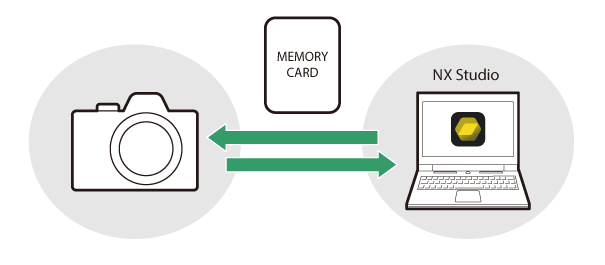
Custom Picture Control : Controles de imagem criados com a câmera ou com o software NX Studio . Eles podem ser adicionados à câmera separadamente, com base nos Controles de Imagem fornecidos com a câmera. Para criar Controles de Imagem Personalizados com a câmera, use [ Gerenciar Picture Control ] no menu de captura de fotos ou gravação de vídeo ( 0 Controles de Imagem Personalizados ). Se estiver usando NX Studio , crie um Custom Picture Control no software, exporte-o como um arquivo, copie-o para um cartão de memória e importe-o para a câmera ( 0 Copiar Controles de Imagem Personalizados de e para um Cartão de Memória ). Para obter detalhes sobre como usar NX Studio para criar e exportar Controles de Imagem Personalizados, consulte a ajuda online NX Studio .
-
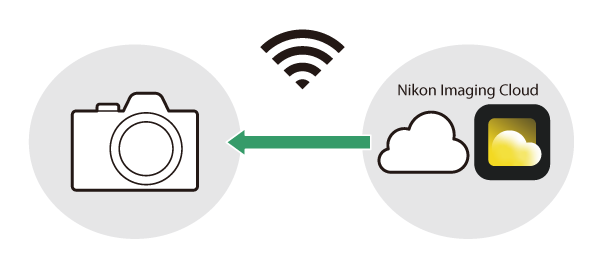
Cloud Picture Control : Controles de Imagem fornecidos pelo serviço em nuvem Nikon Imaging Cloud. Eles podem ser baixados e importados para a câmera como Controles de Imagem. Esses Controles de Imagem podem ser ajustados após serem adicionados à câmera como Controles de Imagem Personalizados ( 0 Controles de Imagem na Nuvem ).
Sobre os controles de imagem
Escolhendo um Picture Control
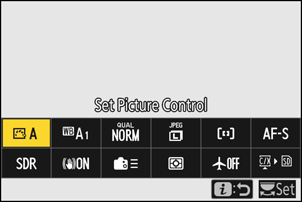
- No modo de vídeo ou quando [ SDR ] estiver selecionado para [ Modo de tom ] no menu de captura de fotos no modo de foto, selecione Controles de imagem para [ Definir Picture Control ] no menu i , menu de captura de fotos ou menu de gravação de vídeo.
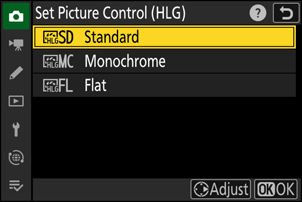
- Quando [ HLG ] estiver selecionado para [ Modo de tom ] no menu de disparo de fotos no modo de foto, selecione Controles de imagem para [ Definir Picture Control ( HLG ) ] no menu de disparo de fotos.
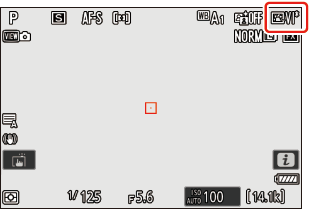
- O ícone do Picture Control selecionado é exibido na tela de captura.
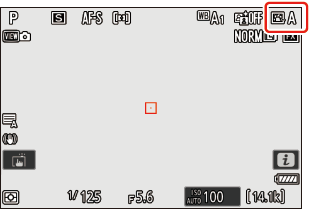
- O item [ Definir Picture Control ] no menu de gravação de vídeo também oferece uma opção [ Igual às configurações de foto ] que define o Picture Control para vídeos da mesma forma que é usado para fotografias.
“ Definir Picture Control ”
| Opção | Descrição | |
|---|---|---|
| n | [ Automático ] | A câmera ajusta automaticamente as cores e os tons com base no Picture Control [ Padrão ] (modo foto) ou [ Neutro ] (modo vídeo). |
| Q | [ Padrão ] | Processamento padrão para resultados equilibrados. Recomendado para a maioria das situações. |
| R | [ Neutro ] | Processamento mínimo para resultados naturais. Escolha esta opção para fotos que serão processadas ou retocadas posteriormente. |
| S | [ Vívido ] | As imagens são aprimoradas para um efeito vívido, semelhante ao de uma fotografia impressa. Escolha imagens que enfatizem as cores primárias. |
| T | [ Monocromático ] | Tire fotos monocromáticas. |
| 2 | [ Monocromático Plano ] | Apresenta gradações suaves entre as luzes e as sombras, produzindo imagens monocromáticas delicadas. |
| 3 | [ Monocromático de tom profundo ] | Opte por tons ligeiramente mais escuros na gama de sombras a tons médios, com o brilho aumentando rapidamente à medida que os tons progridem dos médios para os realces. |
| o | [ Retrato ] | Pele lisa para retratos com aparência natural. |
| 4 | [ Retrato em tons ricos ] | Produz resultados mais vívidos do que [ Retrato ], capturando detalhes da tez do sujeito e evitando a perda de detalhes nas altas luzes. Escolha para fotos que serão posteriormente processadas ou retocadas. |
| p | [ Paisagem ] | Fotografe paisagens e cenas urbanas vibrantes. Escolha imagens que enfatizem os tons de azul e verde. |
| q | [ Plano ] | Os detalhes são preservados em uma ampla gama tonal, desde as altas luzes até as sombras. Escolha esta opção para fotos que serão posteriormente processadas ou retocadas extensivamente. |
| k 01 – k 20 |
[ Creative Picture Control ] (Creative Picture Control) |
Os Controles de Imagem Criativos oferecem combinações exclusivas de matiz, tom, saturação e outras configurações ajustadas para efeitos específicos. Escolha entre um total de 20 opções, incluindo [ Sonho ] e [ Manhã ]. |
| h C-1 – h C-9 |
[ Custom Picture Control ] (Custom Picture Control) |
Exibido se um Picture Control modificado for salvo como um Custom Picture Control na câmera ( 0 Picture Controls personalizados ). O nome padrão é o nome do Picture Control existente com um número de dois dígitos adicionado. Isso pode ser alterado conforme desejado. |
| n o |
[ Cloud Picture Control ] (Cloud Picture Control) |
Exibido se os Picture Controls forem baixados do serviço em nuvem Nikon Imaging Cloud e importados para a câmera ( 0 Picture Controls na nuvem ). |
“ Definir Picture Control ( HLG ) ”
| Opção | Descrição | |
|---|---|---|
| c | [ Padrão ] | Processamento padrão para resultados equilibrados. Recomendado para a maioria das situações. |
| d | [ Monocromático ] | Tire fotos monocromáticas. |
| e | [ Plano ] | Escolha fotografias que serão posteriormente processadas ou retocadas extensivamente. |
Modificando os controles de imagem
Os controles de imagem podem ser adaptados para se adequarem à cena ou à intenção criativa do fotógrafo.
-
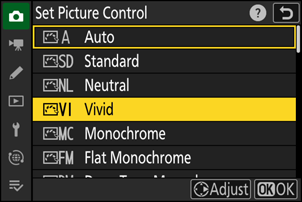
Selecione um Picture Control .
Selecione [ Definir Picture Control ] no menu de captura de fotos ou gravação de vídeo ou [ Definir Picture Control ( HLG ) ] no menu de captura de fotos, destaque o Picture Control a ser ajustado e pressione 2 .
-
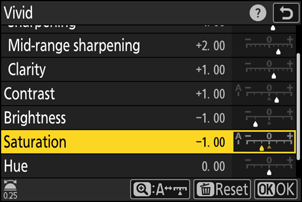
Ajuste as configurações.
- Pressione 1 ou 3 para destacar as configurações e 4 ou 2 para escolher um valor. Cada vez que você pressiona, o valor destacado aumenta em 1.
- As opções disponíveis variam de acordo com o Picture Control selecionado.
- Para ajustar rapidamente os níveis para [ Nitidez ], [ Nitidez de médio alcance ] e [ Clareza ], destaque [ Nitidez rápida ] e pressione 4 ou 2 .
- Para descartar as alterações e começar do zero com as configurações padrão, pressione o botão O
-
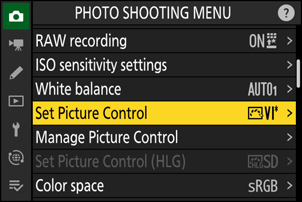
Salve as alterações e saia.
Pressione J para salvar as alterações. Os controles de imagem que foram modificados em relação às configurações padrão são indicados por um asterisco (“ U ”).
Configurações Picture Control
| Opção | Descrição | |
|---|---|---|
| [ Nível de efeito ] | Exibido somente quando um Creative Picture Control está selecionado. Atenua ou intensifica o efeito do Picture Control selecionado. | |
| [ Rápido e preciso ] | Aplique nitidez às áreas de contraste na imagem.
|
|
| [ Aprimoramento ] | Aplique nitidez a pequenas áreas de contraste. | |
| [ Afiamento de médio alcance ] | Aplique nitidez às áreas de contraste maiores do que as afetadas por [ Nitidez ] e menores do que as afetadas por [ Clareza ]. | |
| [ Clareza ] | Aplique nitidez a grandes áreas de contraste.
|
|
| [ Contraste ] | Ajuste o contraste geral. | |
| [ Destaques ] | Exibido apenas para [ Definir Picture Control ( HLG ) ]. Ajuste os realces. Escolha valores mais altos para tornar os realces mais brilhantes. | |
| [ Sombras ] | Exibido apenas para [ Definir Picture Control ( HLG ) ]. Ajuste as sombras. Escolha valores mais altos para tornar as sombras mais claras. | |
| [ Brilho ] | Clareia ou escurece os tons médios (tons que se situam entre as altas luzes e as sombras). O efeito não se estende às altas luzes e às sombras, garantindo que os detalhes nessas áreas da imagem sejam preservados.
|
|
| [ Saturação ] | Controle a vivacidade das cores.
|
|
| [ Matiz ] | Ajustar matiz.
|
|
| [ Efeitos de filtro ] | Exibido apenas com [ Monocromático ], [ Monocromático Plano ], [ Monocromático de Tons Profundos ] e determinados Controles de Imagem Criativos. Simula o efeito de filtros de cor em imagens monocromáticas. | |
| [ Tonificação ] | Exibido apenas com [ Monocromático ], [ Monocromático Plano ], [ Monocromático de Tons Profundos ] e determinados Controles de Imagem Criativos. Escolha uma tonalidade para fotos monocromáticas. Escolha entre 9 tonalidades diferentes, incluindo cianotipia e sépia tradicional.
|
|
| [ Tonalização ] (Creative Picture Controls) | Exibido apenas com determinados controles de imagem da Creative. Escolha a tonalidade da cor utilizada. | |
O indicador j abaixo do visor de valores no menu de configurações Picture Control indica o valor salvo na câmera.
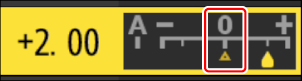
- Selecionar a opção [ A ] (automático) disponível para algumas configurações permite que a câmera ajuste a configuração automaticamente.
- Os resultados variam de acordo com a exposição e a posição do sujeito no enquadramento.
Escolha entre os seguintes [ Efeitos de filtro ]:
| Opção | Descrição |
|---|---|
| [ Y ] (amarelo) * | Essas opções aumentam o contraste e podem ser usadas para diminuir o brilho do céu em fotografias de paisagem. Laranja [ O ] produz mais contraste do que amarelo [ Y ], vermelho [ R ] mais contraste do que laranja. |
| [ O ] (laranja) * | |
| [ R ] (vermelho) * | |
| [ G ] (verde) * | O verde suaviza os tons de pele. Ideal para retratos e afins. |
O termo entre parênteses é o nome do filtro de cor de terceiros correspondente para fotografia em preto e branco.
Usando “Efeitos de filtro” com “Monocromático de tom profundo”
[ Tom Profundo Monocromático ] possui um forte efeito de filtro vermelho integrado que se aplica mesmo quando [ DESLIGADO ] está selecionado em [ Efeitos de filtro ]. Como [ Efeitos de filtro ] não pode ser aplicado mais de uma vez, selecionar uma opção diferente de [ DESLIGADO ] desativará o efeito de filtro vermelho integrado. O contraste pode ser reduzido ativando [ Y ], [ O ] e [ R ].
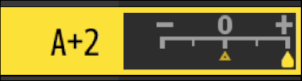
O Picture Control “ Automático ”
As configurações podem ser ajustadas no intervalo [ A−2 ] a [ A+2 ].
Editando controles de imagem com o menu i
Ao selecionar [ Definir Picture Control ] no menu i e pressionar J , uma lista Picture Control é exibida. Selecione um Picture Control , pressione 3 para exibir as opções e edite as configurações enquanto visualiza o efeito na tela.
- O mesmo que quando [ Definir Picture Control ( HLG ) ] é atribuído ao menu i usando a Configuração Personalizada f1 [ Personalizar menu i ] e selecionado.
- Pressione 1 ou 3 para destacar as configurações. Pressione 4 ou 2 para escolher um valor em incrementos de 1, ou gire o seletor de subcomando para escolher um valor em incrementos de 0,25.
- As opções disponíveis variam de acordo com o Picture Control selecionado.
- Para descartar as alterações e começar do zero com as configurações padrão, pressione o botão O
- Pressione J para salvar as alterações.
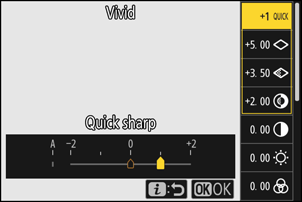
- Os controles de imagem que foram modificados em relação às configurações padrão são indicados por um asterisco (“ U ”).
Controles de imagem personalizados
Salve os controles de imagem modificados como controles de imagem personalizados.
| Opção | Descrição |
|---|---|
| [ Salvar/editar ] | Crie um novo Custom Picture Control com base em uma predefinição ou Custom Picture Control existente, ou edite Controles de Imagem Personalizados existentes. |
| [ Renomear ] | Renomear controles de imagem personalizados. |
| [ Excluir ] | Excluir controles de imagem personalizados. |
| [ Carregar/Salvar ] | Copie controles de imagem personalizados de e para um cartão de memória. |
Criando controles de imagem personalizados
-
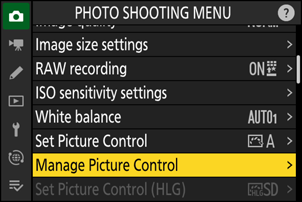
Destaque [ Gerenciar Picture Control ] no menu de captura de fotos ou gravação de vídeo e pressione 2 .
-
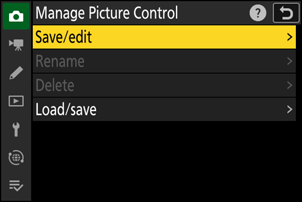
Selecione [ Salvar/editar ].
Selecione [ Salvar/editar ] e pressione 2 para visualizar as opções de [ Escolher Picture Control ].
-
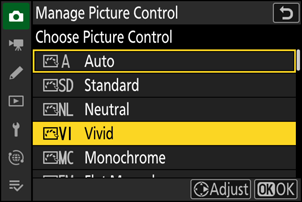
Selecione um Picture Control .
- Selecione um Picture Control existente e pressione 2 para exibir as opções de edição.
- Para salvar uma cópia do Picture Control selecionado sem modificações adicionais, pressione J As opções [ Salvar como ] serão exibidas; prossiga para a Etapa 5.
-
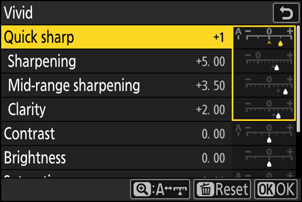
Ajuste as configurações.
- As opções e o procedimento são os mesmos que para [ Definir Picture Control ].
- Pressione J para exibir as opções [ Salvar como ] quando as configurações estiverem concluídas.
- Para descartar as alterações e começar do zero com as configurações padrão, pressione o botão O
-
Selecione um destino.
Escolha um destino para o Custom Picture Control (C-1 a C-9).
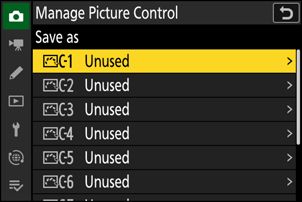
-
Dê um nome ao Picture Control .
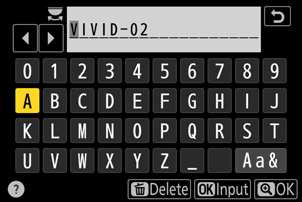
- Pressionar 2 quando um destino estiver selecionado na etapa anterior exibirá a caixa de diálogo de entrada de texto [ Renomear ].
- O nome padrão, criado adicionando um número de dois dígitos ao nome do Picture Control existente, aparece na área de exibição de texto. O número de dois dígitos é gerado automaticamente pela câmera.
- Os nomes Custom Picture Control podem ter até dezenove caracteres.
- Para obter informações sobre entrada de texto, consulte “Entrada de texto” ( 0 Entrada de texto ).
-
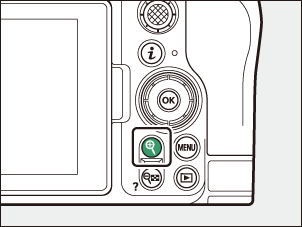
Pressione o botão X
- A entrada de texto será encerrada.
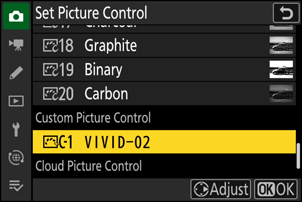
- O novo Picture Control será adicionado à lista Picture Control .
O ícone original Picture Control
O Picture Control predefinido original no qual o Custom Picture Control se baseia é indicado por um ícone na tela de edição.
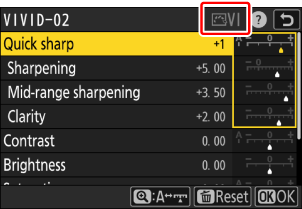
As opções disponíveis com os Controles de Imagem Personalizados são as mesmas nas quais o Custom Picture Control foi baseado.
Copiar controles de imagem personalizados de e para um cartão de memória
O item [ Carregar/Salvar ] no menu [ Gerenciar Picture Control ] pode ser usado para copiar Controles de Imagem personalizados da câmera para um cartão de memória. Você também pode excluir Controles de Imagem personalizados ou copiá-los de um cartão de memória para a câmera (o cartão de memória deve estar inserido no slot principal, pois cartões de memória inseridos no slot designado como secundário por meio da [ Seleção de slot principal ] no menu de disparo não serão detectados).
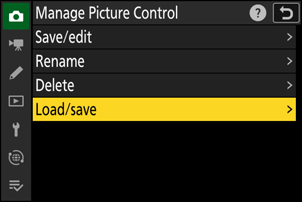
- [ Copiar para a câmera ]: Copia (importa) os Controles de Imagem Personalizados do cartão de memória para a câmera. Os Controles de Imagem são copiados para os Controles de Imagem Personalizados C-1 a C-9 na câmera e podem ser nomeados como desejar.
- [ Excluir do cartão ]: Exclui os controles de imagem personalizados selecionados do cartão de memória.
- [ Copiar para o cartão ]: Copie (exporte) um Custom Picture Control da câmera para um cartão de memória. Selecione um destino (de 1 a 99) para o Custom Picture Control escolhido e pressione J para exportá-lo para uma subpasta “CUSTOMPC”, que será criada automaticamente na pasta “ NIKON ” do cartão de memória.
- Os Picture Controls personalizados exportados podem ser copiados para outro cartão de memória usando um computador. Ao copiar Picture Controls para um cartão de memória para importação na câmera, certifique-se de salvá-los no diretório raiz (principal) do cartão ou na pasta “CUSTOMPC” dentro da pasta “ NIKON ”.
Ao ajustar os Picture Controls com o software NX Studio , selecionar [ Cor Flexível ] como opção de Picture Control Picture Control permite uma variedade maior de ajustes com o Color Blender e a Color Grading, além de outros parâmetros. Você pode salvar os Picture Controls ajustados com [ Cor Flexível ] como Picture Controls personalizados, exportá-los para um arquivo e importá-lo para a câmera.
- Os controles de imagem personalizados baseados em [ Cor Flexível ] não podem ser ajustados ou renomeados na câmera.
Controles de imagem na nuvem
Se os Picture Controls forem transferidos para a câmera a partir do Nikon Imaging Cloud, eles poderão ser baixados e lidos na câmera por meio de [ Definir Picture Control ] > [ Adicionar arquivos Cloud Picture Control ] no menu de captura de fotos ou gravação de vídeo da câmera. Esses Picture Controls podem ser ajustados depois de selecionados e adicionados à câmera por meio de [ Gerenciar Picture Control ] no menu de captura de fotos ou gravação de vídeo ( 0 Criando Picture Controls personalizados ).
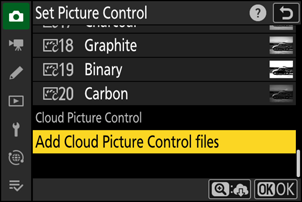
- A câmera e Nikon Imaging Cloud devem estar conectados via Wi-Fi para baixar e importar Picture Controls. No menu de rede da câmera, defina [ Nikon Imaging Cloud ] > [ Conectar ao Nikon Imaging Cloud ] como [ LIGADO ] e, em seguida, ative a configuração de login da câmera Nikon Imaging Cloud.
- Consulte a ajuda online Nikon Imaging Cloud para saber como transferir os Picture Controls para a câmera e como ativar a configuração de login da câmera no Nikon Imaging Cloud .
-
Se os Picture Controls foram enviados do Nikon Imaging Cloud , mas ainda não estão registrados na câmera, uma caixa de diálogo de confirmação solicitando a adição desses Picture Controls será exibida ao pressionar o botão G para exibir os menus.
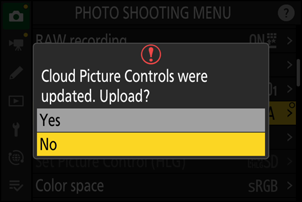
Opção Descrição [ Sim ] Ao conectar sua câmera ao Nikon Imaging Cloud , os Picture Controls são enviados do Nikon Imaging Cloud e importados para sua câmera. Esses Picture Controls importados ainda não serão exibidos na câmera. Selecionar [ Sim ] registra os Picture Controls importados na câmera e os adiciona à lista [ Definir Picture Control ]. [ Não ] Os Picture Controls enviados do Nikon Imaging Cloud e importados para a sua câmera não são registrados na câmera; em vez disso, a câmera retorna ao menu. Nesse caso, marcas de notificação aparecerão nas guias de menu de fotografia e gravação de vídeo e no item [ Definir Picture Control ] no menu da câmera.
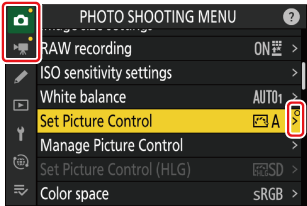
- Para registrar manualmente os Picture Controls na câmera, selecione [ Definir Picture Control ] > [ Adicionar arquivos Cloud Picture Control ] no menu de captura de fotos ou de gravação de vídeo.
- Se selecionar [ Não ], a caixa de diálogo de confirmação não será exibida na próxima vez que um menu for apresentado. No entanto, a caixa de diálogo de confirmação será exibida novamente se novos Picture Controls forem enviados do Nikon Imaging Cloud para serem registrados na câmera.