
Google Translate
ESTE SERVIÇO PODE CONTER TRADUÇÕES FORNECIDAS PELA GOOGLE. A GOOGLE RENUNCIA A TODAS AS GARANTIAS RELACIONADAS COM TRADUÇÕES, EXPRESSAS OU IMPLÍCITAS, INCLUINDO QUAISQUER GARANTIAS DE PRECISÃO, FIABILIDADE E QUAISQUER GARANTIAS IMPLÍCITAS DE COMERCIALIZAÇÃO, ADEQUAÇÃO A UM FIM ESPECÍFICO E NÃO INFRAÇÃO.
Os guias de referência da Nikon Corporation (abaixo, "Nikon") foram traduzidos para sua conveniência usando o software de tradução fornecido pelo Google Translate. Foram feitos esforços razoáveis para fornecer uma tradução precisa, no entanto, nenhuma tradução automatizada é perfeita nem se destina a substituir tradutores humanos. As traduções são fornecidas como um serviço aos utilizadores dos guias de referência da Nikon e são fornecidas "tal como estão". Não é fornecido qualquer tipo de garantia, expressa ou implícita, quanto à precisão, fiabilidade ou exatidão de quaisquer traduções feitas do inglês para qualquer outro idioma. Alguns conteúdos (como imagens, vídeos, Flash, etc.) podem não ser convertidos com precisão devido às limitações do software de tradução.
O texto oficial é a versão em inglês dos guias de referência. Quaisquer discrepâncias ou diferenças criadas na conversão não são vinculativas e não têm efeito legal para fins de conformidade ou execução. Se surgirem questões relacionadas com a precisão das informações contidas nos guias de referência traduzidos, consulte a versão em inglês dos guias, que é a versão oficial.

Formatar cartão de memória
Botão G Menu de configuração U B
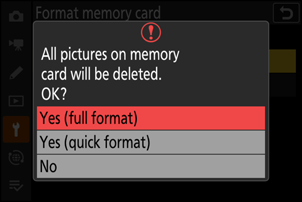
Não desligue a câmera nem remova os cartões de memória até que a mensagem [ Formatando cartão de memória. ] desapareça do visor.
Formato completo
Ao usar um cartão de memória CFexpress compatível com formatação completa, você pode realizar uma formatação completa para apagar todos os dados do cartão. Essa opção é recomendada para usuários que desejam garantir que todos os dados sejam apagados ou que percebem que a velocidade de leitura e gravação da câmera no cartão diminuiu e desejam melhorar a velocidade de transferência de dados.
-
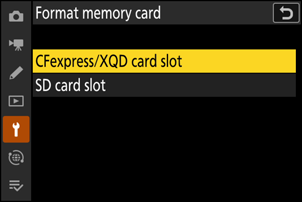
Destaque [ Slot para cartão CFexpress/ XQD ] e pressione 2 .
-
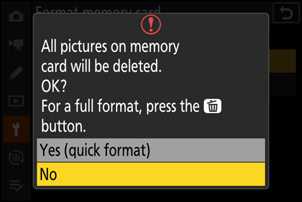
Pressione O para prosseguir quando as opções forem exibidas.
-
Selecione [ Sim ] e pressione J .
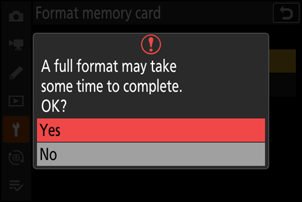
“Formato rápido” versus “Formato completo”
Uma formatação rápida sobrescreve apenas as informações do sistema de arquivos, mantendo os dados dos arquivos intactos. Em contrapartida, uma formatação completa em um cartão de memória CFexpress apaga todos os dados. Recomendamos formatar completamente os cartões de memória CFexpress antes de descartá-los ou transferir sua propriedade.