
Picture Controls
Tipos de Picture Control
El exclusivo sistema de
- Picture Control: Picture Control suministrados con la cámara. Picture Control básicos, incluidos los modos [Automático] y [Estándar] (0[Fijar Picture Control]).
- Creative Picture Control (Picture Control creativo): Picture Control suministrados con la cámara. Estos controles ofrecen una combinación única de tono, cambio de tono, saturación y otros ajustes configurados para efectos concretos (0[Fijar Picture Control]).
- Picture Control (HLG): Picture Control suministrados con la cámara. Se seleccionan mediante [Fijar Picture Control (HLG)] en el menú disparo foto al ajustar [Modo de tono] en el menú disparo foto en [HLG] en el modo de foto (0[Fijar Picture Control (HLG)]).
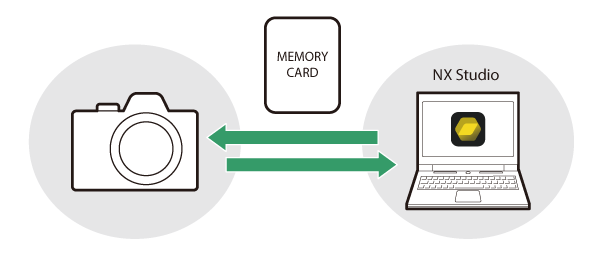
Picture Control personalizado: Picture Control creados con la cámara o el software informático NX Studio. Pueden añadirse a la cámara por separado en función de los Picture Control que se proporcionan con la cámara. Para crear Picture Control personalizados con la cámara, use [Gestionar Picture Control] en el menú disparo foto o grabación vídeo (0Picture Control personalizados). Si utiliza NX Studio, cree un Picture Control personalizado en el software, expórtelo como un archivo, cópielo a una tarjeta de memoria e impórtelo a la cámara (0Copiar los Picture Control personalizados a y desde una tarjeta de memoria). Para más información sobre el uso de NX Studio para crear y exportar Picture Control personalizados, consulte la ayuda en línea de NX Studio.
https://nikonimglib.com/nxstdo/onlinehelp/
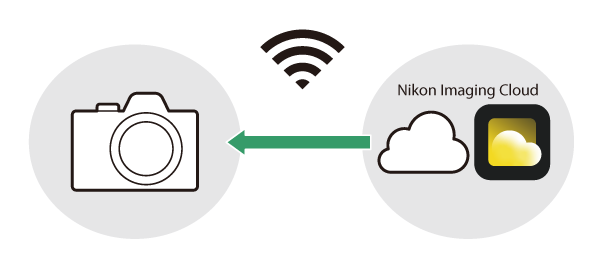
Imaging Recipe: Imaging Recipes creadas o seleccionadas en el servicio Nikon Imaging Cloud. Descargue estas fórmulas a su cámara, regístrelas y úselas como Picture Controls. Puede modificar estos Picture Control en su cámara y añadirlos como Picture Control personalizados (0Imaging Recipes).
Selección de Picture Controls
Seleccione las opciones de procesamiento de imagen (“Picture Control”) para las nuevas fotos según la escena o su intención creativa.
Selección de un Picture Control
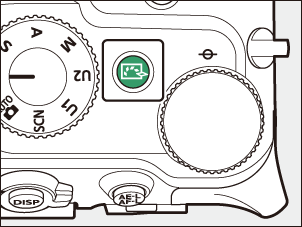
Pulse el botón h.
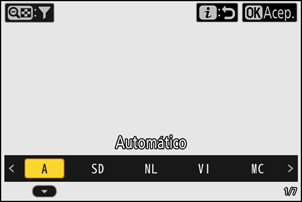
Los elementos visualizados varían con los siguientes ajustes de cámara.
- En el modo de foto:
- Al ajustar [Modo de tono] en [SDR] en el menú disparo foto: igual que para [Fijar Picture Control] en el menú disparo foto (0[Fijar Picture Control])
- Al ajustar [Modo de tono] en [HLG] en el menú disparo foto: igual que para [Fijar Picture Control (HLG)] en el menú disparo foto (0[Fijar Picture Control (HLG)])
- En el modo de vídeo: igual que para [Fijar Picture Control] en el menú grabación vídeo (0[Fijar Picture Control])
- En el modo de foto:
Pulse 4 o 2 para marcar un Picture Control.
Pulse J para seleccionar.
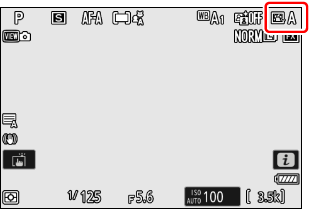
La opción seleccionada se indica mediante un icono en la pantalla de disparo.
Fijar Picture Control en los menús
Los Picture Control también se pueden ajustar en los siguientes menús.
- [Fijar Picture Control] o [Fijar Picture Control (HLG)] en el menú disparo foto (0Fijar Picture Control, Fijar Picture Control (HLG))
- [Fijar Picture Control] en el menú grabación vídeo (0Fijar Picture Control)
- [Fijar Picture Control] o [Fijar Picture Control (HLG)] en el menú i
Seleccionar la opción [Igual que ajustes de foto] para [Fijar Picture Control] en el menú grabación vídeo ajusta automáticamente el Picture Control de los vídeos al mismo valor utilizado para las fotografías.
[Fijar Picture Control]
| Opción | Descripción | |
|---|---|---|
| n | [Automático] | La cámara ajusta automáticamente los tonos y cambios de tono en base al Picture Control [Estándar] (modo de foto) o [Neutro] (modo de vídeo). |
| Q | [Estándar] | Procesamiento estándar para resultados equilibrados. Recomendado para la mayoría de las situaciones. |
| R | [Neutro] | Procesamiento mínimo para resultados naturales. Elegir para imágenes que luego serán procesadas o retocadas. |
| S | [Intenso] | Las imágenes se mejoran para lograr un efecto intenso de impresión fotográfica. Elegir para imágenes que enfaticen los colores primarios. |
| T | [Monocromo] | Para tomar imágenes monocromas. |
| 2 | [Monocromo plano] | Ofrece gradaciones suaves desde altas luces a sombras, produciendo imágenes monocromáticas suaves. |
| 3 | [Monocromo tono profundo] | Seleccione para los tonos ligeramente más oscuros en el rango de sombras a tonos medios, con el brillo aumentando rápidamente a medida que los tonos progresan de tonos medios a altas luces. |
| o | [Retrato] | Suaviza los rostros para lograr retratos naturales. |
| 4 | [Retrato tono rico] | Produce resultados más intensos que [Retrato] mientras captura los detalles de la complejidad del sujeto y evita la pérdida de detalle en las altas luces. Elegir para imágenes que luego serán procesadas o retocadas. |
| p | [Paisaje] | Capture paisajes rurales y urbanos vibrantes. Elegir para imágenes que enfaticen los azules y verdes. |
| q | [Plano] | Los detalles se conservan en una amplia gama de tonos, desde altas luces hasta sombras. Elegir para imágenes que luego serán muy procesadas o retocadas. |
k01–k20 |
[Creative Picture Control] (Creative Picture Control) (Picture Control creativo) |
Los Creative Picture Control (Picture Control creativos) ofrecen una combinación única de tono, cambio de tono, saturación y otros ajustes configurados para efectos concretos. Elija entre un total de 20 opciones, incluyendo [Sueño] y [Mañana]. |
h C-1–h C-9 |
[Custom Picture Control] (Picture Control personalizado) |
Aparece si se guarda un Picture Control modificado como Picture Control personalizado en la cámara (0Picture Control personalizados). El nombre predeterminado es el nombre del Picture Control existente más un número de dos dígitos. Puede cambiarse según desee. |
n–o |
[Imaging Recipe] (Fórmula de imagen) |
Se muestra cuando las Imaging Recipes creadas o seleccionadas en el servicio Nikon Imaging Cloud se descargan y registran en su cámara (0Imaging Recipes). |
[Fijar Picture Control (HLG)]
| Opción | Descripción | |
|---|---|---|
| c | [Estándar] | Procesamiento estándar para resultados equilibrados. Recomendado para la mayoría de las situaciones. |
| d | [Monocromo] | Para tomar fotografías monocromas. |
| e | [Plano] | Elegir para fotografías que luego serán muy procesadas o retocadas. |
Limitación de la selección de Picture Control
Limite los Picture Control disponibles al presionar el botón h o al seleccionar el elemento [Fijar Picture Control] en el menú i y presionar J mientras el modo de tono está configurado en [SDR].
Pulse el botón h o seleccione [Fijar Picture Control] en el menú i y pulse el botón J.
Esto mostrará una lista de Picture Control.
Pulse el botón W (Q).
Esto visualizará la pantalla de selección de Picture Control.
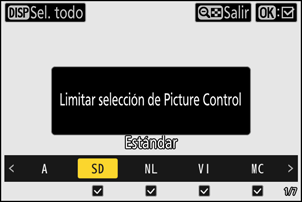
Seleccione los Picture Control que se visualizarán.
- Marque un Picture Control usando 4 o 2 y pulse J para seleccionar (M) o anular la selección (U). Únicamente se visualizarán los Picture Control marcados con una marca de verificación (M).
- Pulse el botón d para seleccionar (M) todos los Picture Control. Vuelva a pulsar d para anular la selección (U) de todos los Picture Control excepto [Automático].
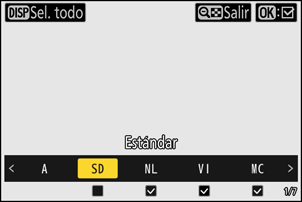
Vuelva a pulsar el botón W (Q) para salir.
- Esto guardará los cambios y mostrará la lista de Picture Control.
- Solamente muestra los Picture Control seleccionados en el paso 3.
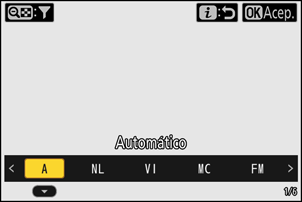
Limitación de la selección de Picture Control
- Al seleccionar [Igual que ajustes de foto] para [Fijar Picture Control] en el menú grabación vídeo, los límites establecidos en la selección de Picture Control en el modo de vídeo también serán aplicados a la selección de Picture Control en el modo de foto.
- La limitación de la selección de Picture Control no es aplicable a los Picture Control visualizados en los elementos [Fijar Picture Control] de los menús disparo foto y grabación vídeo.
- La limitación de la selección de Picture Control no está disponible al seleccionar [HLG] para [Modo de tono] en el menú disparo foto en el modo de foto.
Modificación de los Picture Control
Los Picture Control se pueden modificar para adaptarlos al tipo de escena o a las intenciones creativas del fotógrafo.
En la pantalla de disparo
Pulse el botón h o seleccione [Fijar Picture Control] en el menú i y seleccione un Picture Control para editar los ajustes mientras previsualiza el efecto en la pantalla de disparo.
Pulse el botón h o seleccione [Fijar Picture Control] en el menú i y pulse el botón J.
Esto mostrará una lista de Picture Control.
Pulse 4 o 2 para seleccionar un Picture Control, a continuación pulse 3.
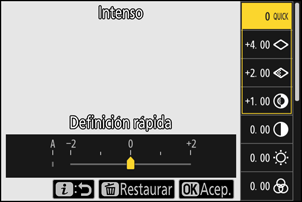
Realice los ajustes.
- Pulse 1 o 3 para marcar los ajustes y 4 o 2 para elegir un valor. Cada pulsación aumenta el valor marcado en 1.
- Las opciones disponibles varían con el Picture Control seleccionado.
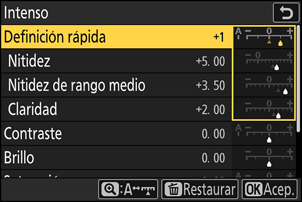
- Para ajustar rápidamente los niveles para una [Nitidez], [Nitidez de rango medio] y [Claridad] equilibrados, marque [Definición rápida] y pulse 4 o 2.
- Para cancelar los cambios y comenzar desde los ajustes predeterminados, pulse el botón O.
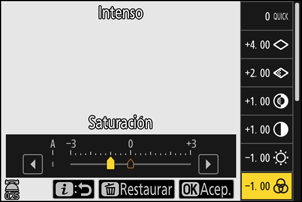
Guarde los cambios y salga.
Pulse J para guardar los cambios. Los Picture Control cuyos ajustes predeterminados han sido modificados se indican con un asterisco (“U”).
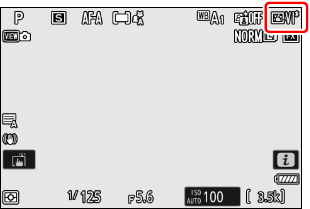
Uso de los menús
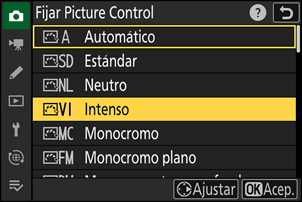
Seleccione un Picture Control.
Seleccione [Fijar Picture Control] en el menú disparo foto o grabación vídeo o [Fijar Picture Control (HLG)] en el menú disparo foto y, a continuación, marque el Picture Control deseado y pulse 2.
Realice los ajustes.
- Pulse 1 o 3 para marcar los ajustes y 4 o 2 para elegir un valor. Cada pulsación aumenta el valor marcado en 1.
- Las opciones disponibles varían con el Picture Control seleccionado.
- Para ajustar rápidamente los niveles para una [Nitidez], [Nitidez de rango medio] y [Claridad] equilibrados, marque [Definición rápida] y pulse 4 o 2.
- Para cancelar los cambios y comenzar desde los ajustes predeterminados, pulse el botón O.
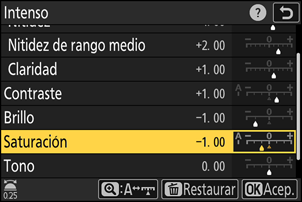
Guarde los cambios y salga.
Pulse J para guardar los cambios. Los Picture Control cuyos ajustes predeterminados han sido modificados se indican con un asterisco (“U”).
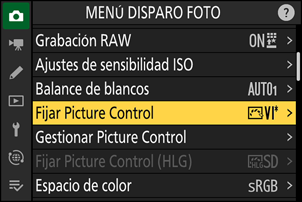
Ajustes de Picture Control
| Opción | Descripción | |
|---|---|---|
| [Nivel de efecto] | Visualizado únicamente al seleccionar un Creative Picture Control (Picture Control creativo). Silencia o aumenta el efecto del Picture Control seleccionado. | |
| [Definición rápida] | Aplique nitidez a las áreas de contraste dentro de la imagen.
|
|
| [Nitidez] | Aplique nitidez a zonas de poco contraste. | |
| [Nitidez de rango medio] | Aplique nitidez a las zonas de contraste más grandes que las afectadas por [Nitidez] y más pequeñas que las afectadas por [Claridad]. | |
| [Claridad] | Aplique nitidez a las zonas de gran contraste.
|
|
| [Contraste] | Ajuste el contraste general. | |
| [Altas luces] | Se visualiza solamente para [Fijar Picture Control (HLG)]. Ajuste las altas luces. Seleccione valores más altos para aclarar las altas luces. | |
| [Sombras] | Se visualiza solamente para [Fijar Picture Control (HLG)]. Ajuste las sombras. Seleccione valores más altos para aclarar las sombras. | |
| [Brillo] | Aclare u oscurezca los tonos medios (tonos que se encuentran en el rango entre altas luces y sombras). El efecto no se extiende a las altas luces y las sombras, lo que garantiza que los detalles de estas zonas de la imagen se conserven.
|
|
| [Saturación] | Controle la intensidad de los colores.
|
|
| [Tono] | Ajuste el tono.
|
|
| [Efectos de filtro] | No está disponible con [Monocromo], [Monocromo plano], [Monocromo tono profundo], y ciertos Creative Picture Controls (Picture Control creativos). Simule el efecto de los filtros de color en imágenes monocromas. | |
| [Cambio de tono] | No está disponible con [Monocromo], [Monocromo plano], [Monocromo tono profundo], y ciertos Creative Picture Controls (Picture Control creativos). Elija un tinte para las imágenes monocromas. Elija entre 9 tintes diferentes, incluyendo cianotipo y sepia antiguo.
|
|
| [Tono] (Creative Picture Controls (Picture Control creativos)) | Solo se muestra con ciertos Creative Picture Control (Picture Control creativo). Elija la tonalidad de color utilizada. | |
El indicador o debajo de la visualización del valor en el menú de configuración de Picture Control indica el valor guardado en la cámara.
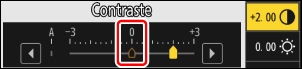
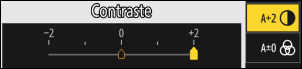
- Seleccionar la opción [A] (automático) disponible para algunos ajustes, permite que la cámara configure los ajustes automáticamente.
- Los resultados varían con la exposición y la posición del sujeto en el fotograma.
Elija entre los siguientes [Efectos de filtro]:
| Opción | Descripción |
|---|---|
| [Y] (Amarillo) * | Estas opciones mejoran el contraste y se pueden usar para reducir el brillo de cielo en fotografías de paisajes. El naranja [O] produce más contraste que el amarillo [Y], el rojo [R] más contraste que el naranja. |
| [O] (naranja) * | |
| [R] (Rojo) * | |
| [G] (Verde) * | El verde suaviza los tonos de la piel. Usar para retratos y similares. |
El término entre paréntesis es el nombre del filtro de color de terceros correspondiente para la fotografía en blanco y negro.
Uso de [Efectos de filtro] con [Monocromo tono profundo]
[Monocromo tono profundo] posee un fuerte efecto de filtro rojo integrado que se aplica incluso al seleccionar [OFF] para [Efectos de filtro]. Debido a que [Efectos de filtro] no se puede aplicar más de una vez, al seleccionar una opción distinta de [OFF] se deshabilitará el efecto de filtro rojo incorporado. El contraste se puede reducir habilitando [Y], [O] o [R].
El Picture Control [Automático]
Los ajustes se pueden configurar en el intervalo de [A-2] a [A + 2].
Picture Control personalizados
Guarde los Picture Control modificados como Picture Control personalizados.
| Opción | Descripción |
|---|---|
| [Guardar/editar] | Cree un nuevo Picture Control personalizado basado en un Picture Control personalizado o predefinido existente, o edite Picture Control personalizados existentes. |
| [Cambiar de nombre] | Cambie el nombre de los Picture Control personalizados. |
| [Borrar] | Borre Picture Control personalizados. |
| [Cargar/guardar] | Copie los Picture Control personalizados a y desde una tarjeta de memoria. |
Creación de Picture Control personalizados
Marque [Gestionar Picture Control] en el menú disparo foto o grabación vídeo y pulse 2.
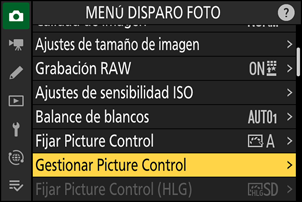
Seleccione [Guardar/editar].
Marque [Guardar/editar] y pulse 2 para ver las opciones de [Elegir Picture Control].
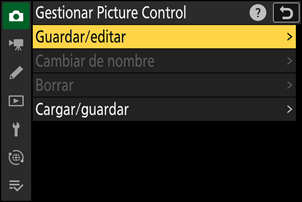
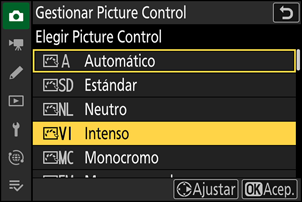
Seleccione un Picture Control.
- Marque un Picture Control existente y pulse 2 para visualizar las opciones de edición.
- Para guardar una copia del Picture Control marcado sin más modificaciones, pulse J. Se mostrarán las opciones de [Guardar como]; vaya al paso 5.
Realice los ajustes.
- Las opciones y el procedimiento son los mismos que para [Fijar Picture Control].
- Pulse J para mostrar las opciones de [Guardar como] una vez completada la configuración.
- Para cancelar los cambios y comenzar desde los ajustes predeterminados, pulse el botón O.
Seleccione un destino.
Elija un destino para el Picture Control personalizado (de C-1 a C-9).
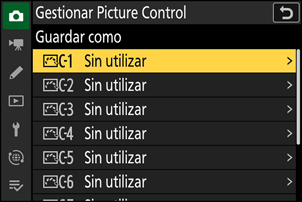
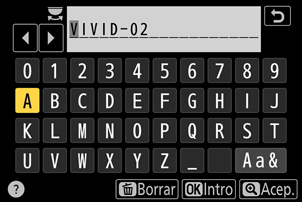
Asigne un nombre al Picture Control.
- Pulsar 2 mientras se marca un destino en el paso anterior muestra el diálogo de entrada de texto para cambiar el nombre del Picture Control.
- El nombre predeterminado, creado agregando un número de dos dígitos al nombre del Picture Control existente, aparece en el área de visualización de texto. El número de dos dígitos es generado automáticamente por la cámara.
- Los nombres de los Picture Control personalizados pueden contener hasta 19 caracteres.
- Para obtener más información sobre la entrada de texto, consulte “Entrada de texto” (0Entrada de texto).
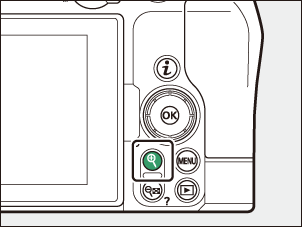
Pulse el botón X.
- La entrada de texto finalizará.
- El nuevo Picture Control se añadirá a la lista de Picture Control.
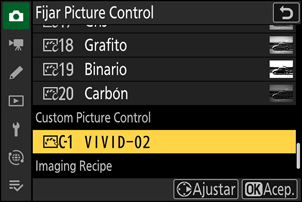
El icono del Picture Control original
El Picture Control predefinido original en el que se basa el Picture Control personalizado se indica mediante un icono en la pantalla de edición.
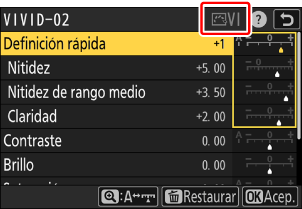
Opciones del Picture Control personalizado
Las opciones disponibles con los Picture Control personalizados son las mismas que las de los Picture Control personalizados en los que están basados.
Copiar los Picture Control personalizados a y desde una tarjeta de memoria
El elemento [Cargar/guardar] en el menú [Gestionar Picture Control] se puede usar para copiar los Picture Control personalizados de la cámara en una tarjeta de memoria. También puede borrar Picture Control personalizados o copiarlos desde una tarjeta de memoria a la cámara.
- [Copiar a la cámara]: copie (importe) Picture Control personalizados de la tarjeta de memoria a la cámara. Los Picture Control se copian a los Picture Control personalizados de C-1 a C-9 de la cámara y puede proporcionarles el nombre que desee.
- [Borrar de la tarjeta]: borre los Picture Control personalizados seleccionados de la tarjeta de memoria.
- [Copiar a la tarjeta]: copie (exporte) un Picture Control personalizado de la cámara a una tarjeta de memoria. Marque un destino (de 1 a 99) para el Picture Control personalizado seleccionado y pulse J para exportarlo a una subcarpeta “CUSTOMPC”, que se creará automáticamente en la carpeta “NIKON” de la tarjeta de memoria.
- Los Picture Control personalizados exportados pueden copiarse en otra tarjeta de memoria utilizando un ordenador. Al copiar Picture Controls en una tarjeta de memoria para su importación a la cámara, asegúrese de guardarlos en el directorio raíz (superior) de la tarjeta o en la carpeta “CUSTOMPC” de la carpeta “NIKON”.
Al ajustar los Picture Control con el software informático NX Studio, seleccionar [Color Flexible] para la opción Picture Control permite una mayor variedad de ajustes de Picture Control con combinación de colores y gradación del color, además de otros parámetros de ajuste. Puede guardar los Picture Control ajustados utilizando [Color Flexible] como Picture Control personalizados y exportarlos a un archivo e importarlos a la cámara.
- Los Picture Control personalizados en base a [Color Flexible] no se pueden ajustar ni cambiar de nombre en la cámara.
Imaging Recipes
Puede descargar fórmulas para obtener imágenes creadas o seleccionadas en el servicio Nikon Imaging Cloud a su cámara y registrarlas como Picture Controls. Puede modificar estos Picture Controls en la cámara y añadirlos como Picture Control personalizados mediante [Gestionar Picture Control] en el menú disparo foto o grabación vídeo (0Creación de Picture Control personalizados).
Conecte la cámara a Nikon Imaging Cloud
Seleccione [ON] para [Nikon Imaging Cloud] > [Conectar con Nikon Imaging Cloud] en el menú de red de la cámara y conecte la cámara a Nikon Imaging Cloud (0Conexión de la cámara a Nikon Imaging Cloud).
Descargue fórmulas creadas o seleccionadas en Nikon Imaging Cloud a la cámara.
Consulte la ayuda en línea de Nikon Imaging Cloud para obtener información sobre cómo descargar fórmulas a la cámara.
Vea las fórmulas descargadas en la cámara.
Aparece un diálogo de confirmación que pregunta si desea registrar estas fórmulas descargadas en la cámara cuando presiona el botón G para mostrar los menús.
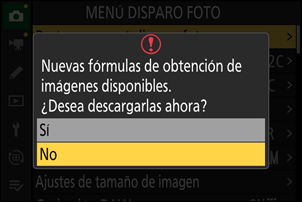
Opción Descripción [Sí] Registre las fórmulas descargadas en la lista [Fijar Picture Control]. [No] La cámara vuelve al menú sin registrar las fórmulas descargadas. Aparecerán marcas de notificación en las pestañas del menú disparo foto y grabación vídeo, así como en el elemento [Fijar Picture Control] del menú de la cámara, indicando que hay fórmulas sin registrar.
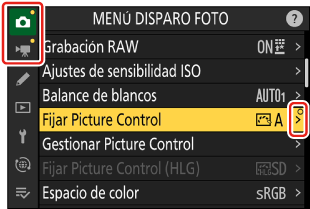
- Para añadir manualmente fórmulas sin registrar a la cámara, seleccione [Fijar Picture Control] > [Descargar fórmulas obtención imágenes] en el menú disparo foto o en el de grabación vídeo.