
Conexión a una red existente a través de una LAN inalámbrica (Modo de estación Wi-Fi)
La cámara y el servidor FTP se conectan a una red existente (incluyendo las redes domésticas) a través de un enrutador inalámbrico.
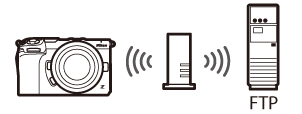
El modo de estación Wi-Fi es compatible con la conexión a servidores FTP en diferentes redes.
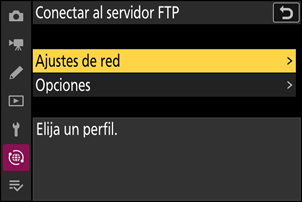
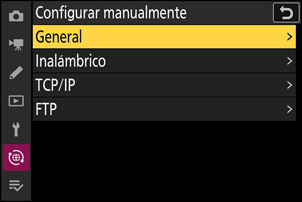
Seleccione [Conectar al servidor FTP] en el menú de red, luego marque [Ajustes de red] y pulse 2.
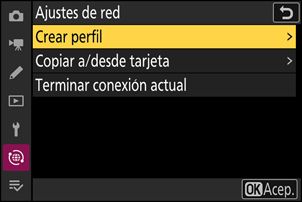
Marque [Crear perfil] y pulse J.
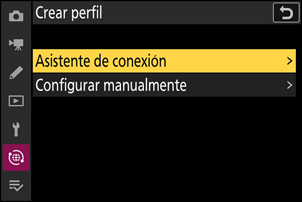
Marque [Asistente de conexión] y pulse 2.
El asistente de conexión se abrirá.
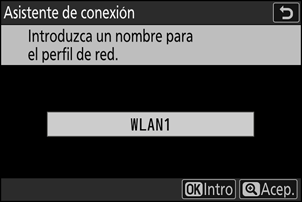
Asigne un nombre al nuevo perfil.
- Para proceder al siguiente paso sin cambiar el nombre predeterminado, pulse X.
- Sea cual sea el nombre que elija, aparecerá en la lista del menú de red [Conectar al servidor FTP] > [Ajustes de red].
- Para cambiar el nombre del perfil, pulse J. Para obtener más información sobre la entrada de texto, consulte “Entrada de texto” (0Entrada de texto). Pulse X para proceder después de introducir un nombre.
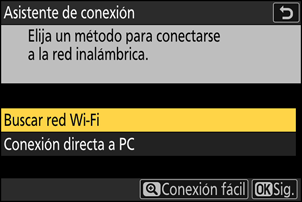
Marque [Buscar red Wi-Fi] y pulse J.
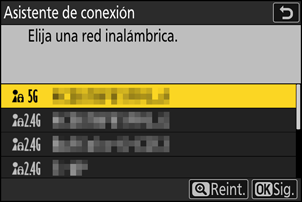
La cámara buscará redes actualmente activas en las proximidades y las mostrará por nombre (SSID).
Para conectarse sin introducir un SSID o clave de encriptado, pulse X en el paso 5. A continuación, marque una de las siguientes opciones y pulse J. Después de la conexión, continúe con el paso 8.
- La conexión con rúters en redes abiertas no es compatible.
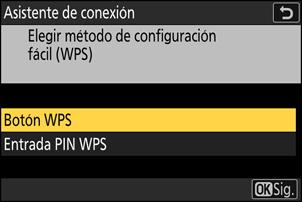
Opción Descripción [Botón WPS] Para enrutadores compatibles con el botón WPS. Pulse el botón WPS en el enrutador y luego pulse el botón J de la cámara para conectarse. [Entrada PIN WPS] La cámara mostrará un PIN. Usando un ordenador, ingrese el PIN en el enrutador. Para más información, consulte la documentación suministrada con el enrutador. Seleccione una red.
- Marque el SSID de red y pulse J.
- Los SSID que contienen caracteres que no se pueden introducir en la cámara y aquellos de redes abiertas no se mostrarán.
- La banda en la que opera cada SSID se indica mediante un icono.
- Si no se muestra la red deseada, pulse X para buscar nuevamente.
SSID ocultos
Las redes con SSID ocultos se indican mediante entradas en blanco en la lista de redes.
- Para conectarse a una red con un SSID oculto, marque una entrada en blanco y pulse J. A continuación, pulse J; la cámara le solicitará que proporcione un SSID.
- Introduzca el nombre de la red y pulse X. Vuelva a pulsar X; la cámara le solicitará que introduzca la clave de encriptado.
Introduzca la clave de encriptado.
- Pulse J e ingrese la clave de encriptado del enrutador inalámbrico.
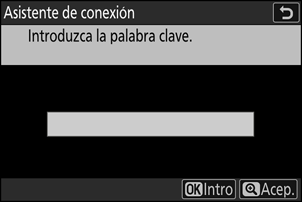
- Para obtener más información, consulte la documentación del enrutador inalámbrico.
- Pulse X cuando haya finalizado la entrada.
- Pulse X nuevamente para iniciar la conexión. Se mostrará el SSID de la red durante unos segundos cuando se establezca la conexión.
Obtenga o seleccione una dirección IP.
Marque una de las siguientes opciones y pulse J.
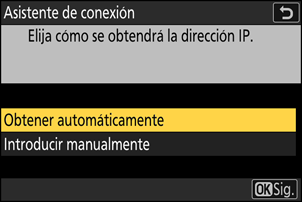
Opción Descripción [Obtener automáticamente] Seleccione esta opción si la red está configurada para proporcionar la dirección IP automáticamente. Se mostrará un mensaje de “configuración completada” una vez se haya asignado una dirección IP. [Introducir manualmente] Introduzca la dirección IP y la máscara de subred manualmente.
- Pulse J; se le solicitará que introduzca la dirección IP.
- Gire el dial principal para marcar segmentos.
- Pulse 4 o 2 para cambiar el segmento marcado y, a continuación, pulse J para guardar los cambios.
- A continuación, pulse X; aparecerá un mensaje “configuración completada”. Pulse X nuevamente para mostrar la máscara de subred.
- Pulse 1 o 3 para editar la máscara de subred y pulse J; aparecerá un mensaje “configuración completada”.
Pulse J para continuar cuando aparezca el mensaje “configuración completada”.
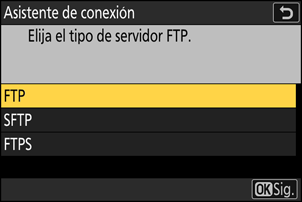
Elija el tipo de servidor.
Marque [FTP], [SFTP] (SSH FTP) o [FTPS] (FTP-SSL) y pulse J para mostrar un cuadro de diálogo en el que pueda introducir la dirección del servidor.
Ingrese la dirección del servidor.
Pulse J para introducir la dirección URL del servidor o la dirección IP.
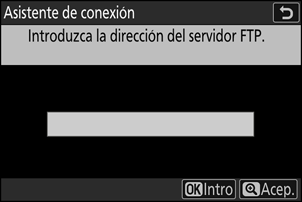
Pulse X cuando haya finalizado la entrada.
Pulse X nuevamente para conectarse al servidor FTP. Al establecer con éxito una conexión, se le solicitará que introduzca un número de puerto.
Introduzca el número de puerto del servidor FTP.
- Pulse 4 o 2 para marcar dígitos y pulse 1 o 3 para cambiar.
- Pulse J para visualizar un cuadro de diálogo en el que podrá seleccionar un método de inicio de sesión.
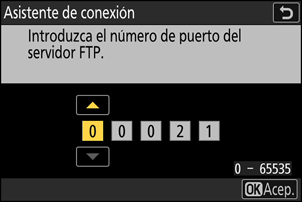
Los puertos utilizados para FTP varían según el tipo de servidor. A continuación se indican los números de puerto.
- [FTP]: puertos TCP 21 y de 32768 a 61000
- [SFTP]: puertos TCP 22 y de 32768 a 61000
- [FTPS]: puertos TCP 21 y de 32768 a 61000
- La transferencia de archivos puede bloquearse si el cortafuegos del servidor no está configurado para permitir el acceso a los puertos adecuados.
Inicie sesión.
Marque una de las siguientes opciones y pulse J.
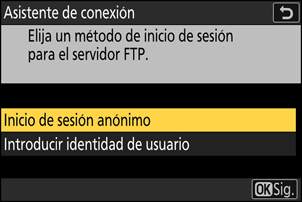
Opción Descripción [Inicio de sesión anónimo] Seleccione esta opción si el servidor no requiere una identidad de usuario o contraseña. Esta opción solo se puede utilizar con servidores configurados para el inicio de sesión anónimo. Si el inicio de sesión tiene éxito, la cámara le pedirá que elija un destino. [Introducir identidad de usuario] Ingrese una identidad de usuario y contraseña. Pulse J para iniciar sesión cuando complete la entrada. Si el inicio de sesión tiene éxito, la cámara le pedirá que elija un destino. Elija una carpeta de destino.
Marque una de las siguientes opciones y pulse J.
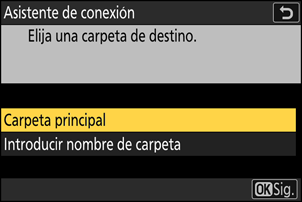
Opción Descripción [Carpeta principal] Seleccione esta opción para elegir la carpeta principal del servidor como destino para las imágenes cargadas desde la cámara. Se mostrará un cuadro de diálogo “configuración completada” si la operación se realiza correctamente. [Introducir nombre de carpeta] Introduzca el nombre de la carpeta de destino manualmente. La carpeta debe existir en el servidor. Introduzca el nombre de la carpeta y la ruta cuando se le solicite y pulse J para visualizar el cuadro de diálogo “configuración completada”. Compruebe la conexión.
Cuando se establezca una conexión, el nombre del perfil se mostrará en verde en el menú [Conectar al servidor FTP] de la cámara.
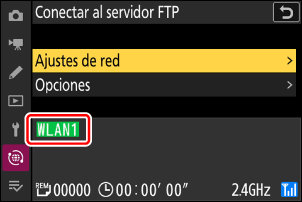
Se ha establecido una conexión inalámbrica entre la cámara y el servidor FTP.
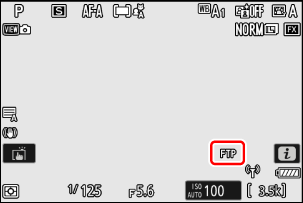
“FTP” aparecerá en la pantalla de disparo de la cámara una vez establecida la conexión. Si se produce un error de conexión, este indicador se mostrará en rojo junto con un icono C.
Las imágenes tomadas con la cámara se pueden cargar en el servidor FTP tal como se describe en “Carga de imágenes a un servidor FTP” (0Carga de imágenes a un servidor FTP).