
Conexión a una red existente a través de una LAN inalámbrica (Modo de estación Wi-Fi)
La cámara se conecta a un ordenador de una red existente (incluyendo las redes domésticas) a través de un enrutador inalámbrico. El ordenador puede conectarse a Internet mientras esté conectado a la cámara.

- Antes de proceder, compruebe que Wireless Transmitter Utility (0Wireless Transmitter Utility) esté instalado en el ordenador.
La conexión con ordenadores más allá de la red de área local no es compatible. Solo puede conectarse a ordenadores de la misma red.
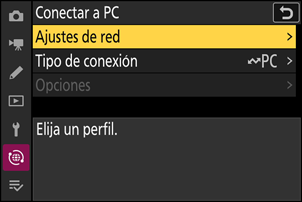
Seleccione [Conectar a PC] en el menú de red, luego marque [Ajustes de red] y pulse 2.
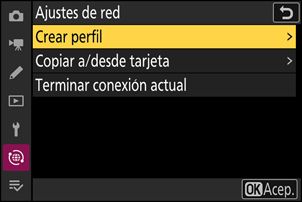
Marque [Crear perfil] y pulse J.
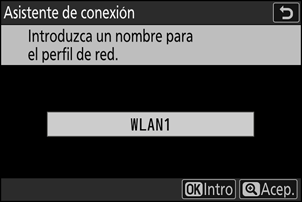
Asigne un nombre al nuevo perfil.
- Para proceder al siguiente paso sin cambiar el nombre predeterminado, pulse X.
- Sea cual sea el nombre que elija, aparecerá en la lista del menú de red [Conectar a PC] > [Ajustes de red].
- Para cambiar el nombre del perfil, pulse J. Para obtener más información sobre la entrada de texto, consulte “Entrada de texto” (0Entrada de texto). Pulse X para proceder después de introducir un nombre.
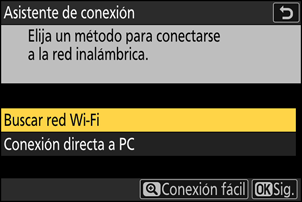
Marque [Buscar red Wi-Fi] y pulse J.
La cámara buscará redes actualmente activas en las proximidades y las mostrará por nombre (SSID).
Para conectarse sin introducir un SSID o clave de encriptado, pulse X en el paso 4. A continuación, marque una de las siguientes opciones y pulse J. Después de la conexión, continúe con el paso 7.
- La conexión con rúters en redes abiertas no es compatible.
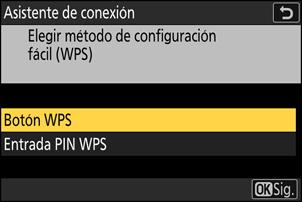
Opción Descripción [Botón WPS] Para enrutadores compatibles con el botón WPS. Pulse el botón WPS en el enrutador y luego pulse el botón J de la cámara para conectarse. [Entrada PIN WPS] La cámara mostrará un PIN. Usando un ordenador, ingrese el PIN en el enrutador. Para más información, consulte la documentación suministrada con el enrutador. Seleccione una red.
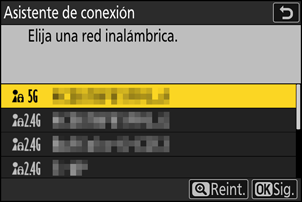
- Marque el SSID de red y pulse J.
- Los SSID que contienen caracteres que no se pueden introducir en la cámara y aquellos de redes abiertas no se mostrarán.
- La banda en la que opera cada SSID se indica mediante un icono.
- Si no se muestra la red deseada, pulse X para buscar nuevamente.
SSID ocultos
Las redes con SSID ocultos se indican mediante entradas en blanco en la lista de redes.
- Para conectarse a una red con un SSID oculto, marque una entrada en blanco y pulse J. A continuación, pulse J; la cámara le solicitará que proporcione un SSID.
- Introduzca el nombre de la red y pulse X. Vuelva a pulsar X; la cámara le solicitará que introduzca la clave de encriptado.
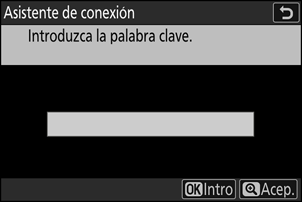
Introduzca la clave de encriptado.
- Pulse J e ingrese la clave de encriptado del enrutador inalámbrico.
- Para obtener más información, consulte la documentación del enrutador inalámbrico.
- Pulse X cuando haya finalizado la entrada.
- Pulse X nuevamente para iniciar la conexión. Se mostrará el SSID de la red durante unos segundos cuando se establezca la conexión.
Obtenga o seleccione una dirección IP.
Marque una de las siguientes opciones y pulse J.
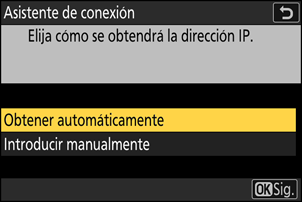
Opción Descripción [Obtener automáticamente] Seleccione esta opción si la red está configurada para proporcionar la dirección IP automáticamente. Se mostrará un mensaje de “configuración completada” una vez se haya asignado una dirección IP. [Introducir manualmente] Introduzca la dirección IP y la máscara de subred manualmente.
- Pulse J; se le solicitará que introduzca la dirección IP.
- Gire el dial principal para marcar segmentos.
- Pulse 4 o 2 para cambiar el segmento marcado y, a continuación, pulse J para guardar los cambios.
- A continuación, pulse X; aparecerá un mensaje “configuración completada”. Pulse X nuevamente para mostrar la máscara de subred.
- Pulse 1 o 3 para editar la máscara de subred y pulse J; aparecerá un mensaje “configuración completada”.
Pulse J para continuar cuando aparezca el mensaje “configuración completada”.
Comience el emparejamiento.
Cuando se le solicite, inicie Wireless Transmitter Utility en el ordenador.
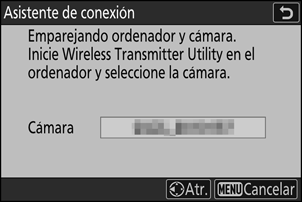
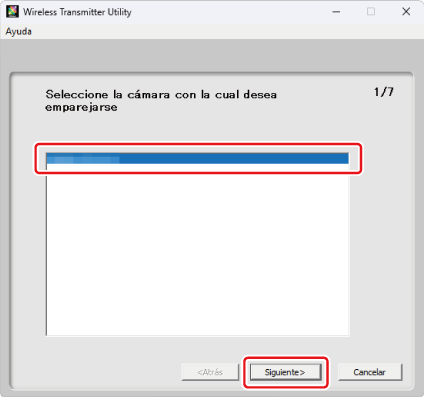
Seleccione la cámara en Wireless Transmitter Utility.
Seleccione el nombre indicado por la cámara en el paso 9 y haga clic en [Siguiente].
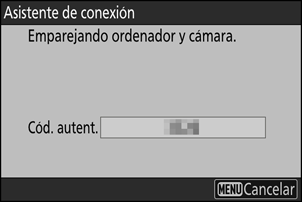
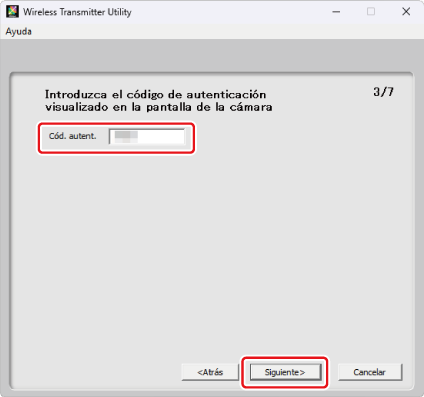
En Wireless Transmitter Utility, introduzca el código de autenticación indicado por la cámara.
- La cámara mostrará un código de autenticación.
- Ingrese el código de autenticación en el cuadro de diálogo que muestra Wireless Transmitter Utility y haga clic en [Siguiente].
Complete el proceso de emparejamiento.
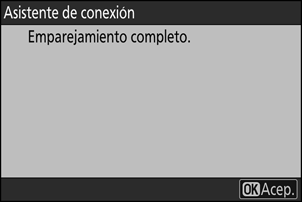
- Cuando la cámara muestre el cuadro de diálogo siguiente, pulse J.
- En Wireless Transmitter Utility, haga clic en [Siguiente]; se le solicitará que seleccione una carpeta de destino. Para obtener más información, consulte la ayuda en línea de Wireless Transmitter Utility.
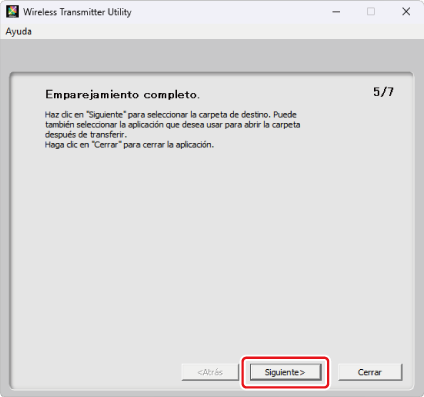
- Cuando finalice el emparejamiento, se establecerá una conexión inalámbrica entre la cámara y el ordenador.
Compruebe la conexión.
Cuando se establezca una conexión, el nombre del perfil se mostrará en verde en el menú [Conectar a PC] de la cámara.
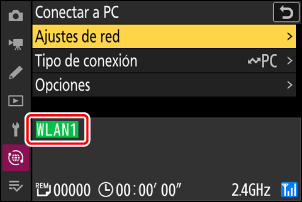
Se ha establecido una conexión inalámbrica entre la cámara y el ordenador.
Las imágenes tomadas con la cámara se pueden cargar en el ordenador tal como se describe en “Imágenes cargadas” (0Cargar imágenes a un ordenador).
Para obtener información sobre el control de la cámara desde un ordenador con NX Tether, consulte “Usar NX Tether para controlar la cámara conectada mediante Wi-Fi” (0Usar NX Tether para controlar la cámara conectada mediante Wi-Fi).