
Recorte de vídeos
Recorte el metraje no deseado.
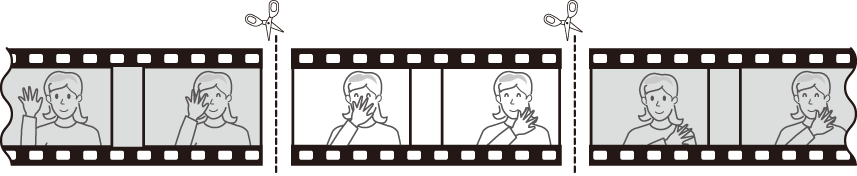
-
Visualice un vídeo a pantalla completa.
Pause el vídeo en el nuevo fotograma de apertura.
- Pulse J para iniciar la reproducción. Pulse 3 para pausar.
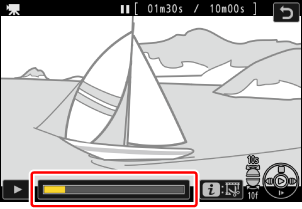
- Podrá cerciorar su posición aproximada en el vídeo desde la barra de progreso del vídeo.
- Gire el dial secundario una parada para avanzar o retroceder 10 seg.
- Gire el dial de control principal una parada para avanzar o retroceder 10 fotogramas.
- Pulse 4 o 2 para avanzar o retroceder un fotograma a la vez.
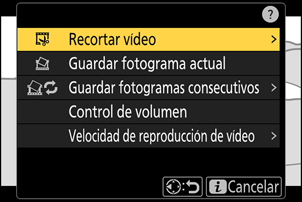
Pulse el botón i, marque [Recortar vídeo] y pulse 2.
Seleccione el punto de inicio.
Para crear una copia que comience desde el fotograma actual, marque [P. inicio] y pulse J.
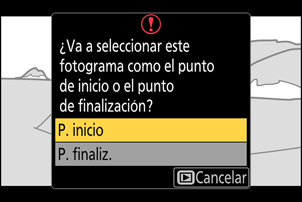
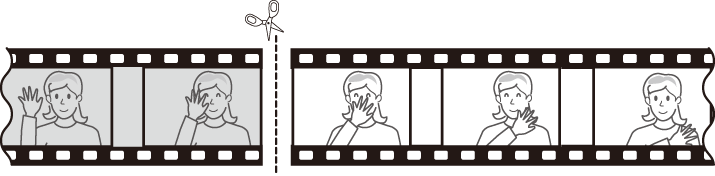
Seleccione el punto de finalización.
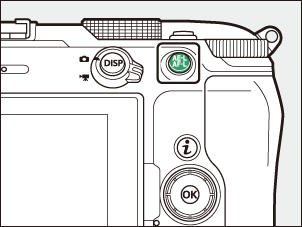
- Pulse el botón A para cambiar a la herramienta de selección de punto final (x).
- Seleccione el fotograma de cierre (x) como se describe en el paso 2.
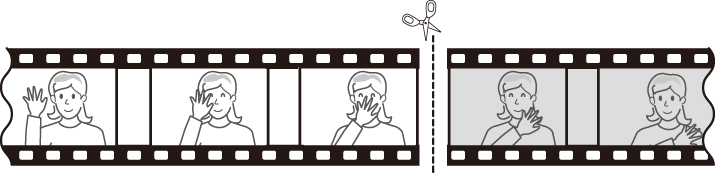
-
Pulse 1 para crear la copia.
Previsualice la copia.
- Para previsualizar la copia, marque [Previsualizar] y pulse J (para interrumpir la previsualización y regresar al menú de opciones de guardado, pulse 1).
- Para abandonar la copia actual y volver al paso 5, marque [Cancelar] y pulse J.
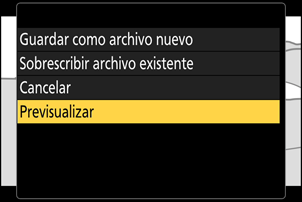
Seleccione una opción de guardado.
Elija [Guardar como archivo nuevo] para guardar la copia editada como un archivo nuevo. Para reemplazar el vídeo original por la copia editada, elija [Sobrescribir archivo existente].
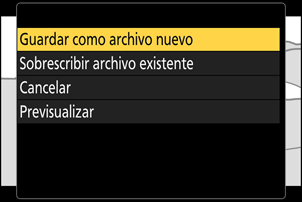
-
Guarde la copia.
Pulse J para guardar la copia.
Precauciones: Recorte de vídeos
- La copia no será guardada si no hay suficiente espacio disponible en la tarjeta de memoria.
- Los vídeos de menos de dos segundos de duración no se pueden editar con [Recortar vídeo].
- Las copias poseen la misma fecha y hora de creación que el original.
Eliminación del metraje de inicio o finalización
- Para eliminar solamente el metraje de finalización de un vídeo, marque [P. finaliz.] y pulse J en el paso 4, seleccione el fotograma de finalización (x) y proceda con el paso 6 sin pulsar A en el paso 5.
- Para eliminar solamente el metraje de inicio, vaya al paso 6 sin pulsar el botón A en el paso 5.
La opción [Recortar vídeo] del menú i
Los vídeos también pueden editarse utilizando el elemento [Recortar vídeo] del menú i.