
Conexión inalámbrica directa a un ordenador (Modo de punto de acceso Wi-Fi)
La cámara y el ordenador se conectan mediante un enlace inalámbrico directo. La cámara actúa como un punto de acceso de LAN inalámbrica, permitiéndole conectarse al trabajar en exteriores o en otras situaciones en las que el ordenador no esté conectado a una red inalámbrica y eliminando la necesidad de realizar complicadas configuraciones en los ajustes. El ordenador no puede conectarse a Internet mientras esté conectado a la cámara.
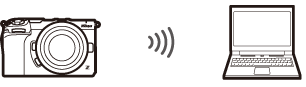
- Antes de proceder, compruebe que Wireless Transmitter Utility (0Wireless Transmitter Utility) esté instalado en el ordenador.
Seleccione [Conectar a PC] en el menú de red, luego marque [Ajustes de red] y pulse 2.
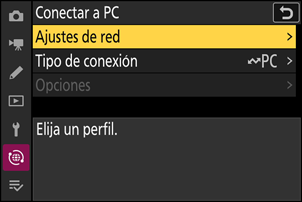
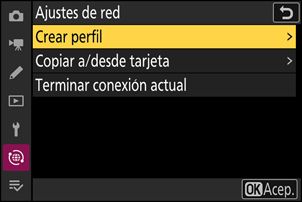
Marque [Crear perfil] y pulse J.
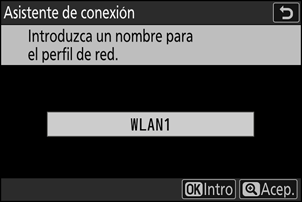
Asigne un nombre al nuevo perfil.
- Para proceder al siguiente paso sin cambiar el nombre predeterminado, pulse X.
- Sea cual sea el nombre que elija, aparecerá en la lista del menú de red [Conectar a PC] > [Ajustes de red].
- Para cambiar el nombre del perfil, pulse J. Para obtener más información sobre la entrada de texto, consulte “Entrada de texto” (0Entrada de texto). Pulse X para proceder después de introducir un nombre.
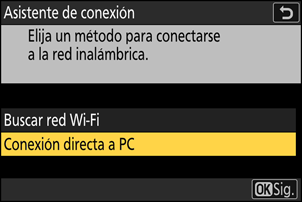
Marque [Conexión directa a PC] y pulse J.
Se mostrarán el SSID y la clave de encriptado de la cámara.
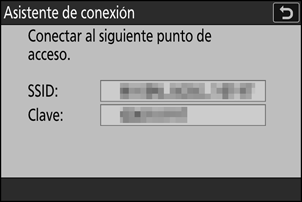
Establezca una conexión a la cámara.
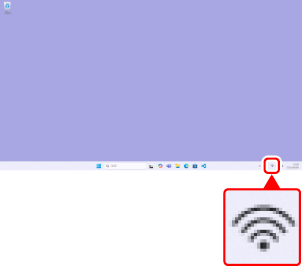
Windows:
- Haga clic en el icono de LAN inalámbrica en la barra de tareas.
- Seleccione el SSID indicado en la cámara en el paso 4.
- Cuando se le solicite introducir la clave de seguridad de red, introduzca la clave de encriptado indicada por la cámara en el paso 4. El ordenador iniciará una conexión con la cámara.
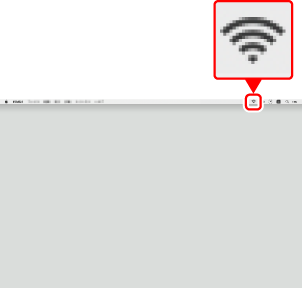
macOS:
- Haga clic en el icono de LAN inalámbrica en la barra de menús.
- Seleccione el SSID indicado en la cámara en el paso 4.
- Cuando se le solicite introducir la clave de seguridad de red, introduzca la clave de encriptado indicada por la cámara en el paso 4. El ordenador iniciará una conexión con la cámara.
Comience el emparejamiento.
Cuando se le solicite, inicie Wireless Transmitter Utility en el ordenador.
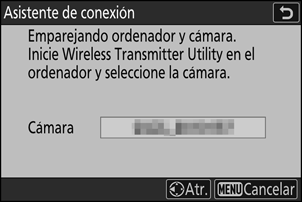
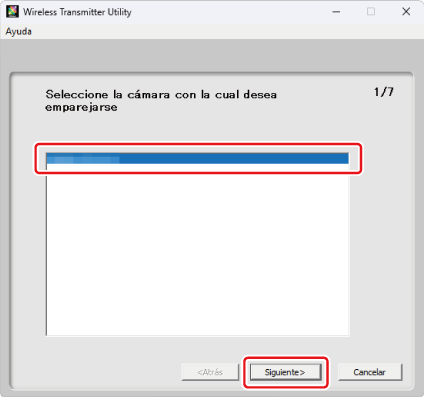
Seleccione la cámara en Wireless Transmitter Utility.
Seleccione el nombre indicado por la cámara en el paso 6 y haga clic en [Siguiente].
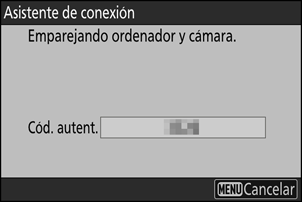
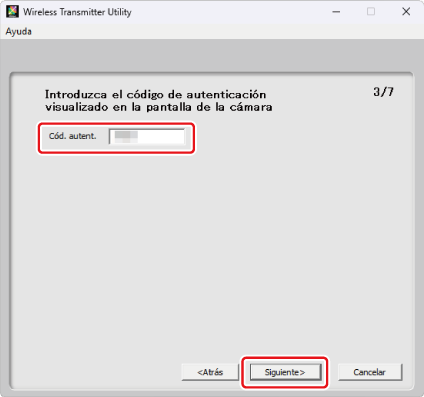
En Wireless Transmitter Utility, introduzca el código de autenticación indicado por la cámara.
- La cámara mostrará un código de autenticación.
- Ingrese el código de autenticación en el cuadro de diálogo que muestra Wireless Transmitter Utility y haga clic en [Siguiente].
Complete el proceso de emparejamiento.
- Cuando la cámara muestre el cuadro de diálogo siguiente, pulse J.
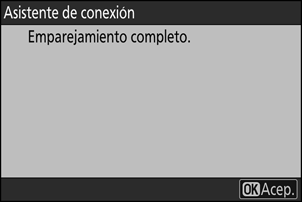
- En Wireless Transmitter Utility, haga clic en [Siguiente]; se le solicitará que seleccione una carpeta de destino. Para obtener más información, consulte la ayuda en línea de Wireless Transmitter Utility.
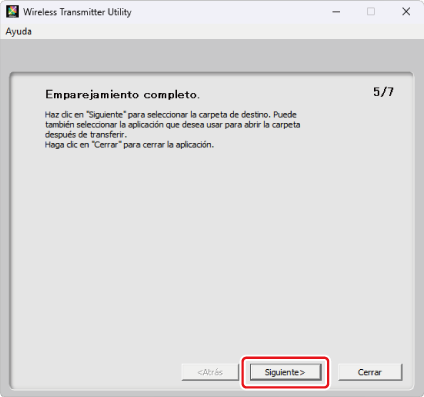
- Cuando finalice el emparejamiento, se establecerá una conexión inalámbrica entre la cámara y el ordenador.
Compruebe la conexión.
Cuando se establezca una conexión, el nombre del perfil se mostrará en verde en el menú [Conectar a PC] de la cámara.
- Si el nombre del perfil no se muestra en verde, conéctese a la cámara a través de la lista de redes inalámbricas de su ordenador.
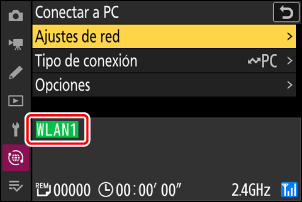
Se ha establecido una conexión inalámbrica entre la cámara y el ordenador.
Las imágenes tomadas con la cámara se pueden cargar en el ordenador tal como se describe en “Imágenes cargadas” (0Cargar imágenes a un ordenador).
Para obtener información sobre el control de la cámara desde un ordenador con NX Tether, consulte “Usar NX Tether para controlar la cámara conectada mediante Wi-Fi” (0Usar NX Tether para controlar la cámara conectada mediante Wi-Fi).
El puerto TCP 15740 y el puerto UDP 5353 se usan para conexiones a ordenadores. La transferencia de archivos puede bloquearse si el cortafuegos del servidor no está configurado para permitir el acceso a estos puertos.