
Dispositivos inteligentes: conexión a través de Wi‑Fi
Existen dos modos de conectar la cámara y el dispositivo inteligente mediante Wi-Fi a la aplicación SnapBridge: “Modo de punto de acceso Wi-Fi” para conectar la cámara y el dispositivo inteligente directamente a través de Wi-Fi y “Modo de estación Wi-Fi” para conectarse al dispositivo inteligente a través de un enrutador inalámbrico en una red existente (incluyendo las redes domésticas).
Antes de conectar a través de Wi-Fi
- Active el Wi-Fi en el dispositivo inteligente. Para más detalles, consulte la documentación proporcionada con el dispositivo.
- Asegúrese de que las baterías de la cámara y del dispositivo inteligente estén completamente cargadas para evitar que los dispositivos se apaguen inesperadamente.
- Verifique que haya espacio disponible en la tarjeta de memoria de la cámara.
Conexión inalámbrica directa a un dispositivo inteligente (Modo de punto de acceso Wi-Fi )
Conecte la cámara y el dispositivo inteligente directamente mediante Wi-Fi. La cámara actúa como un punto de acceso de LAN inalámbrica, permitiéndole conectarse al trabajar en exteriores o en otras situaciones en las que el dispositivo inteligente no esté conectado a una red inalámbrica y eliminando la necesidad de realizar complicadas configuraciones en los ajustes. El dispositivo inteligente no puede conectarse a Internet mientras esté conectado a la cámara.
Dispositivo inteligente: inicie la aplicación SnapBridge, abra la ficha
 , toque
  y seleccione [Conexión del modo AP Wi-Fi].
Si es la primera vez que inicia la aplicación, debe tocar [Conectar a la cámara] en la pantalla de bienvenida. Cuando se le solicite, toque la categoría de su cámara y, a continuación, toque la opción de “Wi-Fi” cuando se le solicite seleccionar el tipo de conexión.
Cámara/dispositivo inteligente: Encienda la cámara cuando se le solicite.
No utilice ninguno de los controles de la aplicación en este momento.
Cámara: seleccione [Conectar con dispos. inteligente] > [Conexión Wi-Fi (AP mode)] en el menú de red, luego marque [Establecer conexión Wi-Fi] y pulse J.
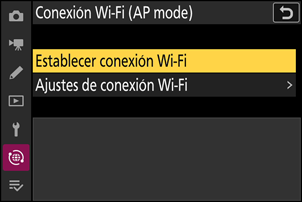
Se mostrarán el SSID y la contraseña de la cámara.
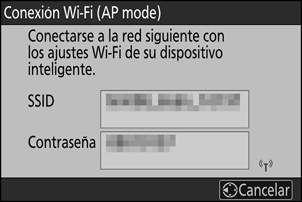
Dispositivo inteligente: Siga las instrucciones en pantalla para establecer una conexión Wi-Fi.
En dispositivos iOS, se iniciará la aplicación “Ajustes”. Toque [< Ajustes] para abrir [Ajustes], a continuación desplácese hacia arriba y toque [Wi‑Fi] (cerca de la parte superior de la lista de ajustes) para visualizar los ajustes del Wi-Fi.
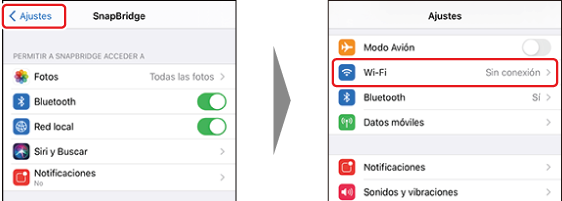
- En la pantalla de ajustes Wi-Fi, seleccione el SSID de la cámara e introduzca la contraseña visualizada por la cámara en el paso 3.
Dispositivo inteligente: Después de configurar los ajustes del dispositivo tal y como se ha descrito en el paso 4, regrese a la aplicación SnapBridge.
- Después de establecer una conexión Wi-Fi con la cámara, el dispositivo inteligente mostrará las opciones del modo de punto de acceso Wi-Fi.
La cámara mostrará un mensaje indicando que la conexión ha finalizado.
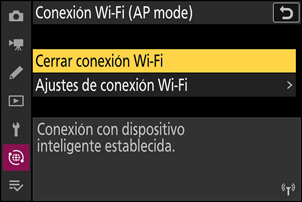
La cámara y el dispositivo inteligente ahora están conectados mediante Wi-Fi.
Para más información sobre el uso de la aplicación SnapBridge, consulte la ayuda en línea.
Conexión a una red existente (Modo de estación Wi-Fi )
La cámara se conecta a un dispositivo inteligente de una red existente (incluyendo las redes domésticas) a través de un punto de acceso de LAN inalámbrica. El dispositivo inteligente puede conectarse a Internet mientras esté conectado a la cámara.
La conexión con un dispositivo inteligente más allá de la red de área local no es compatible. Solo puede conectarse a dispositivos inteligentes de la misma red.
Cámara: seleccione [Conectar con dispos. inteligente] > [Conexión Wi-Fi (STA mode)] en el menú de red, luego marque [Crear perfil] y pulse J.
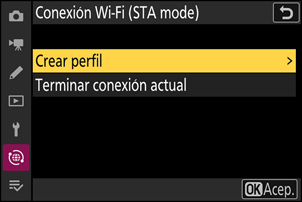
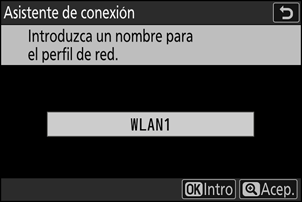
Cámara: Asigne un nombre al nuevo perfil.
- Para proceder al siguiente paso sin cambiar el nombre predeterminado, pulse X.
- Sea cual sea el nombre que elija, aparecerá en la lista del menú de red [Conectar con dispos. inteligente] > [Conexión Wi-Fi (STA mode)].
- Para cambiar el nombre del perfil, pulse J. Para obtener más información sobre la entrada de texto, consulte “Entrada de texto” (0Entrada de texto). Pulse X para proceder después de introducir un nombre.
Cámara: marque [Buscar red Wi-Fi] en el menú de red y pulse J.
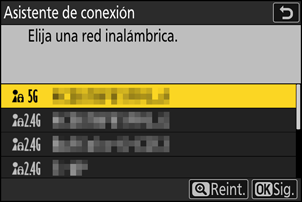
La cámara buscará redes actualmente activas en las proximidades y las mostrará por nombre (SSID).
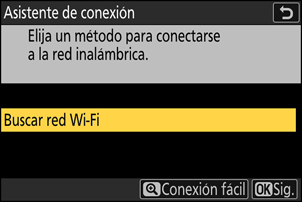
Para conectarse sin introducir un SSID o clave de encriptado, pulse X en el paso 3. A continuación, marque una de las siguientes opciones y pulse J. Después de la conexión, continúe con el paso 6.
- La conexión con rúters en redes abiertas no es compatible.
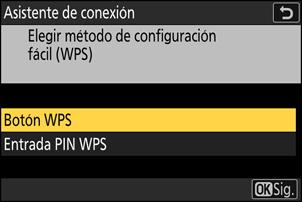
Opción Descripción [Botón WPS] Para enrutadores compatibles con el botón WPS. Pulse el botón WPS en el enrutador y luego pulse el botón J de la cámara para conectarse. [Entrada PIN WPS] La cámara mostrará un PIN. Usando un ordenador, ingrese el PIN en el enrutador. Para más información, consulte la documentación suministrada con el enrutador. Cámara: Elija una red.
- Marque el SSID de red y pulse J.
- Los SSID que contienen caracteres que no se pueden introducir en la cámara y aquellos de redes abiertas no se mostrarán.
- La banda en la que opera cada SSID se indica mediante un icono.
- Si no se muestra la red deseada, pulse X para buscar nuevamente.
SSID ocultos
Las redes con SSID ocultos se indican mediante entradas en blanco en la lista de redes.
- Para conectarse a una red con un SSID oculto, marque una entrada en blanco y pulse J. A continuación, pulse J; la cámara le solicitará que proporcione un SSID.
- Introduzca el nombre de la red y pulse X. Vuelva a pulsar X; la cámara le solicitará que introduzca la clave de encriptado.
Cámara: Introduzca la clave de encriptado.
- Pulse J e ingrese la clave de encriptado del enrutador inalámbrico.
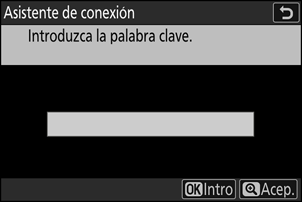
- Para obtener más información, consulte la documentación del enrutador inalámbrico.
- Pulse X cuando haya finalizado la entrada.
- Pulse X nuevamente para iniciar la conexión. Se mostrará el SSID de la red durante unos segundos cuando se establezca la conexión.
Cámara: Obtenga o seleccione una dirección IP.
Marque una de las siguientes opciones y pulse J.
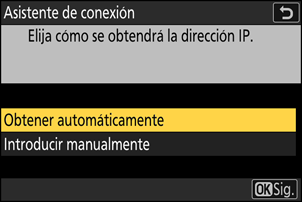
Opción Descripción [Obtener automáticamente] Seleccione esta opción si la red está configurada para proporcionar la dirección IP automáticamente. Se mostrará un mensaje de “configuración completada” una vez se haya asignado una dirección IP. [Introducir manualmente] Introduzca la dirección IP y la máscara de subred manualmente.
- Pulse J; se le solicitará que introduzca la dirección IP.
- Gire el dial principal para marcar segmentos.
- Pulse 4 o 2 para cambiar el segmento marcado y, a continuación, pulse J para guardar los cambios.
- A continuación, pulse X; aparecerá un mensaje “configuración completada”. Pulse X nuevamente para mostrar la máscara de subred.
- Pulse 1 o 3 para editar la máscara de subred y pulse J; aparecerá un mensaje “configuración completada”.
Cámara: Pulse J para continuar cuando aparezca el mensaje “configuración completada”.
Cámara: Inicie una conexión Wi-Fi con el dispositivo inteligente.
Cuando se le solicite, inicie la aplicación SnapBridge en el dispositivo inteligente.
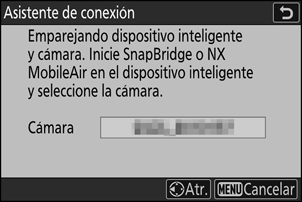
Dispositivo inteligente: inicie la aplicación SnapBridge, abra la ficha
, toque y seleccione [Conexión del modo STA Wi-Fi].- Asegúrese de que el dispositivo inteligente esté conectado a la misma red SSID a la que está conectada la cámara.
- Siga las instrucciones en pantalla para operar la aplicación SnapBridge. Si es la primera vez que inicia la aplicación, debe tocar [Conectar a la cámara] en la pantalla de bienvenida.
Dispositivo inteligente: Seleccione la cámara.
Seleccione el nombre indicado en la cámara en el paso 8.
Cámara/dispositivo inteligente: Establezca una conexión Wi-Fi.
- Cuando aparezca una pantalla de finalización del emparejamiento en la cámara, pulse J.
- Después de establecer una conexión Wi-Fi con la cámara, el dispositivo inteligente mostrará las opciones del modo de estación Wi-Fi.
La cámara mostrará un mensaje indicando que la conexión ha finalizado.
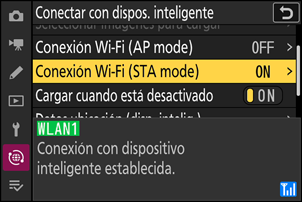
La cámara y el dispositivo inteligente ahora están conectados mediante Wi-Fi.
Para más información sobre el uso de la aplicación SnapBridge, consulte la ayuda en línea.
Finalizar el modo de punto de acceso Wi-Fi/estación Wi-Fi
Para finalizar la conexión Wi-Fi, toque  en la ficha de SnapBridge. Después de que el icono cambie a
  , toque y seleccione [Salir del modo AP Wi-Fi] o [Salir del modo STA Wi-Fi].