
Google Translate
TATO SLUŽBA MŮŽE OBSAHOVAT PŘEKLADY ZAJIŠTĚNÉ SLUŽBAMI GOOGLE. SPOLEČNOST GOOGLE ODMÍTÁ VEŠKERÉ ZÁRUKY VE VZTAHU K PŘEKLADŮM, A TO VÝSLOVNÉ NEBO PŘEDPOKLÁDANÉ, VČETNĚ JAKÝCHKOLI ZÁRUK NA PŘESNOST, SPOLEHLIVOST A VČETNĚ VEŠKERÝCH PŘEDPOKLÁDANÝCH ZÁRUK OBCHODOVATELNOSTI, VHODNOSTI PRO URČITÝ ÚČEL A NEPORUŠENÍ PRÁV.
Referenční příručky společnosti Nikon Corporation (níže, „Nikon“) byly přeloženy pro vaše pohodlí s využitím překladatelského softwaru využívajícího službu Google Translate. Bylo vynaloženo přiměřené úsilí, aby se dosáhlo přesných překladů, nicméně žádný automatický překlad není dokonalý, ani není určen k nahrazení překladatelů. Překlady jsou poskytovány jako služba uživatelům referenčních příruček Nikon a jsou poskytovány „tak jak jsou“. Na přesnost, spolehlivost nebo správnost jakýchkoli překladů z angličtiny do jiného jazyka není poskytována žádná záruka jakéhokoli druhu, ať již výslovná, nebo předpokládaná. Určitý obsah (obrázky, videa, flashové prezentace, atd.) nemusí být kvůli omezením překladatelského softwaru správně přeložen.
Oficiálním textem je anglická verze referenčních příruček. Jakékoli nesrovnalosti nebo rozdíly vzniklé překladem nejsou závazné a nemají žádný právní účinek na dodržování shody nebo za účelem vymahatelnosti. V případě jakýchkoli otázek vyvstalých s ohledem na přesnost informací obsažených v přeložených referenčních příručkách se podívejte na anglickou verzi příruček, která je oficiální verzí.

Připojení k počítači
Tlačítko G U F síťová nabídka
Připojení k počítačům přes Ethernet nebo bezdrátovou síť LAN.
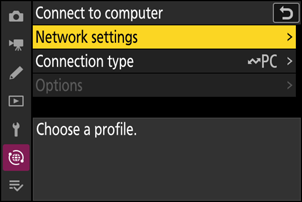
Nastavení sítě
Přidat síťové profily kamer. Tuto položku lze také použít k výběru z existujících síťových profilů.
Vytvořit profil
Vytvořte nové síťové profily ( 0 Připojení k počítačům přes bezdrátovou síť LAN , Připojení k počítačům přes Ethernet ).
- Pokud již existuje více než jeden profil, můžete stisknutím tlačítka J vybrat profil a připojit se k vybrané síti.
- Chcete-li upravit existující profil, zvýrazněte jej a stiskněte 2 .
| Volba | Popis |
|---|---|
| [ Obecné ] |
|
| [ Bezdrátové ] | Zobrazit nastavení připojení k bezdrátovým sítím.
|
| [ TCP/IP ] | Upravte nastavení TCP/IP pro síťové profily v režimu stanice Wi-Fi . Je vyžadována IP adresa.
|
Kopírování na/z karty
Zkopírujte vytvořené síťové profily na paměťové karty a sdílejte je s dalšími fotoaparáty.
- Pokud jsou vloženy dvě paměťové karty, profily se budou kopírovat na kartu a z karty ve slotu vybraném v nabídce fotografování v části [ Výběr primárního slotu ].
| Volba | Popis |
|---|---|
| [ Kopírovat profil z karty ] | Zkopírujte profily z kořenového adresáře paměťové karty do seznamu profilů fotoaparátu. |
| [ Kopírovat profil na kartu ] | Zkopírujte profily z fotoaparátu na paměťovou kartu. Vyberte profil a stisknutím tlačítka J jej zkopírujte na paměťovou kartu.
|
Ukončit aktuální připojení
Ukončete připojení k aktuální síti.
Typ připojení
Vyberte provozní režim, který se má použít, když je fotoaparát připojen k síti.
| Volba | Popis |
|---|---|
| [ Přenos obrázku ] | Nahrávejte fotografie do počítače ihned po jejich pořízení nebo nahrávejte stávající snímky z paměťové karty fotoaparátu. |
| [ Ovládání kamery ] | Pro ovládání fotoaparátu a pořizování snímků na dálku z počítače použijte software Camera Control Pro 2 (k dispozici samostatně) nebo bezplatný software NX Tether . |
Možnosti
Upravte nastavení nahrávání.
Automatické nahrávání
Vyberte [ ZAPNUTO ] pro označení nových fotografií k nahrání ihned po jejich pořízení.
- Nahrávání začne až po nahrání fotografie na paměťovou kartu. Ujistěte se, že je ve fotoaparátu vložena paměťová karta.
- Videa se neodesílají automaticky. Místo toho je nutné je odeslat z obrazovky přehrávání ( 0 Výběr snímků k odeslání ).
Smazat po nahrání
Vyberte [ ZAPNUTO ], chcete-li, aby se fotografie z paměťové karty fotoaparátu po dokončení nahrávání automaticky smazaly.
- Soubory označené k přenosu před výběrem možnosti [ ZAPNUTO ] nebudou smazány.
- Mazání může být během některých operací s fotoaparátem pozastaveno.
Nahrát RAW + JPEG jako
Při nahrávání snímků RAW + JPEG zvolte, zda chcete nahrát soubory NEF ( RAW ) i JPEG , nebo pouze kopii NEF ( RAW ) nebo JPEG . Samostatné možnosti lze vybrat pro [ Přeplnění/záloha ] a [ RAW primární - JPEG sekundární ].
- Možnost vybraná pro [ Přetečení/záloha ] se projeví jak při automatickém, tak při ručním nahrávání.
- Možnost vybraná pro [ RAW primární - JPEG sekundární ] platí pouze během automatického nahrávání.
Nahrát RAW + HEIF jako
Při nahrávání snímků RAW + HEIF zvolte, zda chcete nahrát oba soubory – soubory NEF ( RAW ) i HEIF , nebo pouze kopii NEF ( RAW ) nebo HEIF . Lze vybrat samostatné možnosti pro [ Přeplnění/záloha ] a [ RAW primární – HEIF sekundární ].
- Možnost vybraná pro [ Přetečení/záloha ] se projeví jak při automatickém, tak při ručním nahrávání.
- Možnost vybraná pro [ RAW primární - HEIF sekundární ] platí pouze během automatického nahrávání.
Výběr slotu JPEG + JPEG
Při pořizování snímků s vybranou možností [ JPEG prim. - JPEG sek. ] v nabídce fotografování (menu fotografování) pro položku [ Funkce sekundárního slotu ] vyberte zdrojový slot pro automatické nahrání.
Výběr slotu HEIF + HEIF
Při pořizování snímků s vybranou možností [ HEIF prim. - HEIF sek. ] v nabídce fotografování (fotográfky) pro [ Funkce sekundárního slotu ] vyberte zdrojový slot pro automatické nahrávání.
Nahrát video RAW jako
Při nahrávání videí pořízených s vybranou možností [ N- RAW 12bit ( NEV ) ] nebo [ ProRes RAW HQ 12bit ( MOV ) ] v nabídce nahrávání videa pro [ Typ videosouboru ] zvolte, zda chcete nahrát soubory RAW i MP4 , nebo pouze kopii MP4 .
Nahrát složku
Označit všechny fotografie ve vybrané složce k nahrání. Označení bude použito na všechny fotografie bez ohledu na to, zda byly dříve nahrány.
- Videa nebudou označena k nahrání. Místo toho je nutné je nahrát z obrazovky přehrávání.
Zrušit výběr všeho?
Odeberte označení nahrávání ze všech obrázků. Nahrávání obrázků s ikonou „nahrávání“ bude okamžitě ukončeno.