
Μετάφραση Google
ΑΥΤΗ Η ΥΠΗΡΕΣΙΑ ΜΠΟΡΕΙ ΝΑ ΠΕΡΙΕΧΕΙ ΜΕΤΑΦΡΑΣΕΙΣ ΠΟΥ ΠΑΡΕΧΟΝΤΑΙ ΑΠΟ ΤΗΝ GOOGLE. Η GOOGLE ΑΠΟΠΟΙΕΙΤΑΙ ΚΑΘΕ ΕΓΓΥΗΣΗ ΠΟΥ ΣΧΕΤΙΖΕΤΑΙ ΜΕ ΤΙΣ ΜΕΤΑΦΡΑΣΕΙΣ, ΡΗΤΗ Ή ΣΙΩΠΗΡΗ, ΣΥΜΠΕΡΙΛΑΜΒΑΝΟΜΕΝΩΝ ΕΝΔΕΙΚΤΙΚΑ ΟΠΟΙΩΝΔΗΠΟΤΕ ΕΓΓΥΗΣΕΩΝ ΑΚΡΙΒΕΙΑΣ, ΑΞΙΟΠΙΣΤΙΑΣ ΚΑΙ ΟΠΟΙΩΝΔΗΠΟΤΕ ΣΥΝΕΠΑΓΟΜΕΝΩΝ ΕΓΓΥΗΣΕΩΝ ΕΜΠΟΡΕΥΣΙΜΟΤΗΤΑΣ, ΚΑΤΑΛΛΗΛΟΤΗΤΑΣ ΓΙΑ ΣΥΓΚΕΚΡΙΜΕΝΟ ΣΚΟΠΟ ΚΑΙ ΜΗ ΠΑΡΑΒΑΣΗΣ.
Οι οδηγοί αναφοράς της Nikon Corporation (παρακάτω, «Nikon») έχουν μεταφραστεί για τη διευκόλυνσή σας χρησιμοποιώντας λογισμικό μετάφρασης που παρέχεται από τη Μετάφραση Google. Έχουν καταβληθεί εύλογες προσπάθειες για την παροχή ακριβούς μετάφρασης, ωστόσο, καμία αυτόματη μετάφραση δεν είναι τέλεια ούτε προορίζεται να αντικαταστήσει τους ανθρώπους μεταφραστές. Οι μεταφράσεις παρέχονται ως υπηρεσία στους χρήστες των οδηγών αναφοράς της Nikon, και παρέχονται «ως έχει». Δεν παρέχεται καμία εγγύηση οποιουδήποτε είδους, ρητή ή σιωπηρή, ως προς την ακρίβεια, την αξιοπιστία ή την ορθότητα των μεταφράσεων που γίνονται από τα αγγλικά σε οποιαδήποτε άλλη γλώσσα. Κάποια περιεχόμενα (όπως εικόνες, βίντεο, Flash κλπ.) μπορεί να μη μεταφράζονται με ακρίβεια εξαιτίας των περιορισμών του λογισμικού μετάφρασης.
Το επίσημο κείμενο είναι η αγγλική έκδοση των οδηγών αναφοράς. Τυχόν αποκλίσεις ή διαφορές που δημιουργούνται στη μετάφραση δεν είναι δεσμευτικές και δεν έχουν καμία νομική επίπτωση για σκοπούς συμμόρφωσης ή επιβολής. Εάν προκύψουν ερωτήσεις σε σχέση με την ακρίβεια των πληροφοριών που περιέχονται στους μεταφρασμένους οδηγούς αναφοράς, ανατρέξτε στην αγγλική έκδοση η οποία είναι η επίσημη έκδοση των οδηγών.

Λήψη με μετατόπιση pixel
Κουμπί G U C μενού λήψης φωτογραφιών
Η φωτογραφική μηχανή τραβάει αυτόματα μια σειρά από φωτογραφίες NEF ( RAW ), αλλάζοντας τη θέση του αισθητήρα εικόνας με κάθε μία από αυτές. Οι φωτογραφίες μπορούν να συγχωνευθούν χρησιμοποιώντας το λογισμικό NX Studio της Nikon για να δημιουργηθεί μια ενιαία εικόνα υψηλής ανάλυσης.
| Επιλογή | Περιγραφή |
|---|---|
| [ Λειτουργία λήψης με μετατόπιση pixel ] |
|
| [ Αριθμός λήψεων ] | Επιλέξτε τον αριθμό των φωτογραφιών που θα λαμβάνονται κάθε φορά που πατιέται το κουμπί λήψης. Μια μεγάλη σειρά φωτογραφιών θα απαιτήσει περισσότερο χρόνο για την εγγραφή, αλλά θα παράγει αποτελέσματα καλύτερης ποιότητας όταν συγχωνευθούν σε μία μόνο εικόνα. |
| [ Καθυστέρηση ] | Επιλέξτε την καθυστέρηση μεταξύ του πατήματος του κουμπιού λήψης μέχρι το τέρμα και της έναρξης της φωτογράφισης με μετατόπιση pixel. |
| [ Διάστημα μέχρι την επόμενη λήψη ] | Επιλέξτε το διάστημα μεταξύ των λήψεων, σε δευτερόλεπτα.
|
| [ Επιλογές ] | Συνδυάστε τη λήψη με μετατόπιση pixel με άλλες επιλογές.
|
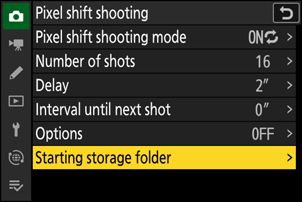
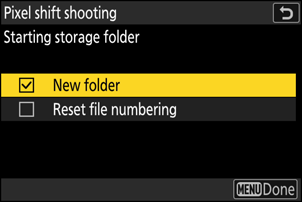
| [ Έναρξη φακέλου αποθήκευσης ] | Επισημάνετε τις επιλογές και πατήστε J ή 2 για να επιλέξετε ( M ) ή να αποεπιλέξετε ( U ).
|
Λήψη φωτογραφιών με χρήση του Pixel Shift
- Η μετατόπιση pixel προορίζεται για φωτογραφίες τοπίων, κτιρίων και άλλων στατικών θεμάτων που λαμβάνονται με την κάμερα σε τρίποδο. Συνεπώς, τα επιθυμητά αποτελέσματα ενδέχεται να μην επιτευχθούν με κινούμενα θέματα ή λήψεις που λαμβάνονται χωρίς τρίποδο.
- Για να βελτιώσετε την ποιότητα των συγχωνευμένων εικόνων μετατόπισης pixel, συνιστούμε να χρησιμοποιήσετε την επιλογή [ Χαρτογράφηση pixel ] στο μενού ρυθμίσεων πριν από τη λήψη.
- Κάντε μια δοκιμαστική λήψη με τις τρέχουσες ρυθμίσεις.
-
Συνιστούμε να χρησιμοποιήσετε μία από τις ακόλουθες πηγές τροφοδοσίας για να αποτρέψετε την απώλεια ισχύος κατά τη διάρκεια της λήψης:
- Μια πλήρως φορτισμένη μπαταρία
- Ένας προαιρετικός προσαρμογέας φόρτισης μπαταρίας EH‑7P
- Ένας προαιρετικός προσαρμογέας AC EH‑8P με καλώδιο USB UC‑E25 (με υποδοχές Type C και στα δύο άκρα)
- Μια προαιρετική υποδοχή τροφοδοσίας EP‑5B με προσαρμογέα AC EH‑5d , EH‑5c ή EH‑5b
Φροντίστε να κατεβάσετε και να εγκαταστήσετε την πιο πρόσφατη έκδοση από το Κέντρο λήψεων Nikon . Οι παλαιότερες εκδόσεις ενδέχεται να μην υποστηρίζουν τη συγχώνευση μετατόπισης pixel.
-
Διατηρήστε την κάμερα σταθερή, για παράδειγμα χρησιμοποιώντας ένα τρίποδο.
-
Επισημάνετε την επιλογή [ Λήψη με μετατόπιση pixel ] στο μενού λήψης φωτογραφιών και πατήστε 2 .

-
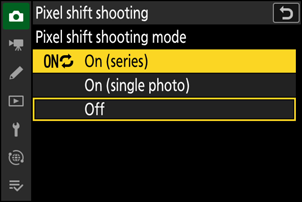
Επιλέξτε μια [ Λειτουργία λήψης με μετατόπιση pixel ].
- Επισημάνετε την επιλογή [ Λειτουργία λήψης με μετατόπιση pixel ] και πατήστε 2 .

-
Επισημάνετε την επιλογή [ Ενεργοποίηση (σειρά) ] ή [ Ενεργοποίηση (μία φωτογραφία) ] χρησιμοποιώντας 1 ή 3 και πατήστε J
- Η ποιότητα εικόνας θα οριστεί σε [ RAW ].
-
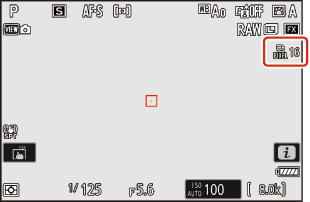
Θα εμφανιστεί ένα εικονίδιο Z στην οθόνη λήψης και στον πίνακα ελέγχου.
-
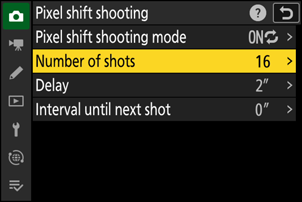
Επιλέξτε το [ Αριθμός λήψεων ].
- Επισημάνετε την επιλογή [ Αριθμός λήψεων ] και πατήστε 2 .
-
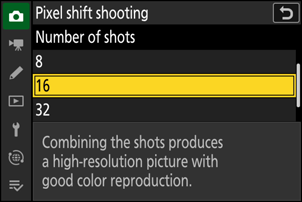
Επιλέξτε τον αριθμό των λήψεων χρησιμοποιώντας 1 ή 3 και πατήστε το J
-
Επιλέξτε μια τιμή για την [ Καθυστέρηση ].
- Επισημάνετε την επιλογή [ Καθυστέρηση ] και πατήστε 2 Επιλέξτε την καθυστέρηση μεταξύ του πατήματος του κουμπιού λήψης μέχρι το τέρμα και της έναρξης της φωτογράφισης με μετατόπιση pixel.
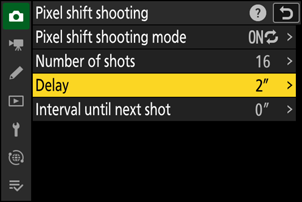
-
Επιλέξτε μια καθυστέρηση (σε δευτερόλεπτα) χρησιμοποιώντας 1 ή 3 και πατήστε J
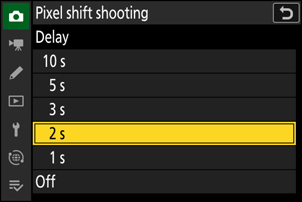
-
Επιλέξτε μια τιμή για το [ Διάστημα μέχρι την επόμενη λήψη ].
- Επισημάνετε την επιλογή [ Διάστημα μέχρι την επόμενη λήψη ] και πατήστε 2 . Επιλέξτε το διάστημα μεταξύ των λήψεων, σε δευτερόλεπτα.
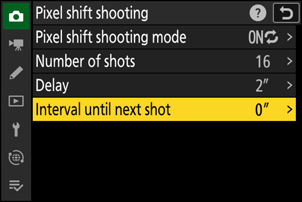
- Επιλέξτε ένα διάστημα (σε δευτερόλεπτα) χρησιμοποιώντας 1 ή 3 και πατήστε J
- Για να διασφαλίσετε τη σωστή έκθεση κατά τη χρήση φλας, επιλέξτε ένα διάστημα αρκετά μεγάλο ώστε να φορτίζει το φλας. Συνιστάται η ρύθμιση [ 00 ] κατά τη λήψη χωρίς φλας.
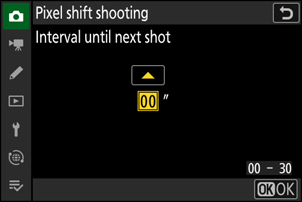
-
Επιλέξτε [ Επιλογές ].
- Επισημάνετε το [ Επιλογές ] και πατήστε 2 .
- Για να εκτελέσετε μετατόπιση pixel χωρίς πρόσθετες λειτουργίες, προχωρήστε στο Βήμα 8.
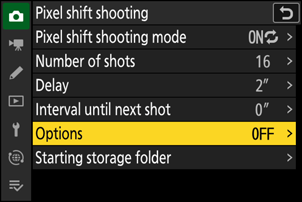
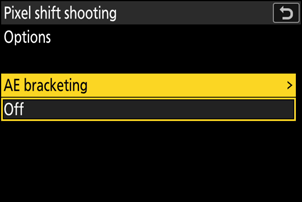
- Επισημάνετε την επιλογή [ AE bracketing ] και πατήστε το J για να επιλέξετε τιμές για [ Αριθμός λήψεων ] και [ Αύξηση ] για bracketing έκθεσης για κάθε ακολουθία λήψης με μετατόπιση pixel.
-
Επιλέξτε τον [ Έναρξη φακέλου αποθήκευσης ].
- Επισημάνετε την επιλογή [ Έναρξη φακέλου αποθήκευσης ] και πατήστε το 2 Μπορείτε να επιλέξετε εάν θα δημιουργείται αυτόματα ένας νέος φάκελος για κάθε νέα ακολουθία.
- Επισημάνετε τις επιλογές και πατήστε J ή 2 για να επιλέξετε ( M ) ή να αποεπιλέξετε ( U ).
-
Καδράρετε τη φωτογραφία, εστιάστε και τραβήξτε τη φωτογραφία.
-
Πατήστε το κουμπί λήψης μέχρι κάτω. Η φωτογραφική μηχανή θα εμφανίσει τον αριθμό των λήψεων που έχουν επιλεγεί για την επιλογή [ Αριθμός λήψεων ] στον πίνακα ελέγχου και θα ξεκινήσει τη λήψη φωτογραφιών NEF ( RAW ) μετά τον χρόνο που έχει επιλεγεί για την επιλογή [ Καθυστέρηση ].
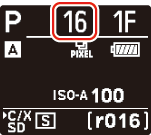
- Η λήψη μπορεί να συνεχιστεί για κάποιο χρονικό διάστημα, ανάλογα με την τιμή που έχει επιλεγεί για το [ Αριθμός λήψεων ].
- Εάν έχει επιλεγεί [ Ενεργοποίηση (σειρά) ] για τη [ Λειτουργία λήψης με μετατόπιση pixel ], μπορείτε να συνεχίσετε να τραβάτε φωτογραφίες χρησιμοποιώντας τη μετατόπιση pixel μέχρι να επιλεγεί [ Απενεργοποίηση ].
- Εάν έχει επιλεγεί [ Ενεργοποίηση (μία φωτογραφία) ] για τη [ Λειτουργία λήψης με μετατόπιση pixel ], η μετατόπιση pixel θα τερματιστεί αυτόματα μετά από μία μόνο σειρά λήψεων.
-
-
Συγχωνεύστε τις φωτογραφίες NEF ( RAW ) χρησιμοποιώντας NX Studio .
- Ανατρέξτε στην ηλεκτρονική βοήθεια του NX Studio για λεπτομερείς οδηγίες.
- Τα επιθυμητά αποτελέσματα ενδέχεται να μην επιτευχθούν εάν το θέμα μετακινηθεί ή ο φωτισμός αλλάξει κατά τη λήψη.
Λήξη μετατόπισης εικονοστοιχείων
Για να τερματίσετε τη φωτογράφιση με μετατόπιση pixel πριν ληφθούν όλες οι φωτογραφίες στην τρέχουσα σειρά, πατήστε είτε το κουμπί λήψης μέχρι τη μέση είτε πατήστε το κουμπί J μεταξύ των λήψεων.
- Στις λειτουργίες συνεχούς λήψης, θα λαμβάνεται μόνο μία φωτογραφία κάθε φορά που πατάτε το κουμπί λήψης μέχρι τέρμα.
- Η αλλαγή των ρυθμίσεων της κάμερας ενώ βρίσκεται σε εξέλιξη η μετατόπιση pixel μπορεί να προκαλέσει τη διακοπή της λήψης.
- Οι ταχύτητες κλείστρου « Bulb » και « Time » δεν είναι διαθέσιμες.
- Η λειτουργία εστίασης για την αυτόματη εστίαση είναι σταθερή στο AF-S . Εάν η τρέχουσα επιλεγμένη επιλογή για τη λειτουργία επιλογής περιοχής AF είναι διαθέσιμη μόνο με AF-C , η λειτουργία επιλογής περιοχής AF θα αλλάξει σε AF μονού σημείου.
- Η Προσαρμοσμένη Ρύθμιση d6 [ Εκτεταμένες ταχύτητες κλείστρου (M) ] έχει οριστεί σε [ ΑΠΕΝΕΡΓΟΠΟΙΗΣΗ ].
Η μετατόπιση pixel δεν μπορεί να συνδυαστεί με ορισμένες λειτουργίες της κάμερας, όπως:
- εγγραφή βίντεο,
- ο χρονοδιακόπτης,
- λήψη καρέ υψηλής ταχύτητας +,
- μείωση θορύβου μακράς έκθεσης,
- μείωση τρεμοπαίγματος φωτογραφιών,
- μείωση κραδασμών,
- bracketing,
- πολλαπλές εκθέσεις,
- Επικάλυψη HDR,
- φωτογραφία με χρονοδιακόπτη διαστήματος,
- εγγραφή βίντεο με χρονική καθυστέρηση,
- μετατόπιση της εστίασης,
- αυτόματη λήψη,
- λειτουργία καθυστέρησης έκθεσης, και
- εξοικονόμηση ενέργειας (λειτουργία φωτογραφίας).