Google Translate
BU HİZMETTE GOOGLE TARAFINDAN GERÇEKLEŞTİRİLEN ÇEVİRİLER BULUNABİLİR. GOOGLE, ÇEVİRİLERLE İLGİLİ DOĞRULUK VE GÜVENİLİRLİK GARANTİLERİ DAHİL OLMAK ÜZERE AÇIK VEYA ZIMNİ TÜM GARANTİLERİ VE TÜM TİCARİ ELVERİŞLİLİK, BELİRLİ BİR AMACA UYGUNLUK VE HAK İHLALİNDE BULUNULMAMASI ZIMNİ GARANTİLERİNİ REDDEDER.
Nikon Corporation (aşağıda “Nikon” olarak anılmaktadır) başvuru kaynakları, Google Translate tarafından işletilen çeviri yazılımı kullanılarak size kolaylık sağlamak üzere çevrilmiştir. Doğru bir çeviri sağlamak için makul seviyede çaba gösterilmiştir ancak hiçbir otomatik çeviri mükemmel değildir ya da insan çevirmenlerin yerini almak üzere tasarlanmamıştır. Çeviriler, Nikon’un başvuru kaynaklarının kullanıcılarına bir hizmet olarak sağlanmaktadır ve “olduğu gibi” sağlanır. İngilizceden herhangi bir dile yapılan tüm çevirilerin doğruluğu, güvenilirliği veya doğruluğu konusunda açık veya zımni hiçbir garanti verilmez. Bazı içerikler (resimler, videolar, Flash vb. gibi), çeviri yazılımının sınırlamaları nedeniyle doğru çevrilmemiş olabilir.
Resmi metin, başvuru kaynaklarının İngilizce versiyonudur. Çeviride oluşturulan hiçbir tutarsızlık veya farklılık bağlayıcı değildir ve mevzuata uyum veya yargı hükümleri açısından hukuki bir etkisi yoktur. Çevrilen başvuru kaynaklarında bulunan bilgilerin doğruluğu ile ilgili herhangi bir sorunuz varsa, kaynakların resmi versiyonu olan İngilizce versiyonuna başvurun.

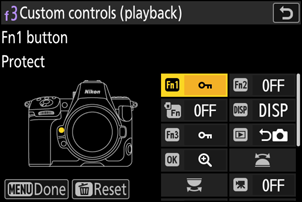
f3 : Özel Kontroller (Oynatma)
G düğmesi U A Özel Ayarlar menüsü
Oynatma sırasında gerçekleştirilecek işlemleri kamera düğmeleri ve kumanda kadranları kullanarak seçin.
- Ayrıca, kameraya bağlanan isteğe bağlı pil paketlerindeki kontrol düğmelerinin oynayacağı rolleri de seçebilirsiniz.
-
Aşağıdaki kontrollerin oynadığı rolleri seçin. İstediğiniz kontrolü vurgulayın ve J tuşuna basın.
Seçenek v [ Fn1 düğmesi ] x [ Fn2 düğmesi ] k [ Dikey çekim için Fn tuşu ] D [ DISP düğmesi ] 1 [ Koruma/Fn3 düğmesi ] q [ Oynatma düğmesi ] p [ Tamam düğmesi ] 3 [ Alt komut kadranı ] y [ Ana komut kadranı ] z [ Video kayıt düğmesi ] F [ ISO hassasiyet düğmesi ] E [ Pozlama telafisi düğmesi ] r [ BKT düğmesi ] C [ WB düğmesi ] l [ Serbest bırakma modu düğmesi ] 3 [ Lens Fn2 düğmesi ] S [ Lens Fn düğmesi ] -
Bu kontrollere atanabilecek roller aşağıda listelenmiştir. Kullanılabilir roller, kontrole göre değişiklik gösterir.
Rol Tanım g [ Korumak ] Geçerli resim için korumayı açmak veya kapatmak için kontrol düğmesine basın. O [ Silmek ] Onay iletişim kutusunu görüntülemek için kontrol düğmesine bir kez basın. Geçerli resmi silmek ve oynatmaya geri dönmek için kontrol düğmesine tekrar basın. p [ Yakınlaştırmayı aç/kapat ] Ekranı mevcut odak noktasının etrafındaki alana yakınlaştırmak için kontrol düğmesine basın (yakınlaştırma oranı önceden seçilir). Yakınlaştırmayı iptal etmek için tekrar basın.
- Yakınlaştırma oranını seçmek için [ Yakınlaştırmayı aç/kapat ] seçeneğini vurgulayın ve 2 basın.
- Yakınlaştırma açma/kapama özelliği hem tam ekran hem de küçük resim oynatma modlarında mevcuttur.
l [ Filtrelenmiş oynatma ] Oynatma menüsünde [ Filtrelenmiş oynatma kriterleri ] için seçilen kriterlere uyan resimleri görüntülemek için kontrol düğmesine basın. N [ Filtrelenmiş oynatma (kriterleri seçin) ] Oynatma menüsünde [ Filtrelenmiş oynatma kriterleri ] bölümüne geçmek için kontrol düğmesine basın. O [ Dizinin oynatılmasına başla ] Seri çekimden bir fotoğraf tam kare olarak görüntülendiğinde kontrol düğmesine basmak otomatik oynatmayı başlatır ( 0 Serisi Oynatma ). Kontrol düğmesine basılı tutulduğu sürece fotoğraflar, çoklu seçici kullanıldığında olduğundan daha yüksek bir hızda oynatılır. Oynatma, kontrol düğmesi bırakıldığında veya seri çekimdeki son fotoğraf görüntülendiğinde durur. b [ Sesli not ] Sesli not işlemleri için kontrol düğmesini kullanın. K [ Bilgisayara yüklemek için seçin ] Fotoğrafı, kameranın bağlı olduğu bilgisayara veya FTP sunucusuna yüklemek için kontrol düğmesine basın.
-
Yükleme seçeneklerini görüntülemek için [ Bilgisayara yüklemek için seçin ] veya [ Yükleme için seçin ( FTP ) ] seçeneğini vurgulayın ve 2 tuşuna basın. Seçenekleri vurgulayın ve seçmek ( M ) veya seçimi kaldırmak ( U ) için J tuşuna basın.
- [ Öncelikli yükleme ]: Bu seçenek seçilirse ( M ), bir resmi yüklemek için işaretlemek üzere kontrol düğmesine basmak, resmi yükleme sırasının başına taşır.
- [ Koruma ]: Bu seçenek seçilirse ( M ), yüklemek için bir resmi işaretlemek üzere kontrol düğmesine basmak, resmi aynı anda koruma altına alacaktır.
- [ Derecelendirme ]: Bu seçenek seçilirse ( M ), yüklemek için bir resmi işaretlemek üzere kontrol düğmesine basmak, aynı anda önceden belirlenmiş bir derecelendirme atayacaktır. Derecelendirmeyi seçmek için 2 basın.
N [ Yükleme için seçin ( FTP ) ] n [ Küçük resim açık/kapalı ] Kontrol düğmesine basarak tam ekran ve 4, 9 veya 72 karelik küçük resim oynatma modları arasında geçiş yapabilirsiniz. o [ Histogramları görüntüle ] Kontrol düğmesine basıldığında bir histogram görüntülenir. Histogram görüntüsü hem tam ekran hem de küçük resim oynatma modlarında mevcuttur. W [ Yuva ve klasör seçin ] [ Yuva ve klasör seçin ] iletişim kutusunu görüntülemek için kontrol düğmesine basın; buradan oynatmak için bir yuva ve klasör seçebilirsiniz. M [ Bisiklet döngüsü bilgisi ekranı ] Tam kare oynatma sırasında fotoğraf bilgisi ekranı arasında geçiş yapmak için kontrol düğmesine basın. Oynatma menüsündeki [ Oynatma görüntüleme seçenekleri ] kullanılarak kullanılabilir sayfalar seçilebilir. P [ Çekimlere devam et ] Oynatmayı sonlandırmak ve çekim moduna geri dönmek için kontrol düğmesine basın. c [ Derecelendirme ] Oynatma modunda mevcut resmi değerlendirmek için kontrol düğmesine basın ve ana komut kadranını çevirin.
- Derecelendirme seçeneklerini görüntülemek için [ Derecelendirme ] öğesini vurgulayın ve 2 basın. [ Yok ] dışında bir seçenek seçilirse, seçilen derecelendirme, seçilen kontrol düğmesine basılarak resimlere atanabilir. Kontrol düğmesine tekrar basmak "yıldızsız" derecelendirmeyi seçer.
Y [ Kaynak görsele git ] Rötuşlanmış kopyasından orijinal görüntüye geçmek için kontrol düğmesine basın.
- Atanan kontrol düğmesine basıldığında, kopya korumalı bir fotoğraftan oluşturulmuşsa kaynak görüntüye geçiş yapılmaz.
7 [ RAW işleme (mevcut resim) ] Atanan rol için rötuş seçeneklerini görüntülemek üzere kontrol düğmesine basın.
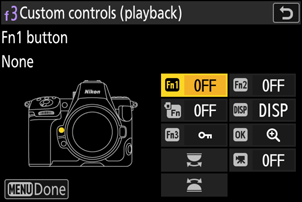
e [ RAW işleme (çoklu resimler) ] k [ Kırp ] 8 [ (Mevcut resmi yeniden boyutlandır) ] f [ Resize (birden fazla resim) ] i [ D-Aydınlatma ] Z [ Düzelt ] a [ Bozulma kontrolü ] e [ Perspektif kontrolü ] l [ Tek renkli ] g [ Üst Katman (ekle) ] h [ Aydınlat ] i [ Karanlıklaştır ] j [ Hareket karışımı ] [ Hiçbiri ] Kontrolün hiçbir etkisi yok.
Komut Kadranları
Komut kadranlarına aşağıdaki roller atanabilir. Seçenekleri görüntülemek için öğeleri vurgulayın ve 2 tuşuna basın.
Çerçeve İlerlemesi
Tam kare oynatma sırasında komut kadranlarını döndürerek karelerin nasıl atlanacağını seçin.
| Seçenek | Tanım | |
|---|---|---|
| [ 1 kare ] | Bir seferde bir kare ileri veya geri atlayın. | |
| [ 10 kare ] | Her seferinde 10 kare ileri veya geri atlayın. | |
| [ 50 kare ] | 50 kare ileri veya geri atlayın. | |
| c | [ Derecelendirme ] | Seçilen puanla bir sonraki veya önceki resme geçin. |
| P | [ Korumak ] | Korunan sonraki veya önceki resme geçin. |
| C | [ Sadece fotoğraflar ] | Sonraki veya önceki fotoğrafa geçin. |
| 1 | [ Sadece videolar ] | Sonraki veya önceki videoya geçin. |
| c | [ Serinin ilk sahnesine atla ] | Komut kadranlarıyla resimler arasında gezinirken görüntülenen her seri çekimdeki ilk kare dışındaki tüm kareleri atlamak için bu seçeneği belirleyin. Seri çekime dahil olmayan resimler atlanmayacaktır. |
| W | [ Dosya ] | Klasör seçmek için kadranı çevirin. |
| 7 | [ Sayfa ] | Küçük resimlerin sonraki veya önceki sayfasına bakın. |
| N | [ FTP yüklendi ] | FTP sunucusuna yüklenmiş bir sonraki veya önceki resme geçin. |
| K | [ Bilgisayara yüklendi ] | Bilgisayara yüklenmiş bir sonraki veya önceki resme geçin. |
Video Oynatma
Video oynatma sırasında kumanda düğmelerinin üstleneceği rolleri seçin.
| Seçenek | Tanım |
|---|---|
| [ 1 kare ] | Bir seferde bir kare ileri veya geri sarın. |
| [ 5 kare ] | Her seferinde 5 kare ileri veya geri sarın. |
| [ 10 kare ] | Her seferinde 10 kare ileri veya geri sarın. |
| [ 2 s ] | İkişer saniye ileri veya geri atla. |
| [ 5 s ] | 5 saniye ileri veya geri atlayın. |
| [ 10 s ] | 10 saniye ileri veya geri atlayın. |
| [ İlk/son kare ] | İlk veya son kareye atla. |
| [ Oynatma hızı ] | Video oynatma hızını seçin. Orijinal hız, ¹/₂× hız ve ¹/₄× hız arasında geçiş yapabilirsiniz. |
Çerçeve İlerlemesi Yakınlaştırma Konumu
Oynatma sırasında yakınlaştırma işlemi esnasında resimler arasında gezinmek için bir komut kadranı döndürüldüğünde kameranın ekranı nasıl ortalayacağını seçin.
| Seçenek | Tanım |
|---|---|
| [ Mevcut yakınlaştırma konumunu koru ] | Ekranı mevcut yakınlaştırma konumuna ortalayın. |
| [ Odak noktasını tercih et ] | Ekranı, fotoğraf çekildiği sırada aktif olan odak noktasına ortalayın. |
| [ Odak noktasını tercih et (yüz önceliği) ] | Ekranı, fotoğraf çekildiği sırada aktif olan odak noktasına ortalayın. Fotoğrafta bir kişinin yüzü algılanırsa, oynatma yakınlaştırması yüze odaklanacaktır. |
Oynatma Yakınlaştırma Yüz Seçimi
[ AÇIK ] seçeneği seçilirse, oynatma sırasında yakınlaştırma esnasında resimde birden fazla yüz algılandığında, algılanan yüzler arasında geçiş yapmak için alt komut kadranı döndürülebilir.
- Bu yalnızca [ Alt komut kadranına ] atanabilir.
Varsayılan Ayarları Geri Yükleme
Seçili kontrolleri, özel kontrol seçim ekranında varsayılan ayarlarına sıfırlayabilirsiniz. Tek tek kontrolleri veya tüm kontrolleri varsayılan ayarlarına sıfırlayabilirsiniz. Özel kontrollerin sıfırlanması hakkında bilgi için, “ f2 : Özel Kontroller (Çekim)” bölümündeki “Varsayılan Ayarları Geri Yükleme” başlığına bakın ( 0 Varsayılan Ayarları Geri Yükleme ).