
Google Translate
BU HİZMETTE GOOGLE TARAFINDAN GERÇEKLEŞTİRİLEN ÇEVİRİLER BULUNABİLİR. GOOGLE, ÇEVİRİLERLE İLGİLİ DOĞRULUK VE GÜVENİLİRLİK GARANTİLERİ DAHİL OLMAK ÜZERE AÇIK VEYA ZIMNİ TÜM GARANTİLERİ VE TÜM TİCARİ ELVERİŞLİLİK, BELİRLİ BİR AMACA UYGUNLUK VE HAK İHLALİNDE BULUNULMAMASI ZIMNİ GARANTİLERİNİ REDDEDER.
Nikon Corporation (aşağıda “Nikon” olarak anılmaktadır) başvuru kaynakları, Google Translate tarafından işletilen çeviri yazılımı kullanılarak size kolaylık sağlamak üzere çevrilmiştir. Doğru bir çeviri sağlamak için makul seviyede çaba gösterilmiştir ancak hiçbir otomatik çeviri mükemmel değildir ya da insan çevirmenlerin yerini almak üzere tasarlanmamıştır. Çeviriler, Nikon’un başvuru kaynaklarının kullanıcılarına bir hizmet olarak sağlanmaktadır ve “olduğu gibi” sağlanır. İngilizceden herhangi bir dile yapılan tüm çevirilerin doğruluğu, güvenilirliği veya doğruluğu konusunda açık veya zımni hiçbir garanti verilmez. Bazı içerikler (resimler, videolar, Flash vb. gibi), çeviri yazılımının sınırlamaları nedeniyle doğru çevrilmemiş olabilir.
Resmi metin, başvuru kaynaklarının İngilizce versiyonudur. Çeviride oluşturulan hiçbir tutarsızlık veya farklılık bağlayıcı değildir ve mevzuata uyum veya yargı hükümleri açısından hukuki bir etkisi yoktur. Çevrilen başvuru kaynaklarında bulunan bilgilerin doğruluğu ile ilgili herhangi bir sorunuz varsa, kaynakların resmi versiyonu olan İngilizce versiyonuna başvurun.

Odak Kaydırma Çekimi
G düğmesi U C fotoğraf çekim menüsü
Odak kaydırma, bir dizi çekim boyunca odağı otomatik olarak değiştirir. Daha sonra odak yığma yöntemiyle birleştirilerek alan derinliği artırılmış tek bir resim oluşturmak için kullanılacak fotoğraflar çekmek için kullanın. Odak kaydırmayı kullanmadan önce, AF-S veya AF-C odak modunu ve zamanlayıcı veya yüksek hızlı kare yakalama + dışındaki bir çekim modunu seçin.
| Seçenek | Tanım |
|---|---|
| [ Başlangıç ] | Çekime başlayın. Kamera, seçilen sayıda fotoğraf çekecek ve her çekimde odak mesafesini seçilen miktarda değiştirecektir. |
| [ Çekim sayısı ] | Çekim sayısını seçin (maksimum 300). |
| [ Odak adımı genişliği ] | Odak kaydırma, bir dizi fotoğraf boyunca odak mesafesini değiştirir. Her çekimde odak mesafesinin ne kadar değişeceğini seçin. |
| [ Sonraki çekime kadar geçen süre ] | Çekimler arasındaki aralığı saniye cinsinden seçin.
|
| [ İlk kare pozlama kilidi ] |
|
| [ Odak konumu otomatik sıfırlama ] |
|
| [ Seçenekler ] | Odak kaydırma çekimini diğer seçeneklerle birleştirin.
|
| [ Depolama klasörü başlatılıyor ] | Seçenekleri vurgulayın ve seçmek ( M ) veya seçimi kaldırmak ( U ) için J veya 2 tuşuna basın.
|
Odak Kaydırma Fotoğrafçılığı
- Mevcut ayarlarla bir deneme çekimi yapın.
-
Çekim sırasında güç kaybını önlemek için aşağıdaki güç kaynaklarından birini kullanmanızı öneririz:
- Tam şarjlı bir pil
- İsteğe bağlı EH-7P şarj AC adaptörü
- İsteğe bağlı EH-8P AC adaptör ve her iki ucunda da Tip C konektör bulunan UC-E25 USB kablosu.
- İsteğe bağlı EP‑5B güç konektörü EH‑5d , EH‑5c veya EH‑5b AC adaptörü ile birlikte kullanılabilir.
-
Odak.
- Odak kaydırma sırasında, kamera seçilen bir odak konumundan başlayarak sonsuza doğru bir dizi çekim yapar. Çekim sonsuza ulaşıldığında sona erdiğinden, başlangıç odak konumu nesnenin en yakın noktasının biraz önünde (yani kameraya daha yakın) olmalıdır.
- Netleme işleminden sonra kamerayı hareket ettirmeyin.
-
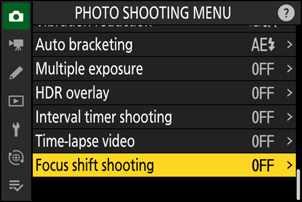
Fotoğraf çekim menüsünde [ Odak kaydırma çekimi ] seçeneğini vurgulayın ve 2 basın.
-
Odak kaydırma ayarlarını düzenleyin.
-
Çekim sayısını seçin.
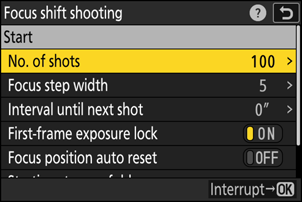
[ Çekim sayısı ] seçeneğini vurgulayın ve 2 basın.


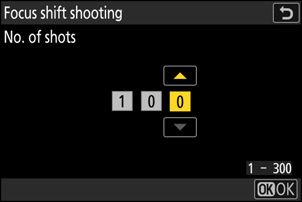
Çekim sayısını seçin ve J tuşuna basın.
- En fazla 300 atış yapılabilir.
- İhtiyacınız olacağını düşündüğünüzden daha fazla fotoğraf çekmenizi öneririz. Odaklama istifleme sırasında bunları eleyebilirsiniz.
- Böceklerin veya diğer küçük nesnelerin fotoğrafları için 100'den fazla çekim gerekebilir. Öte yandan, geniş açılı bir lensle bir manzarayı önden arkaya fotoğraflamak için sadece birkaç çekim yeterli olabilir.
-
Her çekimde odak mesafesinin ne kadar değişeceğini seçin.

[ Odaklanma adımı genişliği ] seçeneğini vurgulayın ve 2 basın.
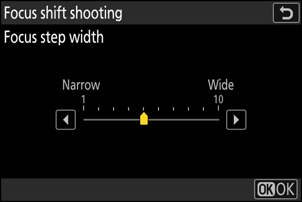
Odaklanma adımı genişliğini seçin ve J tuşuna basın.
- Odak adımı genişliğini azaltmak için 4 , artırmak için 2 basın.
- Yüksek ayarların, çekimler üst üste bindirildiğinde bazı alanların odak dışı kalma riskini artırdığını unutmayın. 5 veya daha düşük bir değer önerilir.
- Çekime başlamadan önce farklı ayarları denemeye çalışın.
-
Bir sonraki atışa kadar olan aralığı seçin.
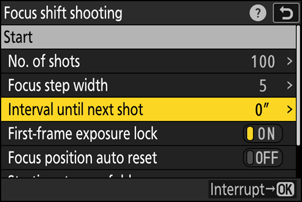
[ Sonraki atışa kadar geçen süre ] seçeneğini vurgulayın ve 2 basın.
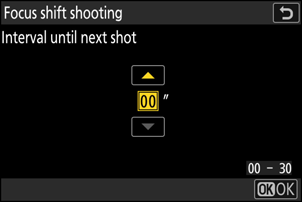
Çekimler arasındaki aralığı seçin ve J tuşuna basın.
- Çekimler arasındaki aralığı saniye cinsinden seçin.
- Saniyede yaklaşık 5 kareye kadar fotoğraf çekmek için [ 00 ] öğesini seçin.
- Flaş kullanırken doğru pozlama sağlamak için, flaşın şarj olması için yeterince uzun bir aralık seçin. Flaşsız çekim yaparken [ 00 ] ayarı önerilir.
-
İlk kare pozlama kilidini etkinleştirin veya devre dışı bırakın.
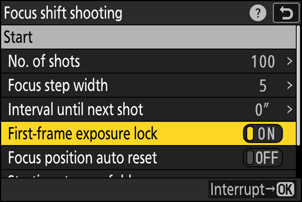
[ İlk kare pozlama kilidi ] seçeneğini vurgulayın ve [ AÇIK ] veya [ KAPALI ] seçeneğini belirlemek için 2 basın.
- [ KAPALI ] ayarı, çekim sırasında aydınlatma ve diğer koşullar değişmeyecekse, [ AÇIK ] ayarı ise değişken aydınlatma altında manzara ve benzeri fotoğraflar çekerken önerilir.
- [ AÇIK ] seçeneğini belirlemek, pozlamayı ilk çekimdeki değere kilitler ve tüm fotoğrafların aynı pozlamaya sahip olmasını sağlar. Ancak çekim sırasında nesne parlaklığındaki büyük değişiklikler, pozlamada belirgin farklılıklara neden olabilir. Bu durum [ KAPALI ] seçeneği belirlenerek giderilebilir.
-
Her sekansın sonunda odak konumunun başlangıç konumuna dönüp dönmeyeceğini seçin.
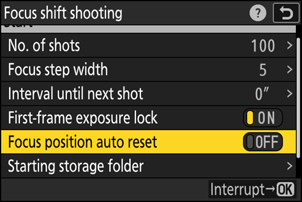
[ Odak konumu otomatik sıfırlama ] seçeneğini vurgulayın ve [ AÇIK ] veya [ KAPALI ] seçeneğini belirlemek için 2 basın.
- Aynı odak mesafesinden art arda birden fazla kez fotoğraf çekerken odak kaydırma özelliğini kullanırken [ AÇIK ] seçeneğini seçmenizi öneririz.
- [ KAPALI ] seçeneği seçilirse, odak, sekansın son çekimi için belirlenen konumda sabit kalacaktır.
-
Ek seçenekleri seçin.
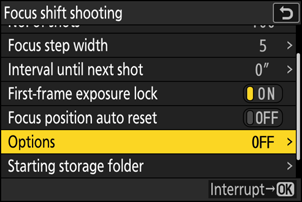
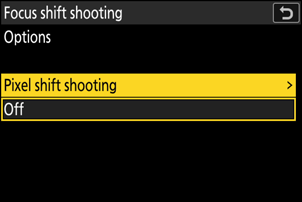
- [ Seçenekler ] bölümünden [ Piksel kaydırma çekimi ] seçeneğini belirlemek, "odak kaydırma çekimi" ile "piksel kaydırma çekimi"ni birleştirir.
-
[ Piksel kaydırma çekimi ] seçeneğini vurgulayın ve [ Çekim sayısı ] ve [ Sonraki çekime kadar geçen süre ] öğelerini ayarlamak için J tuşuna basın.
-
Flaş kullanırken doğru pozlama sağlamak için, flaşın şarj olması için yeterince uzun bir aralık seçin ([ Sonraki çekime kadar aralık ]). Flaşsız çekim yaparken [ 00 ] ayarı önerilir.
- [ Piksel kaydırmalı çekim] seçildiğinde, [Odak kaydırmalı çekim ] altındaki [ Sonraki çekime kadar olan aralık ] seçeneği devre dışı bırakılır. Aralığı ayarlamak için [ Piksel kaydırmalı çekim ] altındaki [ Sonraki çekime kadar olan aralık ] seçeneğini seçin.
- [ Piksel kaydırma çekimi ] seçildiğinde otomatik odaklama için odak modu AF-S olarak sabitlenir. AF alanı modu için şu anda seçili olan seçenek yalnızca AF-C ile kullanılabiliyorsa, AF alanı modu tek noktalı AF'ye geçecektir.
-
Başlangıç klasörü seçeneklerini seçin.
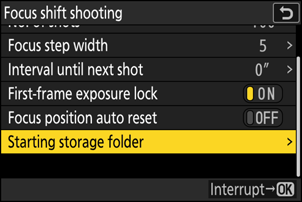
[ Başlangıç depolama klasörü ] seçeneğini vurgulayın ve 2 basın.
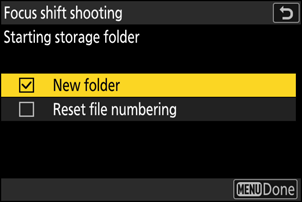
İstediğiniz seçenekleri vurguladıktan ve bunları açmak ( M ) veya kapatmak ( U ) için J tuşuna bastıktan sonra 4 basın.
-
-
[ Başlat ] öğesini vurgulayın ve J tuşuna basın.
- Kontrol panelinde 9 simgesi yanıp söner ve yaklaşık 3 saniye sonra çekim başlar. [ Seçenekler ] bölümünden [ Piksel kaydırmalı çekim ] seçildiğinde, kontrol panelinde Z simgesi de yanıp söner ve yaklaşık 5 saniye sonra çekim başlar.
- Çekim sırasında ekran kapanır.
- Kamera, çekimin başlangıcında seçilen odak mesafesinden başlayarak ve her çekimde seçilen odak adımı mesafesi kadar sonsuza doğru ilerleyerek, seçilen aralıklarla fotoğraf çeker.
- Seçilen sayıda fotoğraf çekildiğinde veya odak sonsuza ulaştığında çekim sona erer.

Odak Kayması Fotoğrafçılığının Sonlandırılması
Tüm fotoğraflar çekilmeden çekimi sonlandırmak için:
- Fotoğraf çekim menüsünde [ Odak kaydırma çekimi ] seçeneğini seçin, [ Kapalı ] seçeneğini vurgulayın ve J tuşuna basın veya
- Çekimler arasında deklanşör düğmesine yarıya kadar basın veya J düğmesine basın.
Uyarılar: Odak Kaydırma Fotoğrafçılığı
- Deklanşör hızı ve fotoğrafın kaydedilmesi için gereken süre, çekimden çekime değişebilir. Sonuç olarak, kamera seçilen aralıklarla fotoğraf çekemeyebilir.
- Çekim, odak sonsuza ulaştığında sona erer ve dolayısıyla çekimin başlangıcındaki odak konumuna bağlı olarak, seçilen fotoğraf sayısı çekilmeden önce çekim sona erebilir.
- Özel Ayar c3 [ Güç kapatma gecikmesi ] > [ Bekleme zamanlayıcısı ] için seçilen seçenek ne olursa olsun, çekim devam ederken bekleme zamanlayıcısı sona ermeyecektir.
- Flaş kullanıyorsanız, flaşın şarj olması için gereken süreden daha uzun bir aralık seçin. Aralık çok kısa olursa, flaş tam pozlama için gereken güçten daha düşük bir güçle patlayabilir.
- Örneğin deklanşör hızı "Bulb" veya "Time" olarak ayarlanmışsa ve mevcut ayarlarla çekim yapılamıyorsa bir uyarı görüntülenecektir.
- Odak kaydırmalı fotoğraf çekimi devam ederken kamera ayarlarını değiştirmek, çekimin sona ermesine neden olabilir.
Odak Kaydırma Fotoğrafçılığı: Kısıtlamalar
Odak kaydırmalı fotoğrafçılık, aşağıdakiler de dahil olmak üzere bazı kamera özellikleriyle birlikte kullanılamaz:
- video kaydı,
- uzun pozlama süreleri (“Ampul” veya “Süre”),
- zamanlayıcı,
- yüksek hızlı kare yakalama +,
- parantezleme,
- çoklu pozlamalar,
- HDR kaplama,
- Aralıklı zamanlayıcı fotoğrafçılığı,
- Hızlandırılmış video kaydı,
- piksel kayması ve
- otomatik yakalama.
Çok küçük diyafram açıklıklarıyla (yüksek f-değerleri) çekilen fotoğrafların netlikten yoksun olabileceği göz önüne alındığında, f/8–f/11'den daha geniş diyafram açıklıkları (daha düşük f-değerleri) seçmenizi öneririz.
Kısa odak mesafelerinde odak derinliği azaldığı için, kameraya yakın nesneleri fotoğraflarken daha küçük odak adımları seçmenizi ve çekim sayısını artırmanızı öneririz.