
Google Translate
BU HİZMETTE GOOGLE TARAFINDAN GERÇEKLEŞTİRİLEN ÇEVİRİLER BULUNABİLİR. GOOGLE, ÇEVİRİLERLE İLGİLİ DOĞRULUK VE GÜVENİLİRLİK GARANTİLERİ DAHİL OLMAK ÜZERE AÇIK VEYA ZIMNİ TÜM GARANTİLERİ VE TÜM TİCARİ ELVERİŞLİLİK, BELİRLİ BİR AMACA UYGUNLUK VE HAK İHLALİNDE BULUNULMAMASI ZIMNİ GARANTİLERİNİ REDDEDER.
Nikon Corporation (aşağıda “Nikon” olarak anılmaktadır) başvuru kaynakları, Google Translate tarafından işletilen çeviri yazılımı kullanılarak size kolaylık sağlamak üzere çevrilmiştir. Doğru bir çeviri sağlamak için makul seviyede çaba gösterilmiştir ancak hiçbir otomatik çeviri mükemmel değildir ya da insan çevirmenlerin yerini almak üzere tasarlanmamıştır. Çeviriler, Nikon’un başvuru kaynaklarının kullanıcılarına bir hizmet olarak sağlanmaktadır ve “olduğu gibi” sağlanır. İngilizceden herhangi bir dile yapılan tüm çevirilerin doğruluğu, güvenilirliği veya doğruluğu konusunda açık veya zımni hiçbir garanti verilmez. Bazı içerikler (resimler, videolar, Flash vb. gibi), çeviri yazılımının sınırlamaları nedeniyle doğru çevrilmemiş olabilir.
Resmi metin, başvuru kaynaklarının İngilizce versiyonudur. Çeviride oluşturulan hiçbir tutarsızlık veya farklılık bağlayıcı değildir ve mevzuata uyum veya yargı hükümleri açısından hukuki bir etkisi yoktur. Çevrilen başvuru kaynaklarında bulunan bilgilerin doğruluğu ile ilgili herhangi bir sorunuz varsa, kaynakların resmi versiyonu olan İngilizce versiyonuna başvurun.

Akıllı Cihaza Bağlan
G düğmesi U F ağ menüsü
Bluetooth veya Wi-Fi aracılığıyla akıllı telefonlara veya tabletlere (akıllı cihazlara) bağlanın.
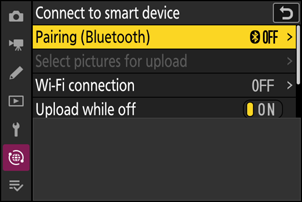
Eşleştirme ( Bluetooth )
Bluetooth kullanarak akıllı cihazlarla eşleştirin veya bağlantı kurun.
| Seçenek | Tanım |
|---|---|
| [ Eşleştirmeye başla ] | Kamerayı bir akıllı cihazla eşleştirin ( 0 Bluetooth üzerinden bağlantı kuruluyor (Eşleştirme) ). |
| [ Eşleştirilmiş cihazlar ] | Eşleştirilmiş akıllı cihazları listeleyin. Bağlanmak için listeden bir cihaz seçin. |
| [ Bluetooth bağlantısı ] | Bluetooth etkinleştirmek için [ AÇIK ] seçeneğini seçin. |
Yüklemek için Resimleri Seçin
Akıllı cihaza yüklemek istediğiniz resimleri seçin. Ayrıca, resimler çekildikçe otomatik olarak yüklemeyi de tercih edebilirsiniz.
| Seçenek | Tanım |
|---|---|
| [ Yükleme için otomatik seçim ] | Çekilen fotoğrafları yüklemek için [ AÇIK ] seçeneğini işaretleyin. |
| [ Yüklemek için manuel olarak seçin ] | Seçilen resimleri yükleyin. Seçilen resimlerde aktarım işareti görünecektir. |
| [ Tüm seçimleri kaldır ] | Aktarılmak üzere seçilen tüm resimlerin yükleme işlemini iptal edin. |
Wi-Fi Bağlantısı (AP Modu)
Wi-Fi erişim noktası modunda doğrudan akıllı cihazlara bağlanın.
Wi-Fi bağlantısı kurun
Wi-Fi erişim noktası modunda olan bir akıllı cihaza Wi-Fi bağlantısı başlatın.
- Kamera SSID ve şifresi görüntülenecektir. Bağlanmak için, akıllı cihazda kamera SSID seçin ve şifreyi girin ( 0 Doğrudan Kablosuz Bağlantı Akıllı Cihaza ( Wi-Fi Erişim Noktası Modu) ).
- Bağlantı kurulduktan sonra bu seçenek [ Wi-Fi bağlantısını kapat ] olarak değişecektir.
- Bağlantıyı sonlandırmak için [ Wi-Fi bağlantısını kapat ] seçeneğini kullanın.
Wi-Fi Bağlantı Ayarları
Aşağıdaki Wi-Fi ayarlarına erişin:
| Seçenek | Tanım |
|---|---|
| [ SSID ] | Kameranın SSID seçin. |
| [ Kimlik doğrulama/şifreleme ] | [ AÇIK ], [ WPA2-PSK ], [ WPA3-SAE ] veya [ WPA2-PSK / WPA3-SAE ] seçeneklerinden birini seçin. |
| [ Şifre ] | Kamera şifresini seçin. |
| [ Kanal ] | Bir kanal seçin.
|
| [ Mevcut ayarlar ] | Mevcut Wi-Fi ayarlarını görüntüleyin. |
| [ Bağlantı ayarlarını sıfırla ] | Wi-Fi ayarlarını varsayılan değerlere sıfırlamak için [ Evet ] seçeneğini belirleyin. |
Wi-Fi Bağlantısı (STA Modu)
Kamera ağ profilleri ekleyin. Bu öğe, mevcut ağ profilleri arasından seçim yapmak için de kullanılabilir.
Profil Oluştur
Yeni ağ profilleri oluşturun ( 0 Mevcut bir ağa bağlanma ( Wi-Fi İstasyon Modu) ).
- Eğer birden fazla profil zaten mevcutsa, bir profil seçmek ve seçilen ağa bağlanmak için J tuşuna basabilirsiniz.
- Mevcut bir profili düzenlemek için, profili seçin ve 2 tuşuna basın.
| Seçenek | Tanım |
|---|---|
| [ Genel ] |
|
| [ TCP/IP ] | TCP/IP ayarlarını düzenleyin. Bir IP adresi gereklidir.
|
Mevcut bağlantıyı sonlandır
Mevcut ağ bağlantısını sonlandırın.
Kapalıyken Yükle
[ AÇIK ] seçeneği seçilirse, kamera kapalıyken bile kablosuz bağlantılar aracılığıyla akıllı cihazlara resim yükleme işlemi devam edecektir.
- Bu özellik yalnızca Bluetooth veya Wi-Fi erişim noktası üzerinden bağlantı kurulduğunda kullanılabilir.
Konum Verileri (Akıllı Cihaz)
Akıllı cihazdan indirilen enlem, boylam, yükseklik ve UTC (Evrensel Eşgüdümlü Zaman) verilerini görüntüleyin.
- Akıllı cihazlardan konum verilerini indirme hakkında bilgi için SnapBridge uygulamasının çevrimiçi yardımına bakın.
- Lütfen unutmayın ki, kullanılan cihazın işletim sistemi ve/veya SnapBridge uygulamasının sürümüne bağlı olarak kamera, akıllı cihazlardan konum verilerini indiremeyebilir veya görüntüleyemeyebilir.