
Google Translate
BU HİZMETTE GOOGLE TARAFINDAN GERÇEKLEŞTİRİLEN ÇEVİRİLER BULUNABİLİR. GOOGLE, ÇEVİRİLERLE İLGİLİ DOĞRULUK VE GÜVENİLİRLİK GARANTİLERİ DAHİL OLMAK ÜZERE AÇIK VEYA ZIMNİ TÜM GARANTİLERİ VE TÜM TİCARİ ELVERİŞLİLİK, BELİRLİ BİR AMACA UYGUNLUK VE HAK İHLALİNDE BULUNULMAMASI ZIMNİ GARANTİLERİNİ REDDEDER.
Nikon Corporation (aşağıda “Nikon” olarak anılmaktadır) başvuru kaynakları, Google Translate tarafından işletilen çeviri yazılımı kullanılarak size kolaylık sağlamak üzere çevrilmiştir. Doğru bir çeviri sağlamak için makul seviyede çaba gösterilmiştir ancak hiçbir otomatik çeviri mükemmel değildir ya da insan çevirmenlerin yerini almak üzere tasarlanmamıştır. Çeviriler, Nikon’un başvuru kaynaklarının kullanıcılarına bir hizmet olarak sağlanmaktadır ve “olduğu gibi” sağlanır. İngilizceden herhangi bir dile yapılan tüm çevirilerin doğruluğu, güvenilirliği veya doğruluğu konusunda açık veya zımni hiçbir garanti verilmez. Bazı içerikler (resimler, videolar, Flash vb. gibi), çeviri yazılımının sınırlamaları nedeniyle doğru çevrilmemiş olabilir.
Resmi metin, başvuru kaynaklarının İngilizce versiyonudur. Çeviride oluşturulan hiçbir tutarsızlık veya farklılık bağlayıcı değildir ve mevzuata uyum veya yargı hükümleri açısından hukuki bir etkisi yoktur. Çevrilen başvuru kaynaklarında bulunan bilgilerin doğruluğu ile ilgili herhangi bir sorunuz varsa, kaynakların resmi versiyonu olan İngilizce versiyonuna başvurun.

Otomatik Yakalama
G düğmesi U C fotoğraf çekim menüsü
Kamera, kadrajda olma, belirli bir mesafe aralığında bulunma ve belirli bir yönde hareket etme gibi belirli koşulları karşılayan bir nesne algıladığında otomatik çekim modunda otomatik olarak seri çekim yapar. Bu özellik, fotoğrafçıların orada bulunmadan otomatik olarak fotoğraf çekmelerine yardımcı olur.
| Seçenek | Tanım |
|---|---|
| [ Ayarlamak ] | Otomatik yakalama ayarlarını görüntüleyin ( 0 Otomatik Yakalama Ayarları Ekranı ) ve otomatik yakalama kriterlerini ayarlayın. Seçilen kriterlerin beklendiği gibi çalışıp çalışmayacağını belirlemek için ayarlar onay iletişim kutusunda inceledikten sonra, otomatik yakalamayı başlatmak için video kayıt düğmesine basın. |
| [ Kullanıcı ön ayarını seçin ] |
|
O Otomatik Yakalama Ayarları Ekranı
Otomatik çekim ayarları ekranında, kameranın otomatik olarak seri çekim yapmasını tetikleyecek koşulları belirleyebilirsiniz. Öğeleri vurgulayın ve seçili öğe için seçenekleri görüntülemek üzere J tuşuna basın.

- [ Yakalama kriterleri ]
- [ Gelişmiş: Hareket ]
- [ Gelişmiş: Konu tespiti ]
- [ Gelişmiş: Mesafe ]
- [ Hedef alan ]
- [ Zamanlama seçenekleri ]
| Seçenek | Tanım |
|---|---|
| [ Yakalama kriterleri ] |
|
| [ Gelişmiş: Hareket ] | Bu seçenek yalnızca [ Hareket ] seçeneği ( M ) [ Yakalama kriterleri ] için seçildiğinde geçerli olacaktır. Otomatik yakalamayı tetikleyecek nesnelerin hareket yönünü, boyutunu ve hızını seçmek için kullanılır ( 0 'Yakalama Kriterleri' > 'Hareket' ). |
| [ Gelişmiş: Konu tespiti ] | Bu seçenek yalnızca [ Yakalama kriterleri ] için [ Konu tespiti ] seçeneği ( M ) seçildiğinde geçerli olacaktır. Otomatik yakalamayı tetikleyecek konu türünü ve boyutunu seçmek için kullanılır ( 0 'Yakalama Kriterleri' > 'Konu Tespiti' ). |
| [ Gelişmiş: Mesafe ] | Bu seçenek yalnızca [ Yakalama kriterleri ] için [ Mesafe ] ( M ) seçildiğinde geçerli olacaktır. Bir nesnenin varlığının otomatik yakalamayı tetikleyeceği mesafe aralığını seçmek için kullanılır ( 0 'Yakalama Kriterleri' > 'Mesafe' ). Nesne belirtilen mesafe aralığında olduğu sürece çekim devam edecektir. |
| [ Hedef alan ] | [ Otomatik alan AF ] seçeneği AF alan modu için seçildiğinde, konu algılama için bir alan seçin. Hedef alanlardan (noktalardan) herhangi birinde tetikleme koşullarını karşılayan bir konu algılanırsa otomatik yakalama tetiklenir. Hedef alan seçimi, engeller tarafından engellenen veya konu algılama amacıyla göz ardı edilebilecek çerçeve alanlarını devre dışı bırakmak için kullanılabilir ve böylece istenen konunun daha güvenilir bir şekilde algılanması sağlanır. |
| [ Zamanlama seçenekleri ] | [ Kayıt süresi seçimi ] ve [ Çekimden sonra bekleme ] için değerler seçin.
|
Otomatik Çekim Kullanarak Fotoğraf Çekme
-
Çekim sırasında güç kaybını önlemek için aşağıdaki güç kaynaklarından birini kullanmanızı öneririz:
- Tam şarjlı bir pil
- İsteğe bağlı EH-7P şarj AC adaptörü
- İsteğe bağlı EH-8P AC adaptör ve her iki ucunda da Tip C konektör bulunan UC-E25 USB kablosu.
- İsteğe bağlı EP‑5B güç konektörü EH‑5d , EH‑5c veya EH‑5b AC adaptörü ile birlikte kullanılabilir.
- Yalnızca [ FX (36×24) ] ve [ DX (24×16) ] görüntü alanı seçenekleri mevcuttur. [ 1:1 (24×24) ] veya [ 16:9 (36×20) ] seçildiğinde otomatik yakalama kullanılamaz.
-
Kamerayı bir tripoda monte edin veya sabit tutmak için başka önlemler alın.
Çekimi kadrajladıktan sonra kamerayı yerine sabitleyin.
-
[ Sürekli L ], [ Sürekli H ], [ C15 ], [ C30 ], [ C60 ] veya [ C120 ] seçeneklerinden bir serbest bırakma modu seçin.
- Tek kare veya zamanlayıcı modu seçilirse, otomatik çekim başladığında kamera geçici olarak sürekli yüksek hızlı moda geçecektir.

- Sürekli düşük hız veya sürekli yüksek hız modunu seçtiyseniz, devam etmeden önce kare ilerleme hızını seçin.
-
Odak noktasını konumlandırın.
Bir AF alan modu seçin ve odak noktasını, nesnenin görüneceğini tahmin ettiğiniz kare alanına konumlandırın.
- Otomatik odaklama etkinleştirilmişse, kamera otomatik çekim sırasında geçici olarak AF-C odaklama moduna geçecektir.
- AF alanı modu için [ Otomatik alan AF ] seçeneği seçilirse, sürekli yüksek hızlı modda 20 fps kare ilerleme hızı seçildiğinde gerçek kare hızı 15 fps'ye düşer.
- Manuel odaklama kullanırken odak konumunu manuel olarak ayarlayın.
-
Fotoğraf çekim menüsünde [ Otomatik çekim ] seçeneğini vurgulayın ve 2 basın.

-
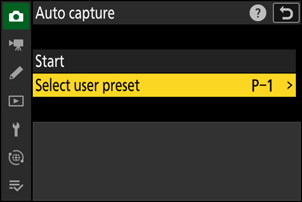
[ Kullanıcı ön ayarını seç ] seçeneğini belirleyin, ardından otomatik yakalama ayarları için bir hedef ön ayarını vurgulayın ve J tuşuna basın.
[ Kullanıcı ön ayarı 1 ] ile [ Kullanıcı ön ayarı 5 ] arasındaki ön ayarlardan bir hedef seçin.
-
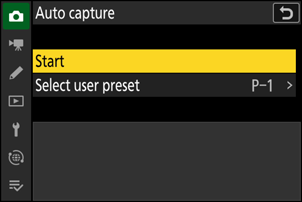
[ Set ] öğesini vurgulayın ve J tuşuna basın.
Otomatik yakalama ayarları görüntülenecektir.
-
[ Yakalama kriterlerini ] vurgulayın ve J tuşuna basın.

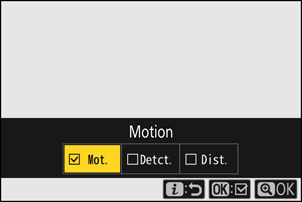
- Otomatik yakalama kriterlerini ayarlayın. Seçenekleri vurgulayın ve seçmek ( M ) veya seçimi kaldırmak ( U ) için J tuşuna basın.
- Değişiklikleri kaydetmek ve otomatik yakalama ayarları ekranına geri dönmek için X basın.
-
[ Yakalama kriterleri ] için seçilen kriterlerin her biri için ayarları düzenleyin.
- [ Hareket ] etkinleştirildiğinde ( M ) kullanılabilen kriterler hakkında bilgi için, '“ Yakalama Kriterleri ” > “ Hareket ”' bölümüne bakın ( 0 'Yakalama Kriterleri' > 'Hareket' ).
- [ Konu tespiti ] etkinleştirildiğinde ( M ) kullanılabilen kriterler hakkında bilgi için, '“ Yakalama Kriterleri ” > “ Konu Tespiti ”' bölümüne bakın ( 0 'Yakalama Kriterleri' > 'Konu Tespiti' ).
- [ Mesafe ] etkinleştirildiğinde ( M ) kullanılabilen kriterler hakkında bilgi için, '“ Yakalama Kriterleri ” > “ Mesafe ”' bölümüne bakın ( 0 'Yakalama Kriterleri' > 'Mesafe' ).
- Birden fazla [ Yakalama kriteri ] birlikte kullanılabilse de, otomatik yakalamaya alışana kadar aynı anda yalnızca bir kriteri etkinleştirmenizi ( M ) öneririz.
-
[ Hedef alanı ] vurgulayın ve J tuşuna basın.
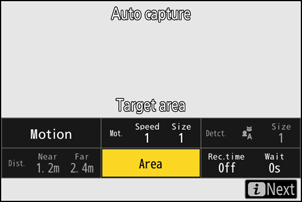
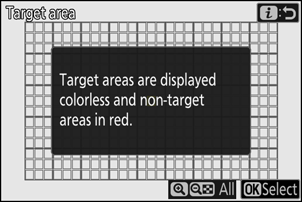
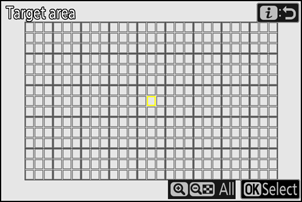
- Otomatik odaklama modunda veya manuel odaklama kullanırken AF-alan modu için [ Otomatik alan AF ] seçeneği seçildiğinde konu algılama için bir alan seçin. Hedef alan seçimi diğer AF-alan modlarında mevcut değildir. Bu durumda 10. adıma geçin.
- Hedef alan seçim kılavuzu yalnızca bir kez görüntülenir.
-
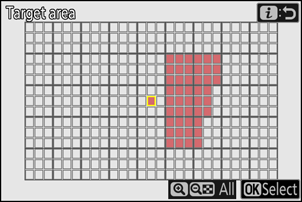
J tuşuna basarak noktaları kırmızıya çevirin (devre dışı bırakın), böylece bu noktalar özne algılama alanından çıkarılır. J tuşuna tekrar basarak noktaları temizleyin (yeniden etkinleştirin).
-
Nesne tespiti gerektirmeyen veya engellerle kaplı alanların devre dışı bırakılması, daha doğru nesne tespiti sağlar.
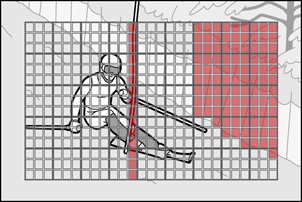
- Tüm noktaları etkinleştirmek için X basın.
- Tüm puanları devre dışı bırakmak için W ( Q ) tuşuna basın.
- Monitöre dokunarak noktalar (3 × 3 ızgaralarda) dokuzar dokuzar etkinleştirilebilir ve devre dışı bırakılabilir.
- Değişiklikleri kaydetmek ve otomatik yakalama ayarları ekranına geri dönmek için i tuşuna basın.
[ Yakalama kriterlerini ] karşılayan nesneler yalnızca seçilen hedef alanın yakınında tespit edilecektir. Örneğin, [ Hareket ] etkinleştirilmiş olsa bile ( M ), kamera devre dışı bırakılmış alanlardaki (noktalardaki) hareketi görmezden gelecektir.
Dikkat: Manuel olarak odaklama yapılıyor.
[ Yakalama kriterleri ] > [ Mesafe ] etkinleştirildiğinde ( M ) hedef alan seçimi kullanılamaz.
-
[ Zamanlama seçenekleri ]ni vurgulayın ve J tuşuna basın.

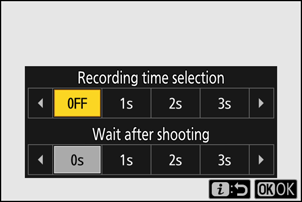
- [ Kayıt süresi seçimi ] seçeneğini kullanarak her bir seri çekim veya video kaydının süresini seçebilirsiniz; seçenekler arasında [ KAPALI ] (sınır yok) ve 1 saniyeden 30 dakikaya kadar değerler bulunur. [ KAPALI ] dışında bir seçenek seçildiğinde, tetikleme koşulları artık karşılanmasa bile çekim seçilen süre boyunca devam edecektir.
- Kameranın tekrar çekime başlamadan önce bekleyeceği minimum süre, 0 saniyeden 30 dakikaya kadar değer seçenekleri sunan [ Çekimden sonra bekle ] seçeneği kullanılarak seçilebilir.
- Değişiklikleri kaydetmek ve otomatik yakalama ayarları ekranına geri dönmek için J tuşuna basın.
-
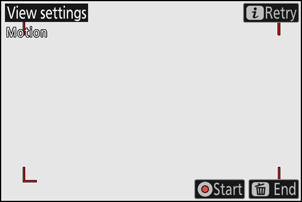
i düğmesine basın.
- Ayarlar onay iletişim kutusu görüntülenecektir.
- Şu anda seçili olan ( M ) [ Yakalama kriterleri ] iletişim kutusunun sol üst köşesinde listelenmiştir.
-
Seçilen kriterleri kullanarak kameranın nesneleri istenildiği gibi algılayabildiğinden emin olun.
- Kamera tarafından algılanan nesneler, ayarlar onay iletişim kutusunda yeşil kutular içinde gösterilir.
- AF alan modu için [ Otomatik alan AF ] dışında bir seçenek seçildiğinde odak noktasını seçebilirsiniz.
- AF alanı modu için [ Geniş alan AF ( C1 ) ] veya [ Geniş alan AF ( C2 ) ] seçeneğini seçerseniz, odak modu düğmesini basılı tutarak 1 , 3 , 4 veya 2 tuşlarına basarak odak alanının boyutunu seçebilirsiniz.
- Ayarlar onay iletişim kutusundan, odak modu düğmesine basıp alt komut kadranını çevirerek AF alanı modunu seçebilirsiniz.
- Yeşil kutular beklendiği gibi görüntülenmiyorsa, i düğmesine basın ve istenen sonuçlar elde edilene kadar 8. ve 9. adımları tekrarlayın.

-
Otomatik yakalamayı başlatmak için tarih ve saati ayarlamak üzere g ( Fn3 ) düğmesine basın.
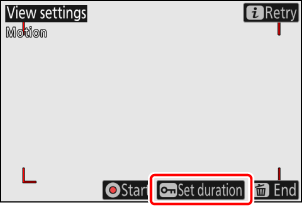
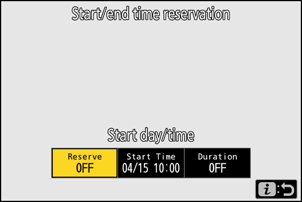
- Ayarlar onay iletişim kutusunda g ( Fn3 ) düğmesine basmak, otomatik yakalamanın başlatılacağı tarih ve saati yapılandırmanıza olanak tanır.
- Tarih ve saat belirlemeden otomatik yakalamayı başlatmak için 14. adıma geçin.
- [ Başlangıç günü/saati ayarla ] seçeneği için [ Evet ] seçeneğini belirleyerek, ayarlanan tarih ve saatte başlayarak yapılandırılan süre boyunca otomatik çekim işlemini gerçekleştirebilirsiniz.
- Çekime başlamak için tarih, saat ve dakikayı belirtmek üzere [ Başlangıç günü/saati ] seçeneğini seçin.
- [ Çekim süresi ] seçeneğini kullanarak otomatik çekimin gerçekleştirileceği süreyi [ Sınırsız ], [ 1 saat ], [ 2 saat ] ve [ 3 saat ] seçeneklerinden birini seçerek belirleyebilirsiniz. [ Sınırsız ] seçeneği seçilirse, otomatik çekim manuel olarak sonlandırılana kadar devam edecektir.
-
Otomatik yakalamayı başlat.
- Otomatik kayıt, ayarlar onay iletişim kutusunda video kayıt düğmesine basıldığında veya 13. adımda belirlenen tarih ve saatte başlar.
- Seçilen kriterlere uyan bir nesne tespit edildiğinde çekim başlayacak ve kriterler karşılandığı sürece devam edecektir.
- Kamera nesneyi algılayıp kaydederken, çekim ekranının etrafında kırmızı bir çerçeve belirecektir.
- Otomatik yakalama, yalnızca [ Yakalama kriterleri ] için seçilen tüm seçenekler karşılandığında tetiklenecektir.
- Yaklaşık üç dakika boyunca hiçbir işlem yapılmazsa, güç tasarrufu için çekim ekranı kapanacaktır, ancak otomatik çekim aktif kalacaktır. Ekran, DISP düğmesine basılarak veya deklanşör düğmesine yarıya kadar basılarak yeniden etkinleştirilebilir.
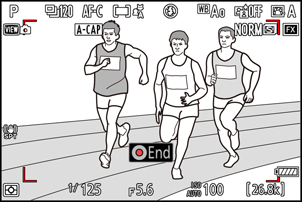
Otomatik Yakalama Bekleme Ekranı
-
Kontrol panelinde “ A-CAP ” yazısı yanıp sönecektir.

-
Çekim ekranında bir X simgesi yanıp sönecektir. Otomatik çekime başladıktan sonra kamera yapılandırılmış kriterlere uyan bir nesne algılamazsa, çekim ekranının etrafında sarı bir çerçeve belirecektir.
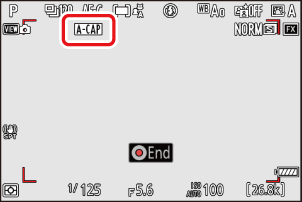
Özel Ayar d3 [ Yayın Öncesi Yakalama seçenekleri ] için seçilen ayarlar, yayın modu için [ C15 ], [ C30 ], [ C60 ] veya [ C120 ] seçildiğinde geçerlidir.
Sessiz mod, kurulum menüsünde [ Sessiz mod ] için [ AÇIK ] seçeneğini belirleyerek etkinleştirilebilir.
“ Yakalama Kriterleri ” > “ Hareket ”
Bu seçenek, otomatik yakalamayı tetikleyecek nesnelerin hareket yönünü, boyutunu ve hızını seçmek için kullanılır.
-
Otomatik yakalama ayarları ekranında [ Gelişmiş: Hareket ] seçeneğini vurgulayın ve J tuşuna basın.
Hareket ayarları ekranı görünecektir.
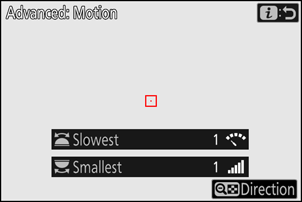
-
W ( Q ) düğmesine basın ve yönleri seçin.
- Yönlendirme kriterleri görüntülenecektir.
- Yönergeleri vurgulayın ve seçmek ( M ) veya seçimi kaldırmak ( U ) için J tuşuna basın.
- Değişiklikleri kaydetmek ve hareket ayarları ekranına dönmek için X tuşuna basın.
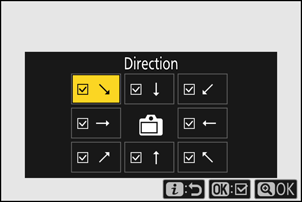
-
Konu hızını seçmek için alt komut kadranını çevirin.
[ En Yavaş ] değerini [ 1 ] ile [ 5 ] arasında bir değere ayarlamak için alt komut kadranını çevirin. Daha yüksek değerler seçerek denek tespitini daha hızlı hareket eden deneklerle sınırlandırabilir, daha düşük değerler seçerek daha yavaş hareket eden denekleri de dahil edebilirsiniz.
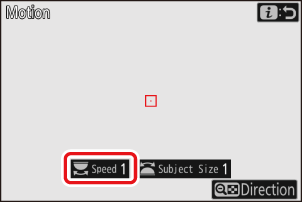
- [ En Küçük ] ve [ En Yavaş ] kriterlerini karşılayan denekler, hareket ayarları ekranında yeşil kutularla gösterilir.
-
Nesnenin çerçeveyi yatay olarak geçmesi için gereken süreye göre [ En Yavaş ] ayarını yapın. Her değer için yaklaşık süre aşağıda listelenmiştir. Çok hızlı hareket eden nesneler algılanamayabilir.
- [ 1 ]: Yaklaşık 5 saniye veya daha az
- [ 2 ]: Yaklaşık 4 saniye veya daha az
- [ 3 ]: Yaklaşık 3 saniye veya daha az
- [ 4 ]: Yaklaşık 2 saniye veya daha az
- [ 5 ]: Yaklaşık 1 saniye veya daha az
- [ En Küçük ] ve [ En Yavaş ] seçeneklerinin her ikisi için de [ 1 ] değerini seçmek, kameranın çeşitli boyutlarda ve çeşitli hızlarda hareket eden nesneleri algılamasını kolaylaştırır. Hareket ayarları ekranındaki yeşil kutuların görüntülenmesini kontrol ederken veya nesne algılama işlevleri istenildiği gibi çalışana kadar test fotoğrafları çekerken düşük değerlerden başlayıp kademeli olarak artırmanızı öneririz.
-
Ana kumanda kadranını çevirerek konu boyutunu seçin.
Ana komut kadranını çevirerek [ En Küçük ] değerini [ 1 ] ile [ 5 ] arasında bir değere ayarlayın. Daha küçük denekleri dahil etmek için daha düşük değerler, denek tespitini daha büyük deneklerle sınırlandırmak için daha yüksek değerler seçin.
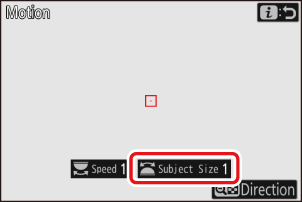
- [ En Küçük ] ve [ En Yavaş ] kriterlerini karşılayan denekler, hareket ayarları ekranında yeşil kutularla gösterilir.
-
Her bir [ En Küçük ] seçeneği için görünen denek boyutu (puan cinsinden ölçülmüştür) aşağıda listelenmiştir.
- [ 1 ]: 4 puan veya daha büyük
- [ 2 ]: 8 puan veya daha büyük
- [ 3 ]: 14 puan veya daha büyük
- [ 4 ]: 24 puan veya daha büyük
- [ 5 ]: 34 puan veya daha büyük

Şahıs 14 noktada tespit edildi.
[ Yakalama kriterleri ] için hem [ Hareket ] hem de [ Konu algılama ] seçilirse, ilki için seçilen [ En Küçük ] değeri, ikincisi için seçilen [ En Küçük ] değerini etkilemez. Konu algılama ekranında seçilen [ En Küçük ] değerinin değiştirilmesi, hareket ayarları ekranında seçilen [ En Küçük ] değerini etkilemez. İki koşul ayrı ayrı değerlendirilecek, ancak yalnızca her iki kriteri de karşılayan konular otomatik yakalamayı tetikleyecektir.
-
i düğmesine basın.
Kamera değişiklikleri kaydedecek ve sizi otomatik çekim ayarları ekranına geri döndürecektir.
“ Yakalama Kriterleri ” > “ Konu Tespiti ”
Bu seçenek, otomatik yakalamayı tetikleyecek nesne türlerini ve boyutlarını seçmek için kullanılır.
-
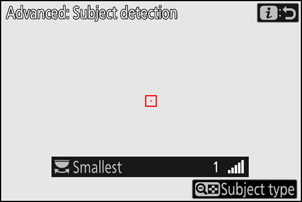
Otomatik yakalama ayarları ekranında [ Gelişmiş: Konu algılama ] seçeneğini vurgulayın ve J tuşuna basın.
Nesne algılama ekranı görünecektir.
-
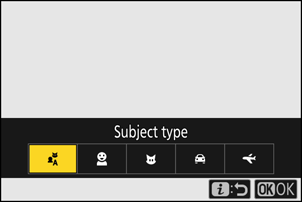
W ( Q ) düğmesine basın ve istediğiniz konu türlerini seçin.
- Seçenekleriniz [ Otomobil ], [ İnsanlar ], [ Hayvan ], [ Araç ] ve [ Uçaklar ]'dır.
- Değişiklikleri kaydetmek ve konu algılama ekranına geri dönmek için J tuşuna basın.
-
Ana kumanda kadranını çevirerek konu boyutunu seçin.
[ En Küçük ] değerini [ 1 ] ile [ 5 ] arasında bir değere ayarlayın. Daha küçük denekleri dahil etmek için daha düşük değerler, denek tespitini daha büyük deneklerle sınırlandırmak için daha yüksek değerler seçin.

- [ En Küçük ] kriterini karşılayan denekler, denek algılama ekranında yeşil kutularla gösterilir.
-
Her bir ayar için görünen nesne boyutu (görüş açısının yüzdesi olarak) aşağıda listelenmiştir.
- [ 1 ]: %2,5 veya daha fazla
- [ 2 ]: %5 veya daha fazla
- [ 3 ]: %10 veya daha fazla
- [ 4 ]: %15 veya daha fazla
- [ 5 ]: %20 veya daha fazla
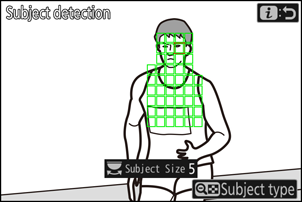
Nesne %20 boyutunda tespit edildi.
- [ En Küçük ] için [ 1 ]'i seçmek, kameranın farklı boyutlardaki nesneleri algılamasını kolaylaştırır. Nesne algılama ekranındaki yeşil kutuların görüntülenmesini kontrol ederken veya nesne algılama işlevleri istenildiği gibi çalışana kadar test fotoğrafları çekerken düşük bir değerle başlayıp kademeli olarak artırmanızı öneririz.
[ Yakalama kriterleri ] için hem [ Hareket ] hem de [ Konu algılama ] seçilirse, ilki için seçilen [ En Küçük ] değeri, ikincisi için seçilen [ En Küçük ] değerini etkilemez. Hareket ayarları ekranında seçilen [ En Küçük ] değerinin değiştirilmesi, konu algılama ekranında seçilen [ En Küçük ] değerini etkilemez. İki koşul ayrı ayrı değerlendirilecek, ancak yalnızca her iki kriteri de karşılayan konular otomatik yakalamayı tetikleyecektir.
-
i düğmesine basın.
Kamera değişiklikleri kaydedecek ve sizi otomatik çekim ayarları ekranına geri döndürecektir.
“ Yakalama Kriterleri ” > “ Mesafe ”
Kameranın otomatik çekim için nesneleri algılayacağı maksimum ve minimum mesafeleri seçin. Nesne belirtilen mesafe aralığında olduğu sürece otomatik çekim devam edecektir.
[ Gelişmiş: Mesafe ] özelliğini NIKKOR Z lens takılıyken kullanabilirsiniz. Diğer lenslerle çalışmayabilir.
-
Otomatik yakalama ayarları ekranında [ Gelişmiş: Mesafe ] seçeneğini vurgulayın ve J tuşuna basın.
- Mesafe ayarları ekranı görünecektir.
- Mesafe ayarları ekranında bir odak noktası hedefi görünecektir.

Odak noktası hedefi
-
Kameranın otomatik çekim için nesneleri algılayacağı en yakın ve en uzak mesafeleri seçin.
-
Otomatik çekim için kameranın nesneleri algılayacağı en yakın mesafeyi seçin. Hedefi, otomatik çekim nesne algılama için en yakın mesafedeki bir nesnenin üzerine yerleştirin ve minimum mesafeyi ayarlamak için AF-ON düğmesine basın; bu mesafe ekranda [ En Yakın ] olarak görünecektir. Minimum mesafe, ana kumanda kadranı döndürülerek hassas bir şekilde ayarlanabilir.
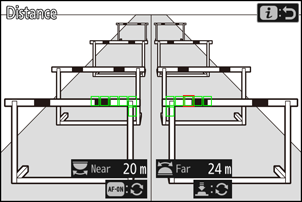
-
Kameranın otomatik çekim için nesneleri algılayacağı en uzak mesafeyi seçin. Hedefi, otomatik çekim için nesne algılamasının en uzak mesafesindeki bir nesnenin üzerine yerleştirin ve deklanşör düğmesine yarıya kadar basarak maksimum mesafeyi ayarlayın; bu mesafe ekranda [ En Uzak ] olarak görünecektir. Maksimum mesafe, alt komut kadranı döndürülerek hassas bir şekilde ayarlanabilir.
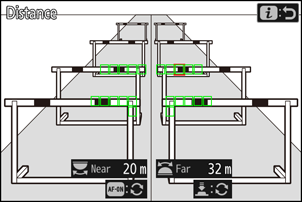
“ En Yakın ” ve “ En Uzak ” Mesafelerinin Hassas Ayarlanması
İnce ayar özelliği yalnızca Nikon Z bayonetli lenslerde mevcuttur, NIKKOR Z 58mm f/0.95 S Noct lensinde ise bulunmamaktadır.
“ En Yakın ” ve “ En Uzak ” için Desteklenen Mesafeler
[ En Yakın ] ve [ En Uzak ] seçeneklerini beyaz renkteki sayılarla belirtilen değer aralığında yapılandırmanızı öneririz. Bu seçenekleri sarı renkteki değerlere ayarlamak, kameranın nesneye olan mesafeyi algılama doğruluğunu azaltabilir.
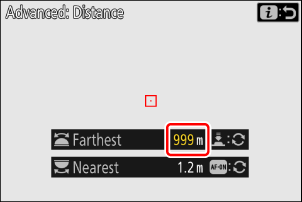
“ En Yakın ” ve “ En Uzak ” Ekranları
[ En Yakın ] ve [ En Uzak ] mesafeleri yalnızca metre cinsinden gösterilir. Kurulum menüsünde [ Mesafe birimleri ] için [ Feet (ft) ] seçilse bile, bu mesafeler fit cinsinden gösterilmeyecektir.
-
-
i düğmesine basın.
Kamera değişiklikleri kaydedecek ve sizi otomatik çekim ayarları ekranına geri döndürecektir.
- AF-ON düğmesine veya deklanşör düğmesine basarak manuel odaklamada mesafeyi ayarlamak, mevcut odak konumunu kaydeder. Herhangi bir düğmeye basmadan önce, objektif üzerindeki odak veya kontrol halkasını çevirerek odak konumunu ayarlayın.
- Nesnenin net olmaması durumunda, kameranın mesafe algılama doğruluğu düşebilir ve kamera istenen zamanda çekim yapamayabilir.
Otomatik Yakalamayı Duraklatma ve Sonlandırma
- Otomatik kaydı duraklatmak ve ayarlar onay iletişim kutusuna geri dönmek için video kayıt düğmesine basın. Otomatik kayıt, düğmeye tekrar basılarak devam ettirilebilir.
- Otomatik çekimi sonlandırmak ve çekim ekranına dönmek için O ( Q ) düğmesine basın.
- Otomatik çekim bekleme modundayken, kamera aşağıda açıklandığı gibi odaklama yapar.
- [ Yakalama kriterleri ] > [ Mesafe ] etkinleştirildi ( M ): Kamera, [ En Uzak ] için seçilen mesafeye odaklanır.
- [ Yakalama kriterleri ] > [ Mesafe ] devre dışı ( U ): Kamera, otomatik yakalama başladığında geçerli olan mesafeye odaklanır.
- Çerçevede birden fazla nesne olduğunda kamera [ Hedef alan ] içindeki nesneleri algılayamayabilir.
- Yağan yağmur ve kar, nesne tespitini engelleyebilir. Otomatik yakalama, yağan kar, sıcak hava dalgalanması veya diğer hava olayları tarafından tetiklenebilir.
- Ortam sıcaklığı yüksek olduğunda veya kamera uzun süre çekim yapmak için kullanıldığında, kameranın aşırı ısınmasını önlemek amacıyla otomatik çekim otomatik olarak sona erebilir.
Otomatik çekim devam ederken deklanşör düğmesine yarım basışlar ve DISP , video kayıt ve O ( Q ) düğmeleri dışındaki tüm kontroller devre dışı bırakılır. Kamera ayarlarını değiştirmeye çalışmadan önce otomatik çekimi sonlandırın.
Otomatik Yakalama: Kısıtlamalar
Otomatik çekim, aşağıdakiler de dahil olmak üzere bazı kamera özellikleriyle birlikte kullanılamaz:
- uzun pozlama süreleri (“Ampul” veya “Süre”),
- zamanlayıcı,
- parantezleme,
- çoklu pozlamalar,
- HDR kaplama,
- Aralıklı zamanlayıcı fotoğrafçılığı,
- Hızlandırılmış video kaydı,
- Odak kayması,
- piksel kayması ve
- Odak sınırlayıcı.