
Google Translate
BU HİZMETTE GOOGLE TARAFINDAN GERÇEKLEŞTİRİLEN ÇEVİRİLER BULUNABİLİR. GOOGLE, ÇEVİRİLERLE İLGİLİ DOĞRULUK VE GÜVENİLİRLİK GARANTİLERİ DAHİL OLMAK ÜZERE AÇIK VEYA ZIMNİ TÜM GARANTİLERİ VE TÜM TİCARİ ELVERİŞLİLİK, BELİRLİ BİR AMACA UYGUNLUK VE HAK İHLALİNDE BULUNULMAMASI ZIMNİ GARANTİLERİNİ REDDEDER.
Nikon Corporation (aşağıda “Nikon” olarak anılmaktadır) başvuru kaynakları, Google Translate tarafından işletilen çeviri yazılımı kullanılarak size kolaylık sağlamak üzere çevrilmiştir. Doğru bir çeviri sağlamak için makul seviyede çaba gösterilmiştir ancak hiçbir otomatik çeviri mükemmel değildir ya da insan çevirmenlerin yerini almak üzere tasarlanmamıştır. Çeviriler, Nikon’un başvuru kaynaklarının kullanıcılarına bir hizmet olarak sağlanmaktadır ve “olduğu gibi” sağlanır. İngilizceden herhangi bir dile yapılan tüm çevirilerin doğruluğu, güvenilirliği veya doğruluğu konusunda açık veya zımni hiçbir garanti verilmez. Bazı içerikler (resimler, videolar, Flash vb. gibi), çeviri yazılımının sınırlamaları nedeniyle doğru çevrilmemiş olabilir.
Resmi metin, başvuru kaynaklarının İngilizce versiyonudur. Çeviride oluşturulan hiçbir tutarsızlık veya farklılık bağlayıcı değildir ve mevzuata uyum veya yargı hükümleri açısından hukuki bir etkisi yoktur. Çevrilen başvuru kaynaklarında bulunan bilgilerin doğruluğu ile ilgili herhangi bir sorunuz varsa, kaynakların resmi versiyonu olan İngilizce versiyonuna başvurun.

f2 : Özel Kontroller (Çekim)
G düğmesi U A Özel Ayarlar menüsü
Fotoğraf modunda gerçekleştirilen işlemleri objektif halkaları, kamera düğmeleri ve kumanda kadranları kullanarak seçin.
- Ayrıca, kameraya bağlanan isteğe bağlı pil paketlerindeki kontrol düğmelerinin oynayacağı rolleri de seçebilirsiniz.
-
Aşağıdaki kontrollerin oynadığı rolleri seçin. İstediğiniz kontrolü vurgulayın ve J tuşuna basın.
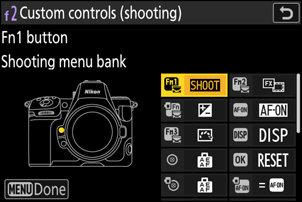
Seçenek w [ Fn1 düğmesi ] y [ Fn2 düğmesi ] n [ Dikey çekim için Fn tuşu ] u [ Odak modu düğmesi ] k [ Koruma/Fn3 düğmesi ] V [ AF-ON düğmesi ] 8 [ Alt seçici merkezi ] D [ DISP düğmesi ] p [ Tamam düğmesi ] q [ Oynatma düğmesi ] F [ Dikey çoklu seçici merkezi ] j [ Dikey çekim için AF-ON düğmesi ] z [ Video kayıt düğmesi ] Q [ Pozlama telafisi düğmesi ] R [ ISO hassasiyet düğmesi ] y [ Komut kadranları ] s [ BKT düğmesi ] p [ WB düğmesi ] S [ Lens Fn düğmesi ] m [ Serbest bırakma modu düğmesi ] S [ Lens Fn halkası (saat yönünün tersine) ] 3 [ Lens Fn2 düğmesi ] T [ Lens hafıza ayarı düğmesi ] R [ Lens Fn halkası (saat yönünde) ] l [ Lens kontrol halkası ] -
Atanabilecek roller aşağıda listelenmiştir. Mevcut roller, kontrol mekanizmasına göre değişiklik gösterir.
Rol Tanım A [ Önceden ayarlanmış odak noktası ] Kontrol düğmesine basıldığında önceden ayarlanmış bir odak noktası seçilir.
- Odak noktasını seçmek için, o noktayı vurgulayın, kontrol düğmesini basılı tutun ve odak noktası yanıp sönene kadar odak modu düğmesine basın.
- Özel Ayar a5 [ Yönlendirmeye göre noktaları sakla ] için [ Kapalı ] dışında bir seçenek seçilirse, “geniş” (yatay) yönlendirme ve iki “dikey” (dikey) yönlendirme için ayrı odak noktaları seçilebilir.
-
[ Önceden ayarlanmış odak noktası ] vurgulandığında 2 basılarak seçilen kontrolün davranışı seçilebilir.
- [ Odak noktasını geri çağırmak için basın ]: Kontrol düğmesine basmak, önceden ayarlanmış odak noktasını geri çağırır.
- [ Odak noktasını geri çağırmak için basılı tutun ]: Kontrol düğmesine basılı tutulduğu sürece önceden ayarlanmış odak noktası seçilir. Kontrol düğmesini bırakmak, kontrol düğmesine basılmadan önce seçilen odak noktasını geri yükler.
K [ Merkez odak noktasını seçin ] Kontrol düğmesine basmak, merkez odak noktasını seçer. F [ Odak konumunu kaydet ] Kontrol düğmesini basılı tutmak, mevcut odak konumunu kaydeder.
- Kaydedilen konum, [ Odak konumunu geri çağır ] özelliği atanmış bir kontrol kullanılarak geri yüklenebilir (“bellek geri çağırma”).
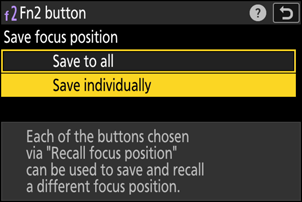
- Odak konumunu kaydederken, [ Odak konumunu geri çağır ] seçeneğinin atandığı tüm kontroller kullanılarak ([ Tümüne kaydet ]) veya yalnızca belirli bir kontrol kullanılarak ([ Tek tek kaydet ]) geri çağrılabileceğini seçebilirsiniz.
- Daha fazla bilgi için, “Odaklanma Pozisyonlarını Kaydetme ve Geri Çağırma” bölümüne bakın ( 0 Odaklanma Pozisyonlarını Kaydetme ve Geri Çağırma ).
H [ Odaklanma konumunu hatırla ] Kontrol düğmesine basmak, [ Odak konumunu kaydet ] özelliği atanmış bir kontrol düğmesi kullanılarak kaydedilmiş bir odak konumunu geri çağırır.
- Daha fazla bilgi için, “Odaklanma Pozisyonlarını Kaydetme ve Geri Çağırma” bölümüne bakın ( 0 Odaklanma Pozisyonlarını Kaydetme ve Geri Çağırma ).
X [ Odak sınırlayıcı ] Özel Ayar a16 [ Odak sınırlayıcı ayarı ] > [ Odak sınırlayıcı ] için [ AÇIK ] seçeneğini belirlemek üzere kontrol düğmesine basın. [ KAPALI ] seçeneğini belirlemek için tekrar basın.
- [Aralık sınırı ] ayarları ekranına geçmek için kontrol düğmesini basılı tutun.
k [ Güçlü yakınlaştırma konumunu kaydet ve yükle ] Geçerli yakınlaştırma konumunu kaydetmek için kontrol düğmesine basılı tutun. Kontrol düğmesine kısa süre basıp bırakmak, kaydedilen yakınlaştırma konumunu geri çağırır.
- Daha fazla bilgi için, “Power Zoom Konumlarını Kaydetme ve Yükleme” bölümüne bakın ( 0 Power Zoom Konumlarını Kaydetme ve Yükleme ).
z [ Gözleri değiştir ] Kamera, insan veya hayvan portresi nesnesinin gözlerini algıladığında odaklama için kullanılacak gözü seçmek üzere kontrol düğmesine basın. r [ Döngüsel AF alanı modu ] AF alan modu arasında geçiş yapmak için kontrol düğmesine basın.
- [ AF alanı modunu değiştir ] seçeneği vurgulandığında, geçiş yapılacak AF alanı modlarını seçmek için 2 basın.
- Seçenekleri vurgulayın ve seçmek ( M ) veya seçimi kaldırmak ( U ) için J veya 2 tuşuna basın. Kontrol düğmesine basıldığında yalnızca onay işareti ( M ) ile işaretlenmiş öğeler arasında geçiş yapılacaktır.
d [ AF alanı modu ] Kontrol düğmesini basılı tutmak, önceden ayarlanmış bir AF alanı modunu seçer. Kontrol düğmesi bırakıldığında, daha önce etkin olan AF alanı modu geri yüklenir.
- AF alanı modunu seçmek için, [ AF alanı modu ] vurgulandığında 2 basın.
5 [ AF alanı modu + AF-ON ] Kontrol düğmesini basılı tutmak, önceden ayarlanmış bir AF alanı modunu seçer ve otomatik odaklamayı başlatır. Kontrol düğmesi bırakıldığında, daha önce etkin olan AF alanı modu geri yüklenir.
- AF alanı modunu seçmek için, [ AF alanı modu + AF-ON ] seçeneği vurgulandığında 2 basın.
A [ AF-ON ] Kontrol düğmesine basmak, AF-ON düğmesinin işlevini tekrarlayarak otomatik odaklamayı başlatır. F [ Sadece AF kilidi ] Kontrol düğmesine basılı tutulduğu sürece odak kilitlenir. E [ AE kilidi (tutturma) ] Kontrol düğmesine basıldığında pozlama kilitlenir. Pozlama kilidi deklanşör bırakıldığında sona ermez. Pozlama, kontrol düğmesine ikinci kez basılana veya bekleme zamanlayıcısı sona erene kadar kilitli kalır. N [ AWB kilidi (tutturma) ] Beyaz dengesi için [ Otomatik ] veya [ Doğal ışık otomatik ] seçeneği seçilirse, kontrol düğmesine basıldığında beyaz dengesi kilitlenir (beyaz dengesi kilidi). Beyaz dengesi kilidi deklanşör bırakıldığında sona ermez. Ancak, kontrol düğmesine ikinci kez basıldığında veya bekleme zamanlayıcısı sona erdiğinde kilit açılır. O [ AE/AWB kilidi (tutturma) ] Kontrol düğmesine basıldığında pozlama kilitlenir. Beyaz dengesi için [ Otomatik ] veya [ Doğal ışık otomatik ] seçeneği seçilmişse, beyaz dengesi de kilitlenir. Pozlama ve beyaz dengesi kilidi deklanşöre basıldığında sona ermez. Ancak, kontrol düğmesine ikinci kez basıldığında veya bekleme zamanlayıcısı sona erdiğinde kilit açılır. D [ AE kilidi (Bırakıldığında sıfırlanır) ] Kontrol düğmesine basıldığında pozlama kilitlenir. Pozlama, kontrol düğmesine ikinci kez basılana, deklanşör bırakılana veya bekleme zamanlayıcısı sona erene kadar kilitli kalır. C [ Sadece AE kilidi ] Kontrol düğmesine basıldığı sürece pozlama kilitlenir. B [ AE/AF kilidi ] Kontrol düğmesine basılı tutulduğu sürece odak ve pozlama kilidi etkindir. r [ FV kilidi ] İsteğe bağlı flaş üniteleri için flaş değerini kilitlemek üzere kontrol düğmesine basın; flaş değeri kilidini iptal etmek için tekrar basın. h [ c Devre dışı bırak/etkinleştir ] Flaş şu anda etkinse, düğmeye basıldığında devre dışı bırakılacaktır. Flaş şu anda kapalıysa, düğmeye basıldığında ön perde senkronizasyonu seçilecektir. K [ FX / DX Değiştir ] Görüntü alanı için [ DX ] seçildiğinde, [ DX FX 24×16) ] seçeneğine geçmek için kontrol düğmesine basın. Görüntü alanı için [ FX (36×24) ] dışında bir seçenek seçildiğinde kontrol düğmesine basıldığında [ FX (36×24) ] seçilir. a [ Fotoğraf titremesinin azaltılması ] Fotoğraf çekim menüsünde [ Fotoğraf titremesini azaltma ] özelliğini etkinleştirmek için kontrol düğmesine basın ve [ AÇIK ] seçeneğini belirleyin. [ KAPALI ] seçeneğini belirlemek için tekrar basın. q [ Önizleme ] Kontrol düğmesine basılı tutulduğu sürece, çekim ekranında mevcut fotoğraf ayarlarının renk, pozlama ve alan derinliğini nasıl etkilediği gösterilecektir. o [ Çekim fonksiyonlarını hatırla ] Daha önce seçilen ayarları geri çağırmak için kontrol düğmesini basılı tutun.
-
Geri çağrılan ayarları seçmek için, [ Çekim fonksiyonlarını geri çağır ] seçeneği vurgulandığında 2 basın.
- Öğeleri 1 veya 3 kullanarak vurgulayın ve seçmek ( M ) veya seçimi kaldırmak ( U ) için J tuşuna basın. Düğmeye basılı tutulduğu sürece yalnızca onay işareti ( M ) ile işaretlenmiş öğeler geri çağrılacaktır.
- Öğeleri 1 veya 3 kullanarak vurgulayın ve seçenekleri görüntülemek için 2 basın. Değişiklikleri kaydetmek ve çıkmak için J tuşuna basın.
- Bu seçeneği kullanarak mevcut kamera ayarlarını daha sonra tekrar kullanmak üzere kaydetmek için [ Mevcut ayarları kaydet ] seçeneğini işaretleyin.
-
Deklanşör hızı ve diyafram gibi ayarlar, kontrol düğmesini basılı tutarak ve bir komut kadranını çevirerek değiştirilebilir.
- P modunda, esnek program ayarlarını yapabilirsiniz.
- Özel Ayar b3 [ Kolay pozlama telafisi ] için [ Kapalı ] dışında bir seçenek seçilirse, pozlama telafisi bir kumanda kadranı döndürülerek ayarlanabilir.
L [ Atış fonksiyonlarını geri çağır (basılı tut) ] Fotoğraf çekimi için önceden kaydedilmiş ayarları (çekim modu ve pozlama ölçümü dahil) geri çağırmak için kontrol düğmesine basın. Kontrol düğmesine ikinci kez basmak, kaydedilmiş ayarlar geri çağrılmadan önceki geçerli ayarları geri yükler.
- Geri çağrılan ayarları seçmek için, [ Çekim fonksiyonlarını geri çağır (basılı tut) ] vurgulandığında 2 basın. Kaydedilebilecek ayarlar, [ Çekim fonksiyonlarını geri çağır ] ile aynıdır. Ancak, [ Çekim fonksiyonlarını geri çağır (basılı tut) ], [ AF-ON ] için ayarları kaydetmek veya geri çağırmak için kullanılamaz.
- Kaydedilen ayarlar yürürlükte olduğu sürece çekim ekranında bir o simgesi görünecektir.
-
Kaydedilmiş ayarlar geçerliyken, kumanda kadranları döndürülerek enstantane hızı ve diyafram açıklığı değiştirilebilir.
- P modunda, esnek program ayarlarını yapabilirsiniz.
- Özel Ayar b3 [ Kolay pozlama telafisi ] için [ Kapalı ] dışında bir seçenek seçilirse, pozlama telafisi bir kumanda kadranı döndürülerek ayarlanabilir.
- Pozlama telafisi değeri, kaydedilmiş ayarlar yürürlükteyken E düğmesine (veya pozlama telafisi rolünün atandığı düğmeye) basılarak ve komut kadranları döndürülerek değiştirilebilir. Geri çağrılacak ayarların seçildiği iletişim kutusunda [ Pozlama telafisi ] ( M ) seçiliyse, değiştirilen değer [ Çekim fonksiyonlarını geri çağır (basılı tut) ] öğesiyle birlikte saklanacaktır.
- Kaydedilen ayarlar yürürlükteyken U düğmesine (veya beyaz dengesi görevine atanmış düğmeye) basarak ve komut kadranlarını çevirerek beyaz dengesi ayarlarını değiştirin. Geri çağrılacak ayarların seçildiği iletişim kutusunda [ Beyaz dengesi ] ( M ) seçiliyse, değiştirilen ayar [ Çekim fonksiyonlarını geri çağır (basılı tut) ] öğesiyle birlikte saklanacaktır.
E [ Yüksek frekanslı titreşim azaltma ] Kontrol düğmesine basmak, deklanşör hızını daha küçük artışlarla hassas bir şekilde ayarlamanıza olanak tanır. Normal deklanşör hızı seçimine geri dönmek için kontrol düğmesine ikinci kez basın.
- Frekans ayarı moduna girmek için kontrol düğmesine basılı tutun.
1 [ Parantez içine alınmış patlama ] - Sürekli çekim modunda fotoğraf çekim menüsünde [ Otomatik pozlama aralığı ] > [ Otomatik pozlama aralığı ayarı ] için [ Beyaz dengesi aralığı] dışında bir seçenek seçildiğinde kontrol düğmesine basılırsa, kamera mevcut pozlama aralığı programındaki tüm çekimleri yapacak ve deklanşör düğmesine basılı tutulduğu sürece pozlama aralığı serisini tekrarlayacaktır. Tek kare çekim modunda ise çekim, ilk pozlama aralığı serisinden sonra sona erecektir.
- [ Otomatik pozlama aralığı ayarı ] için [ Beyaz dengesi aralığı] seçeneği seçilirse, kamera deklanşöre basıldığı sürece fotoğraf çeker ve her çekime beyaz dengesi aralığı uygular.
c [ Senkronize sürüm seçimi ] Ağ menüsünde [ Diğer kameralara bağlan ] için [ Senkronize deklanşör ] seçeneği seçildiğinde veya senkronize deklanşör için kablosuz uzaktan kumanda kullanıldığında, seçilen kontrol, uzaktan deklanşör ile ana veya senkronize deklanşör arasında geçiş yapmak için kullanılabilir. Kullanılabilir seçenekler, Özel Ayar d4 [ Senkronize deklanşör modu seçenekleri ] için seçilen ayara bağlıdır.
-
[Senkronizasyon yayın modu seçenekleri] için [Senkronizasyon ] seçildiğinde aşağıdaki seçenekler mevcuttur:
- [ Sadece ana sürümde ] ( c ): Yalnızca ana kamerayla fotoğraf çekmek için kontrol düğmesini basılı tutun.
- [ Sadece uzaktan kumanda ile çekim ] ( d ): Yalnızca uzaktan kumandalı kameralarla fotoğraf çekmek için kontrol düğmesini basılı tutun.
-
[ Senkronizasyon yayın modu seçenekleri ] için [ Senkronizasyon yok ] seçeneği seçildiğinde aşağıdaki seçenekler mevcuttur:
- [ Senkronize bırakma ] ( 6 ): Ana ve uzaktan kumandalı kameralardaki bırakmaları senkronize etmek için kontrol düğmesini basılı tutun.
- [ Sadece uzaktan kumanda ile çekim ] ( d ): Yalnızca uzaktan kumandalı kameralarla fotoğraf çekmek için kontrol düğmesini basılı tutun.
L [ Diğer kameraları geçersiz kıl ] Senkronize çekim sırasında uzaktan kameraları kontrol eden ana kamera görevi gören başka bir kameradan ana kamera rolünü uzaktan devralmak için kontrol düğmesine basın.
- Bu seçenek, ağ menüsündeki [ Diğer kameralara bağlan ] seçeneği kullanılarak aynı gruptaki birden fazla kameranın ana kamera olarak atanması durumunda geçerli olur.
- Bu özellik, uzaktan kumanda görevi gören kameraları ana kamera görevine geçirmek için kullanılamaz.
4 [ + RAW ] - Eğer görüntü kalitesi için JPEG veya HEIF seçeneği seçiliyse, çekim ekranında “ RAW ” görünecek ve kontrol düğmesine basıldıktan sonra çekilen bir sonraki fotoğrafla birlikte bir NEF ( RAW ) kopyası kaydedilecektir. Parmağınızı deklanşör düğmesinden çektiğinizde veya [ + RAW ] seçeneğini iptal ederek kontrol düğmesine tekrar bastığınızda orijinal görüntü kalitesi ayarı geri yüklenecektir.
- NEF ( RAW ) kopyaları, fotoğraf çekim menüsünde [ RAW kayıt ] için şu anda seçili olan ayarlarla kaydedilir.
L [ Sessiz mod ] Sessiz modu etkinleştirmek için kontrol düğmesine basın. Devre dışı bırakmak için tekrar basın. M [ Bisiklet canlı görüntü bilgi ekranı ] Çekim ekranı arasında geçiş yapmak için kontrol düğmesine basın. Kullanılabilir ekranların türü ve içeriği, Özel Ayarlar d19 [ Özel monitör çekim ekranı ] ve d20 [ Özel vizör çekim ekranı ] kullanılarak seçilebilir. b [ Canlı görüntü bilgisi gösterimi kapalı ] Çekim ekranındaki simgeleri ve diğer bilgileri gizlemek için kontrol düğmesine basın. Tekrar basarak görüntüleri geri getirin. b [ Çerçeveleme ızgarası ] Çerçeve ızgarasını görüntülemek için kontrol düğmesine basın. Izgarayı gizlemek için kontrol düğmesine tekrar basın. Görüntüleme türü, Özel Ayar d16 [ Izgara türü ] kullanılarak seçilebilir. p [ Yakınlaştırmayı aç/kapat ] Ekranı mevcut odak noktasının etrafındaki alana yakınlaştırmak için kontrol düğmesine basın. Yakınlaştırmayı iptal etmek için tekrar basın. D [ Sanal ufuk ] Sanal ufuk görüntüsünü etkinleştirmek için kontrol düğmesine basın. Görüntüyü gizlemek için tekrar basın. Görüntü türü, Özel Ayar d17 [ Sanal ufuk türü ] kullanılarak seçilebilir. k [ Yıldız ışığı manzarası (fotoğraf Lv) ] Yıldız ışığı görünümünü açmak için kontrol düğmesine basın. Yıldız ışığı görünümünü kapatmak için tekrar basın. m [ Görüntüleme modu (fotoğraf Lv) ] Özel Ayar d9 [ Görüntüleme modu (fotoğraf Seviyesi) ] için seçilen seçeneği [ Ayarların etkilerini göster ]'den [ Görüntüleme kolaylığı için ayarla ]'ya veya tam tersine değiştirmek için kontrol düğmesine basın. W [ Odaklama tepe noktası göstergesi ] Odak modu olarak MF seçildiğinde odaklama tepe noktasını etkinleştirmek için kontrol düğmesine bir kez basın. Odaklama tepe noktasını sonlandırmak için tekrar basın. O [ MENÜM ] “MENÜM”ü görüntülemek için kontrol düğmesine basın. 3 [ MENÜMDEKİ en üst öğeye eriş ] “MENÜM”deki en üstteki öğeye atlamak için kontrol düğmesine basın. Sık kullanılan bir menü öğesine hızlı erişim için bu seçeneği belirleyin. K [ Oynatma ] Oynatmayı başlatmak için kontrol düğmesine basın. l [ Filtrelenmiş oynatma ] Oynatma menüsünde [ Filtrelenmiş oynatma kriterleri ] için seçilen kriterlere uyan resimleri görüntülemek için kontrol düğmesine basın. N [ Filtrelenmiş oynatma (kriterleri seçin) ] Oynatma menüsünde [ Filtrelenmiş oynatma kriterleri ] bölümüne geçmek için kontrol düğmesine basın. M [ Döngü izleme modu ] Monitör modları arasında geçiş yapmak için kontrol düğmesine basın. Y [ Güçlü yakınlaştırma + ] Güçlü zoom özelliğine sahip bir lens takılıyken, güç zoomu kullanarak yakınlaştırmak için kontrol düğmesine basın. Bu seçenek, [ Fn2 düğmesi ] için [ Güç zoomu − ] seçildiğinde otomatik olarak etkinleştirilir. Z [ Güçlü yakınlaştırma − ] Güçlü zoom özelliğine sahip bir lens takılıyken, güç zoomunu kullanarak uzaklaştırmak için kontrol düğmesine basın. Bu seçenek, [ Fn1 düğmesi ] için [ Güç zoomu + ] seçildiğinde otomatik olarak etkinleştirilir. e [ AF-ON düğmesiyle aynı ] Bu kontrol düğmesi, şu anda AF-ON düğmesi için seçilen rolü yerine getirir. n [ Çekim menüsü bankası ] Çekim menüsü bankası seçmek için kontrol düğmesine basın ve komut kadranını çevirin. v [ Çekim modu ] Çekim modunu seçmek için kontrol düğmesine basın ve ana kumanda kadranını çevirin. J [ Görüntü alanı seçin ] Kontrol düğmesine basın ve komut kadranını çevirerek görüntü alanını seçin. 8 [ Görüntü kalitesi/boyutu ] Görüntü kalitesi seçeneğini belirlemek için kontrol düğmesine basın ve ana komut kadranını, görüntü boyutunu belirlemek için ise alt komut kadranını çevirin. m [ Beyaz dengesi ] Beyaz dengesi seçeneğini belirlemek için, kumanda düğmesini basılı tutun ve ana komut kadranını çevirin. Bazı seçenekler, alt komut kadranını çevirerek seçilebilen alt seçenekler sunar. h [ Picture Control Ayarla ] Kontrol düğmesine basın ve bir komut kadranını çevirerek Picture Control seçin. g [ Picture Control Ayarla ( HLG ) ] Kontrol düğmesine basın ve bir komut kadranını çevirerek bir HLG Picture Control seçin. y [ Aktif D-Aydınlatma ] Aktif D-Lighting ayarını yapmak için kontrol düğmesine basın ve bir komut kadranını çevirin. h [ Cilt yumuşatma ] Kontrol düğmesine basın ve komut kadranını çevirerek cilt yumuşatma ayarını yapın. i [ Portre izlenim dengesi ] Kontrol düğmesine basın ve komut kadranını çevirerek portre baskı denge modunu seçin.
w [ Ölçüm ] Ölçüm seçeneğini belirlemek için kontrol düğmesine basın ve komut kadranını çevirin. I [ Flaş modu/telafi ] Flaş modunu seçmek için kontrol düğmesine basın ve ana kumanda kadranını, flaş çıkışını ayarlamak için ise alt kumanda kadranını çevirin. v [ Serbest bırakma modu ] Kontrol düğmesini basılı tutun ve ana komut kadranını çevirerek bir bırakma modu seçin. Seçilen mod için varsa seçenekler, kontrol düğmesini basılı tutarak alt komut kadranını çevirerek seçilebilir. z [ Odaklama modu/AF alanı modu ] Kontrol düğmesini basılı tutun ve ana komut kadranını çevirerek odak modunu, alt komut kadranını çevirerek ise AF alanı modunu seçin. t [ Otomatik parantezleme ] Kontrol düğmesine basın ve ana kumanda kadranını çevirerek çekim sayısını, alt kumanda kadranını çevirerek ise pozlama aralığını veya Aktif D-Lighting miktarını seçin. $ [ Çoklu pozlama ] Kontrol düğmesine basın ve ana kumanda kadranını çevirerek modu, alt kumanda kadranını çevirerek ise çekim sayısını seçin. 2 [ HDR katmanı ] Kontrol düğmesine basın ve ana kumanda kadranını çevirerek modu seçin, alt kumanda kadranını çevirerek HDR gücünü ayarlayın. 5 [ Piksel kaydırma çekimi ] Kontrol düğmesine basın ve ana komut kadranını çevirerek piksel kaydırma çekim modunu, alt komut kadranını çevirerek ise çekim sayısını seçin. z [ Pozlama gecikme modu ] Kumanda düğmesini basılı tutun ve pozlama gecikmesini seçmek için bir komut kadranını çevirin. a [ Kontrol kilidi ] - Deklanşör hızını kilitlemek için ( S ve M modları) kontrol düğmesine basın ve ana kumanda kadranını çevirin. Diyaframı kilitlemek için ( A ve M modları) kontrol düğmesine basın ve alt kumanda kadranını çevirin.
- Odak noktası seçimini kilitlemek için, çoklu seçiciyi kullanarak odak noktasını seçerken kontrol düğmesini basılı tutun.
v [ 1 adım hız/diyafram ] Özel Ayar b2 [ Pozlama kontrolü için EV adımları ] seçeneğinden bağımsız olarak, deklanşör hızını ve diyaframı 1 EV'lik artışlarla ayarlayın.
- S ve M modlarında, kontrol düğmesini basılı tutarak ve ana kumanda kadranını çevirerek deklanşör hızı 1 EV'lik artışlarla ayarlanabilir.
- A ve M modlarında, kontrol düğmesini basılı tutarak ve alt kumanda kadranını çevirerek diyafram açıklığı 1 EV'lik artışlarla ayarlanabilir.
w [ CPU dışı lens numarasını seçin ] Kontrol düğmesine basın ve komut kadranını çevirerek kurulum menüsündeki [ CPU dışı lens verileri ] öğesi kullanılarak kaydedilen bir lens numarasını seçin. X [ Odak (M/A) ] Otomatik odaklama, objektif kontrol halkasını çevirerek devre dışı bırakılabilir (manuel geçersiz kılma özellikli otomatik odaklama). Deklanşör düğmesine yarıya kadar basılıyken kontrol halkası manuel odaklama için kullanılabilir. Otomatik odaklamayı kullanarak yeniden odaklamak için, parmağınızı deklanşör düğmesinden kaldırın ve ardından tekrar yarıya kadar basın. q [ Diyafram ] Diyaframı ayarlamak için objektif kontrol halkasını çevirin. E [ Risk tazminatı ] Pozlama telafisini ya kumanda düğmesini basılı tutarak komut kadranını çevirerek ya da objektif kontrol halkasını çevirerek ayarlayın. 9 [ ISO hassasiyeti ] ISO hassasiyetini, kontrol düğmesini basılı tutarak bir komut kadranını çevirerek veya objektif kontrol halkasını çevirerek ayarlayabilirsiniz. t [ Diyafram (açık) ] Objektif Fn halkasını saat yönünün tersine çevirerek objektif diyaframını genişletin. Bu seçenek, [ Objektif Fn halkası (saat yönünde) ] için [ Diyafram (kapalı) ] seçildiğinde otomatik olarak etkinleştirilir. q [ Diyafram (kapalı) ] Objektif Fn halkasını saat yönünde çevirerek objektif diyaframını daraltın. Bu seçenek, [ Objektif Fn halkası (saat yönünün tersine) ] için [ Diyafram (açık) ] seçildiğinde otomatik olarak etkinleştirilir. i [ Pozlama telafisi + ] Pozlama telafisini artırmak için objektif Fn halkasını saat yönünde çevirin. Bu seçenek, [ Objektif Fn halkası (saat yönünün tersine) ] için [ Pozlama telafisi − ] seçildiğinde otomatik olarak etkinleştirilir. h [ Maruziyet telafisi − ] Pozlama telafisini azaltmak için objektif Fn halkasını saat yönünün tersine çevirin. Bu seçenek, [ Objektif Fn halkası (saat yönünde) ] için [ Pozlama telafisi + ] seçildiğinde otomatik olarak etkinleştirilir. B [ ISO hassasiyeti (artış) ] ISO hassasiyetini artırmak için objektif Fn halkasını saat yönünde çevirin. Bu seçenek, [ Objektif Fn halkası (saat yönünün tersine) ] için [ ISO hassasiyeti (azalt) ] seçildiğinde otomatik olarak etkinleştirilir. C [ ISO hassasiyeti (azalma) ] ISO hassasiyetini azaltmak için objektif Fn halkasını saat yönünün tersine çevirin. Bu seçenek, [ Objektif Fn halkası (saat yönünde) ] için [ ISO hassasiyeti (artırma )] seçildiğinde otomatik olarak etkinleştirilir. [ Hiçbiri ] Kontrolün hiçbir etkisi yok.
Komut Kadranları
Komut kadranlarına aşağıdaki roller atanabilir. Seçenekleri görüntülemek için öğeleri vurgulayın ve 2 tuşuna basın.
| Rol | Tanım |
|---|---|
| [ Pozlama ayarı ] | Seçilen modlarda ana ve alt kumanda düğmelerinin rollerini tersine çevirin. Bir modu vurgulamak için 4 veya 2 , rolleri değiştirmek için ise 1 veya 3 basın. |
| [ Odak/AF alanı modu seçimi ] | Odak modu düğmesine basılı tutarken ana ve alt kumanda kadranlarını döndürerek rolleri değiştirin. |
| [ Alt komut kadranı yakınlaştırma rolü ] | Yakınlaştırma ekranında alt komut kadranının oynadığı rolü seçin.
|
Varsayılan Ayarları Geri Yükleme
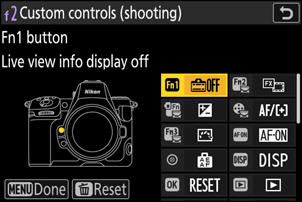
Seçili kontrolleri, özel kontrol seçimi ekranında varsayılan ayarlarına sıfırlayabilirsiniz. Tek tek kontrolleri veya tüm kontrolleri varsayılan ayarlarına sıfırlayabilirsiniz.
-
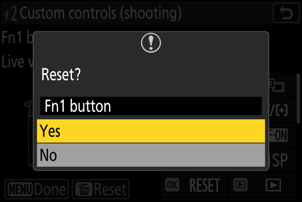
Bir denetimi sıfırlamak için, onu seçin ve O ( Q ) tuşuna basın; bu bir onay iletişim kutusu görüntüleyecektir. Seçilen denetim için varsayılan ayarları geri yüklemek için [ Evet ] seçeneğini seçin ve J tuşuna basın.
-
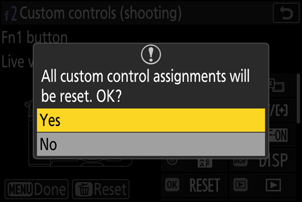
Tüm kontrolleri sıfırlamak için, bir kontrolü seçin ve O ( Q ) tuşuna yaklaşık üç saniye basılı tutun; bu bir onay iletişim kutusu görüntüleyecektir. [ Evet ] seçeneğini seçin ve J tuşuna basarak tüm kontroller için varsayılan ayarları geri yükleyin.
Odak Noktalarını Kaydetme ve Geri Çağırma
[ Odak konumunu kaydet ] atadığınız özel bir kontrol düğmesine basılı tutarak mevcut odak konumunu kaydedebilirsiniz. Kaydedilen odak konumu, [ Odak konumunu geri çağır ] atadığınız özel bir kontrol düğmesine basılarak anında geri yüklenebilir ("hafıza geri çağırma"). Sabit odak mesafesindeki nesnelere sık sık geri dönüyorsanız bu özelliği faydalı bulabilirsiniz.
- [ Odak konumunu geri çağır ] seçeneği birden fazla kontrole atanabilir. [Odak konumunu kaydet ] için [ Tümüne kaydet ] seçeneği seçilerek kaydedilen odak konumları, atanan kontrollerden herhangi biri kullanılarak geri çağrılabilir. [ Odak konumunu kaydet ] için [ Tek tek kaydet ] seçeneği seçilerek kaydedilenler ise yalnızca belirli bir kontrol aracılığıyla geri çağrılabilir.
- Odaklama konumları herhangi bir odaklama modunda kaydedilebilir.
- Ancak lens çıkarıldığında kaydedilen mesafe sıfırlanır.
Uyarılar: Odaklanma Pozisyonlarını Kaydetme ve Geri Çağırma
- Çekim bilgileri görüntülenirken odak konumları kaydedilemez.
- Kaydedilen bir değer geri çağrıldığında seçilen odak konumu, ortam sıcaklığındaki değişiklikler nedeniyle kaydedilen konumdan farklı olabilir.
- Odak konumu kaydedildikten sonra yakınlaştırma ayarlarında yapılan değişiklikler, değer geri çağrıldığında seçilen konumu da değiştirme eğilimindedir.
“Herkese Kaydet”
-
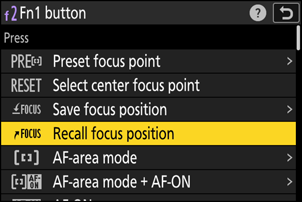
[ Odaklanma konumunu hatırlama ] öğesini bir kontrole atayın.
Hafızayı geri çağırmak için kullanmayı düşündüğünüz her kontrol için bu adımı tekrarlayın.
-
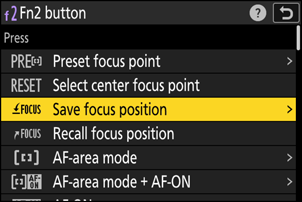
Özel kontrol listesinden başka bir kontrol seçin ve rol seçmeniz istendiğinde [ Odak konumunu kaydet ] seçeneğini vurgulayın ve 2 basın.
Kaydetme seçenekleri görüntülenecektir.
-
[ Tümüne Kaydet ] seçeneğini vurgulayın ve J tuşuna basın.

-
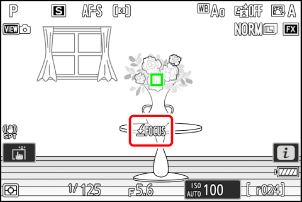
Çekim ekranında istediğiniz nesneye odaklanın ve [ Odak konumunu kaydet ] işlevi atanmış olan kontrol düğmesine basılı tutun.
İşlem başarılı olursa çekim ekranında bir F simgesi görünecektir.
-
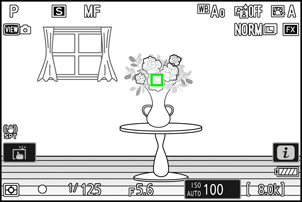
1. adımda [ Odak konumunu geri çağır ] seçeneği atanmış olan kontrol düğmelerinden herhangi birine basın.
- Kaydedilen odak konumu geri yüklenecektir.
- [ Odak konumunu geri çağır ] özelliği birden fazla kontrole atanabilse de, kullanılan kontrolden bağımsız olarak aynı odak konumu geri yüklenecektir.
- [ Odak konumunu geri çağır ] işlevi atanmış bir kontrol düğmesini basılı tutmak manuel odaklamayı ( MF ) etkinleştirir ve kontrol düğmesi basılı tutulurken deklanşör düğmesine yarıya kadar basılırsa kamera yeniden odaklama yapmaz.
“Bireysel Olarak Tasarruf Edin”
-
[ Geri çağırma odak konumunu ] birden fazla kontrole atayın.
-
Özel kontrol listesinden başka bir kontrol seçin ve rol seçmeniz istendiğinde [ Odak konumunu kaydet ] seçeneğini vurgulayın ve 2 basın.
Kaydetme seçenekleri görüntülenecektir.
-
[ Tek tek kaydet ] seçeneğini vurgulayın ve J tuşuna basın.
-
Çekim ekranında istediğiniz nesneye odaklanın ve [ Odak konumunu kaydet ] işlevi atanmış olan kontrol düğmesine basılı tutun.
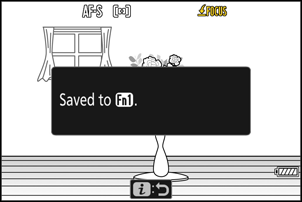
Çekim ekranında bir F simgesi yanıp sönecektir.

-
4. adımda kaydedilen odak konumunu geri çağırmak için kullanmak istediğiniz düğmeye basın.
- 1. adımda [ Odak konumunu geri çağır ] işlevi atanmış olan kontrollerden, 4. adımda kaydedilen odak konumunu geri çağırmak için kullanmak istediğiniz kontrole basın.
- İşlem başarılı olursa, çekim ekranında bir mesaj görünecektir.
- [ Odak konumunu geri çağır ] özelliğinin atandığı diğer kontrollere ek odak konumları kaydetmek için 4. ve 5. adımları tekrarlayın.
-
İstediğiniz odak konumuna ulaşmak için kontrol düğmesine basın.
- Söz konusu kontrol ünitesine kaydedilen odak konumu geri yüklenecektir.
- [ Odak konumunu geri çağır ] işlevi atanmış bir kontrol düğmesini basılı tutmak manuel odaklamayı ( MF ) etkinleştirir ve kontrol düğmesi basılı tutulurken deklanşör düğmesine yarıya kadar basılırsa kamera yeniden odaklama yapmaz.
Power Zoom Konumlarını Kaydetme ve Yükleme
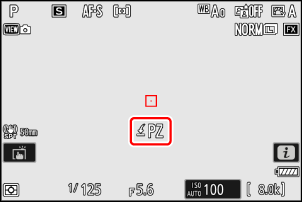
- Güçlü zoom (PZ) lens takılıyken [ Güçlü zoom konumunu kaydet ve yükle ] düğmesine basılı tutmak, çekim ekranında bir t simgesi görüntüleyecek ve mevcut zoom konumunu kaydedecektir. Aynı zoom konumu hem fotoğraf çekimi hem de video kaydı için kullanılır.
- Aynı anda yalnızca bir yakınlaştırma konumu kaydedilebilir. Farklı bir yakınlaştırma konumu seçmek için, o konumu seçin ve kontrol düğmesine tekrar basılı tutun.
-
[ Güçlü yakınlaştırma konumunu kaydet ve yükle ] seçeneğine basarak kaydedilen yakınlaştırma konumunu geri çağırın.
- Kaydedilen yakınlaştırma konumuna giderken [ Güçlü yakınlaştırma konumunu kaydet ve yükle ] atanan kontrol düğmesine tekrar basmak, mevcut konumda yakınlaştırmayı durduracaktır.
- Kamerayı kapatmak kaydedilmiş yakınlaştırma konumunu sıfırlamaz. Başka bir lens takmak kaydedilmiş yakınlaştırma konumunu sıfırlar.
- Güç zoom objektifi dışında bir objektif takılı olduğunda, atanmış kontrol düğmesine basmanın hiçbir etkisi olmaz.
- Video modunda güç zoomlu lenslerin yakınlaştırma ve uzaklaştırma hızını, Özel Ayar g9 [ Güç zoomu atama ] > [ Güç zoom hızı (zoom düğmeleri) ] seçeneğiyle ayarlayın.