
Google Translate
BU HİZMETTE GOOGLE TARAFINDAN GERÇEKLEŞTİRİLEN ÇEVİRİLER BULUNABİLİR. GOOGLE, ÇEVİRİLERLE İLGİLİ DOĞRULUK VE GÜVENİLİRLİK GARANTİLERİ DAHİL OLMAK ÜZERE AÇIK VEYA ZIMNİ TÜM GARANTİLERİ VE TÜM TİCARİ ELVERİŞLİLİK, BELİRLİ BİR AMACA UYGUNLUK VE HAK İHLALİNDE BULUNULMAMASI ZIMNİ GARANTİLERİNİ REDDEDER.
Nikon Corporation (aşağıda “Nikon” olarak anılmaktadır) başvuru kaynakları, Google Translate tarafından işletilen çeviri yazılımı kullanılarak size kolaylık sağlamak üzere çevrilmiştir. Doğru bir çeviri sağlamak için makul seviyede çaba gösterilmiştir ancak hiçbir otomatik çeviri mükemmel değildir ya da insan çevirmenlerin yerini almak üzere tasarlanmamıştır. Çeviriler, Nikon’un başvuru kaynaklarının kullanıcılarına bir hizmet olarak sağlanmaktadır ve “olduğu gibi” sağlanır. İngilizceden herhangi bir dile yapılan tüm çevirilerin doğruluğu, güvenilirliği veya doğruluğu konusunda açık veya zımni hiçbir garanti verilmez. Bazı içerikler (resimler, videolar, Flash vb. gibi), çeviri yazılımının sınırlamaları nedeniyle doğru çevrilmemiş olabilir.
Resmi metin, başvuru kaynaklarının İngilizce versiyonudur. Çeviride oluşturulan hiçbir tutarsızlık veya farklılık bağlayıcı değildir ve mevzuata uyum veya yargı hükümleri açısından hukuki bir etkisi yoktur. Çevrilen başvuru kaynaklarında bulunan bilgilerin doğruluğu ile ilgili herhangi bir sorunuz varsa, kaynakların resmi versiyonu olan İngilizce versiyonuna başvurun.

Piksel Kaydırma Çekimi
G düğmesi U C fotoğraf çekim menüsü
Fotoğraf makinesi, her çekimde görüntü sensörünün konumunu değiştirerek otomatik olarak bir dizi NEF ( RAW ) fotoğraf çeker. Fotoğraflar, Nikon NX Studio yazılımı kullanılarak birleştirilerek tek bir yüksek çözünürlüklü görüntü oluşturulabilir.
| Seçenek | Tanım |
|---|---|
| [ Piksel kaydırma çekim modu ] |
|
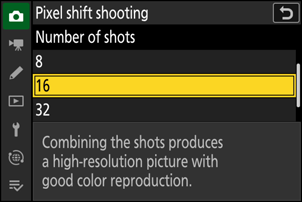
| [ Çekim sayısı ] | Deklanşöre her basıldığında çekilecek fotoğraf sayısını seçin. Uzun bir seri, kayıt için daha fazla zaman gerektirecektir ancak tek bir görüntüde birleştirildiğinde daha kaliteli sonuçlar verecektir. |
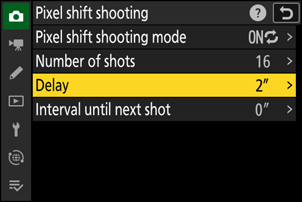
| [ Gecikme ] | Deklanşör düğmesine tamamen basılması ile piksel kaydırmalı fotoğrafçılığın başlaması arasındaki gecikmeyi seçin. |
| [ Sonraki çekime kadar geçen süre ] | Çekimler arasındaki aralığı saniye cinsinden seçin.
|
| [ Seçenekler ] | Piksel kaydırma çekimini diğer seçeneklerle birleştirin.
|
| [ Depolama klasörü başlatılıyor ] | Seçenekleri vurgulayın ve seçmek ( M ) veya seçimi kaldırmak ( U ) için J veya 2 tuşuna basın.
|
Piksel Kaydırma Kullanarak Fotoğraf Çekmek
- Piksel kaydırma özelliği, tripod üzerinde çekilmiş manzara, bina ve diğer statik nesnelerin fotoğrafları için tasarlanmıştır. Bu nedenle, hareketli nesnelerde veya tripod kullanılmadan çekilen fotoğraflarda istenen sonuçlar elde edilemeyebilir.
- Birleştirilmiş piksel kaydırma görüntülerinin kalitesini artırmak için, çekimden önce kurulum menüsünde [ Piksel eşleme ] özelliğini kullanmanızı öneririz.
- Mevcut ayarlarla bir deneme çekimi yapın.
-
Çekim sırasında güç kaybını önlemek için aşağıdaki güç kaynaklarından birini kullanmanızı öneririz:
- Tam şarjlı bir pil
- İsteğe bağlı EH-7P şarj AC adaptörü
- İsteğe bağlı EH-8P AC adaptör ve her iki ucunda da Tip C konektör bulunan UC-E25 USB kablosu.
- İsteğe bağlı EP‑5B güç konektörü EH‑5d , EH‑5c veya EH‑5b AC adaptörü ile birlikte kullanılabilir.
Nikon İndirme Merkezi'nden en son sürümü indirip yüklediğinizden emin olun. Daha önceki sürümler piksel kaydırma birleştirme özelliğini desteklemeyebilir.
-
Örneğin tripod kullanarak kamerayı sabit tutun.
-
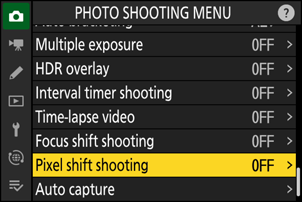
Fotoğraf çekim menüsünde [ Piksel kaydırma çekimi ] seçeneğini vurgulayın ve 2 basın.
-
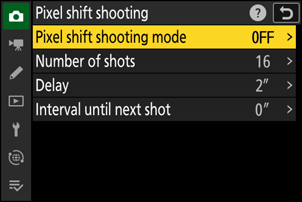
[ Piksel kaydırma çekim modu ] seçin.
- [ Piksel kaydırma çekim modu ] seçeneğini vurgulayın ve 2 basın.
-
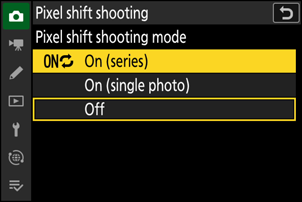
[ (Seri) ] veya [ (Tek fotoğraf) ] öğesini 1 veya 3 kullanarak vurgulayın ve J tuşuna basın.
- Görüntü kalitesi [ RAW ] olarak sabitlenecektir.
-
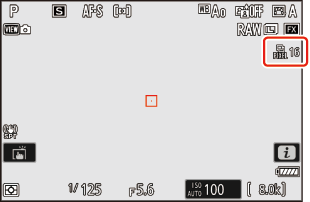
Çekim ekranında ve kontrol panelinde bir Z simgesi görünecektir.
-
[ Çekim sayısı ] seçeneğini belirleyin.
- [ Çekim sayısı ] seçeneğini vurgulayın ve 2 basın.

-
Çekim sayısını 1 veya 3 olarak seçin ve J tuşuna basın.
-
[ Gecikme ] için bir değer seçin.
- [ Gecikme ] seçeneğini vurgulayın ve 2 basın. Deklanşör düğmesine tamamen basılması ile piksel kaydırmalı fotoğrafçılığın başlaması arasındaki gecikmeyi seçin.
-
1 veya 3 kullanarak bir gecikme süresi (saniye cinsinden) seçin ve J tuşuna basın.

-
[ Sonraki atışa kadar geçen süre ] için bir değer seçin.
- [ Sonraki atışa kadar geçen süre ] seçeneğini vurgulayın ve 2 basın. Atışlar arasındaki süreyi saniye cinsinden seçin.
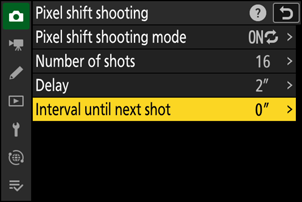
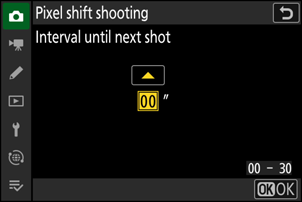
- 1 veya 3 kullanarak bir aralık (saniye cinsinden) seçin ve J tuşuna basın.
- Flaş kullanırken doğru pozlama sağlamak için, flaşın şarj olması için yeterince uzun bir aralık seçin. Flaşsız çekim yaparken [ 00 ] ayarı önerilir.
-
[ Seçenekler ]i seçin.
- [ Seçenekler ] öğesini vurgulayın ve 2 basın.
- Ek işlemler yapmadan piksel kaydırma işlemini gerçekleştirmek için 8. adıma geçin.
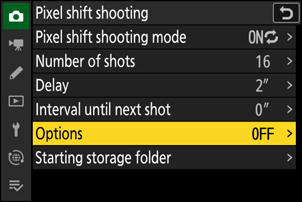
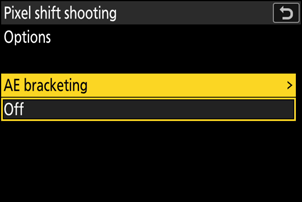
- [ AE bracketing ] öğesini vurgulayın ve her piksel kaydırma çekim dizisi için pozlama bracketing'i için [ Çekim sayısı ] ve [ Artış ] değerlerini seçmek üzere J tuşuna basın.
-
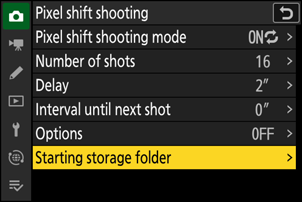
[ Başlangıç depolama klasörünü ] seçin.
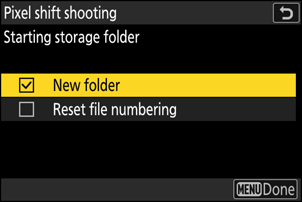
- [ Başlangıç depolama klasörü ] öğesini vurgulayın ve 2 basın. Her yeni sekans için otomatik olarak yeni bir klasör oluşturulup oluşturulmayacağını seçebilirsiniz.
- Seçenekleri vurgulayın ve seçmek ( M ) veya seçimi kaldırmak ( U ) için J veya 2 tuşuna basın.
-
Fotoğrafı kadrajlayın, netleyin ve çekin.
-
Deklanşör düğmesine sonuna kadar basın; kamera, kontrol panelinde [ Çekim sayısı ] için seçilen çekim sayısını gösterecek ve [ Gecikme ] için seçilen süreden sonra NEF ( RAW ) fotoğraflar çekmeye başlayacaktır.
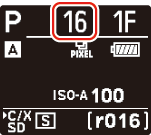
- Çekim, [ Çekim sayısı ] için seçilen değere bağlı olarak bir süre daha devam edebilir.
- [ Piksel kaydırma çekim modu ] için [ Açık (seri) ] seçeneği seçilirse, [ Kapalı ] seçeneği seçilene kadar piksel kaydırma kullanarak fotoğraf çekmeye devam edebilirsiniz.
- [ Piksel kaydırma çekim modu ] için [ Açık (tek fotoğraf) ] seçeneği seçilirse, piksel kaydırma tek bir seri çekimden sonra otomatik olarak sona erer.
-
-
NX Studio kullanarak NEF ( RAW ) fotoğraflarını birleştirin.
- Ayrıntılı talimatlar için NX Studio'nun çevrimiçi yardım bölümüne bakın.
- Çekim sırasında nesnenin hareket etmesi veya ışıklandırmanın değişmesi durumunda istenen sonuçlar elde edilemeyebilir.
Piksel Kaymasını Sonlandırma
Mevcut serideki tüm fotoğraflar çekilmeden önce piksel kaydırmalı fotoğrafçılığı sonlandırmak için, deklanşör düğmesine yarıya kadar basın veya çekimler arasında J düğmesine basın.
- Sürekli çekim modlarında, deklanşör düğmesine her basıldığında yalnızca bir fotoğraf çekilir.
- Piksel kaydırma işlemi devam ederken kamera ayarlarını değiştirmek çekimin sona ermesine neden olabilir.
- “ Bulb ” ve “ Time ” seçeneklerinin enstantane hızları mevcut değil.
- Otomatik odaklama için odak modu AF-S olarak sabitlenmiştir. AF-alan modu için şu anda seçili olan seçenek yalnızca AF-C ile kullanılabiliyorsa, AF-alan modu tek noktalı AF'ye geçecektir.
- Özel Ayar d6 [ Genişletilmiş deklanşör hızları (M) ] [ KAPALI ] olarak sabitlenmiştir.
Piksel kaydırma, aşağıdakiler de dahil olmak üzere bazı kamera özellikleriyle birlikte kullanılamaz:
- video kaydı,
- zamanlayıcı,
- yüksek hızlı kare yakalama +,
- uzun pozlama gürültü azaltma,
- Fotoğraf titremesinin azaltılması,
- titreşim azaltma,
- parantezleme,
- çoklu pozlamalar,
- HDR kaplama,
- Aralıklı zamanlayıcı fotoğrafçılığı,
- Hızlandırılmış video kaydı,
- Odak kayması,
- otomatik yakalama,
- pozlama gecikme modu ve
- Enerji tasarrufu (fotoğraf modu).