
Μετάφραση Google
ΑΥΤΗ Η ΥΠΗΡΕΣΙΑ ΜΠΟΡΕΙ ΝΑ ΠΕΡΙΕΧΕΙ ΜΕΤΑΦΡΑΣΕΙΣ ΠΟΥ ΠΑΡΕΧΟΝΤΑΙ ΑΠΟ ΤΗΝ GOOGLE. Η GOOGLE ΑΠΟΠΟΙΕΙΤΑΙ ΚΑΘΕ ΕΓΓΥΗΣΗ ΠΟΥ ΣΧΕΤΙΖΕΤΑΙ ΜΕ ΤΙΣ ΜΕΤΑΦΡΑΣΕΙΣ, ΡΗΤΗ Ή ΣΙΩΠΗΡΗ, ΣΥΜΠΕΡΙΛΑΜΒΑΝΟΜΕΝΩΝ ΕΝΔΕΙΚΤΙΚΑ ΟΠΟΙΩΝΔΗΠΟΤΕ ΕΓΓΥΗΣΕΩΝ ΑΚΡΙΒΕΙΑΣ, ΑΞΙΟΠΙΣΤΙΑΣ ΚΑΙ ΟΠΟΙΩΝΔΗΠΟΤΕ ΣΥΝΕΠΑΓΟΜΕΝΩΝ ΕΓΓΥΗΣΕΩΝ ΕΜΠΟΡΕΥΣΙΜΟΤΗΤΑΣ, ΚΑΤΑΛΛΗΛΟΤΗΤΑΣ ΓΙΑ ΣΥΓΚΕΚΡΙΜΕΝΟ ΣΚΟΠΟ ΚΑΙ ΜΗ ΠΑΡΑΒΑΣΗΣ.
Οι οδηγοί αναφοράς της Nikon Corporation (παρακάτω, «Nikon») έχουν μεταφραστεί για τη διευκόλυνσή σας χρησιμοποιώντας λογισμικό μετάφρασης που παρέχεται από τη Μετάφραση Google. Έχουν καταβληθεί εύλογες προσπάθειες για την παροχή ακριβούς μετάφρασης, ωστόσο, καμία αυτόματη μετάφραση δεν είναι τέλεια ούτε προορίζεται να αντικαταστήσει τους ανθρώπους μεταφραστές. Οι μεταφράσεις παρέχονται ως υπηρεσία στους χρήστες των οδηγών αναφοράς της Nikon, και παρέχονται «ως έχει». Δεν παρέχεται καμία εγγύηση οποιουδήποτε είδους, ρητή ή σιωπηρή, ως προς την ακρίβεια, την αξιοπιστία ή την ορθότητα των μεταφράσεων που γίνονται από τα αγγλικά σε οποιαδήποτε άλλη γλώσσα. Κάποια περιεχόμενα (όπως εικόνες, βίντεο, Flash κλπ.) μπορεί να μη μεταφράζονται με ακρίβεια εξαιτίας των περιορισμών του λογισμικού μετάφρασης.
Το επίσημο κείμενο είναι η αγγλική έκδοση των οδηγών αναφοράς. Τυχόν αποκλίσεις ή διαφορές που δημιουργούνται στη μετάφραση δεν είναι δεσμευτικές και δεν έχουν καμία νομική επίπτωση για σκοπούς συμμόρφωσης ή επιβολής. Εάν προκύψουν ερωτήσεις σε σχέση με την ακρίβεια των πληροφοριών που περιέχονται στους μεταφρασμένους οδηγούς αναφοράς, ανατρέξτε στην αγγλική έκδοση η οποία είναι η επίσημη έκδοση των οδηγών.

Χρήση του NX Studio για αντιγραφή εικόνων σε υπολογιστή
Χρησιμοποιήστε το λογισμικό Nikon NX Studio για να προβάλετε φωτογραφίες που τραβήχτηκαν με τη φωτογραφική μηχανή ως μικρογραφίες και να τις αντιγράψετε σε έναν υπολογιστή. Μπορείτε επίσης να προβάλετε και να επεξεργαστείτε τις αντιγραμμένες φωτογραφίες.
Εγκατάσταση NX Studio
Θα χρειαστείτε σύνδεση στο Διαδίκτυο κατά την εγκατάσταση NX Studio . Επισκεφθείτε την ιστοσελίδα Nikon για τις πιο πρόσφατες πληροφορίες, συμπεριλαμβανομένων των απαιτήσεων συστήματος.
-
Κατεβάστε το πιο πρόσφατο πρόγραμμα εγκατάστασης NX Studio από τον παρακάτω ιστότοπο και ακολουθήστε τις οδηγίες στην οθόνη για να ολοκληρώσετε την εγκατάσταση.
- Σημειώστε ότι ενδέχεται να μην μπορείτε να κατεβάσετε φωτογραφίες από την φωτογραφική μηχανή χρησιμοποιώντας παλαιότερες εκδόσεις του NX Studio .
Αντιγραφή εικόνων σε υπολογιστή χρησιμοποιώντας το NX Studio
Ανατρέξτε στην ηλεκτρονική βοήθεια για λεπτομερείς οδηγίες.
https://nikonimglib.com/nxstdo/onlinehelp/
-
Συνδέστε την φωτογραφική μηχανή σε έναν υπολογιστή ( 0 Υπολογιστές: Σύνδεση μέσω USB ).
Αφού απενεργοποιήσετε τη φωτογραφική μηχανή και βεβαιωθείτε ότι έχετε τοποθετήσει μια κάρτα μνήμης, συνδέστε τη φωτογραφική μηχανή σε έναν υπολογιστή με το παρεχόμενο καλώδιο USB (με υποδοχές Type-C και στα δύο άκρα).
-
Ενεργοποιήστε την φωτογραφική μηχανή .
- Θα ξεκινήσει το στοιχείο Nikon Transfer 2 του NX Studio . Το λογισμικό μεταφοράς εικόνων Nikon Transfer 2 είναι εγκατεστημένο ως μέρος του NX Studio .
- Εάν εμφανιστεί ένα μήνυμα που σας ζητά να επιλέξετε ένα πρόγραμμα, επιλέξτε Nikon Transfer 2 .
- Εάν Nikon Transfer 2 δεν ξεκινήσει αυτόματα, εκκινήστε NX Studio και κάντε κλικ στο εικονίδιο «Εισαγωγή».
-
Κάντε κλικ στο [ Start Transfer ].
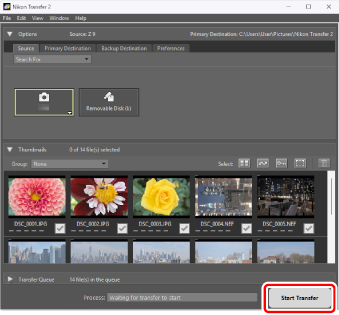
Οι φωτογραφίες στην κάρτα μνήμης θα αντιγραφούν στον υπολογιστή.
-
Απενεργοποιήστε την φωτογραφική μηχανή .
Αποσυνδέστε το καλώδιο USB όταν ολοκληρωθεί η μεταφορά.
Ορισμένοι υπολογιστές ενδέχεται να έχουν ρυθμιστεί ώστε να εμφανίζουν μια προτροπή Αυτόματης αναπαραγωγής όταν είναι συνδεδεμένη η φωτογραφική μηχανή .
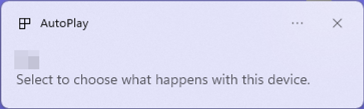
Κάντε κλικ στο παράθυρο διαλόγου και, στη συνέχεια, κάντε κλικ στο [ Nikon Transfer 2 ] για να επιλέξετε Nikon Transfer 2.
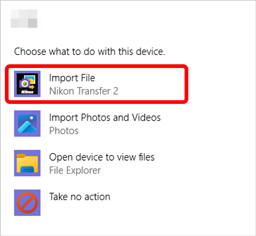
Εάν Nikon Transfer 2 δεν ξεκινήσει αυτόματα, επιβεβαιώστε ότι η φωτογραφική μηχανή είναι συνδεδεμένη και, στη συνέχεια, εκκινήστε το Image Capture (μια εφαρμογή που συνοδεύει macOS ) και επιλέξτε Nikon Transfer 2 ως την εφαρμογή που ανοίγει όταν εντοπιστεί η φωτογραφική μηχανή .
Μην επιχειρήσετε να μεταφέρετε βίντεο από την κάρτα μνήμης ενώ αυτή είναι τοποθετημένη σε φωτογραφική μηχανή διαφορετικής μάρκας ή μοντέλου. Κάτι τέτοιο θα μπορούσε να έχει ως αποτέλεσμα τη διαγραφή των βίντεο χωρίς να μεταφερθούν.
Προφυλάξεις: Σύνδεση με υπολογιστές
- Μην απενεργοποιείτε την φωτογραφική μηχανή ή μην αποσυνδέετε το καλώδιο USB ενώ η μεταφορά βρίσκεται σε εξέλιξη.
- Μην ασκείτε δύναμη και μην επιχειρείτε να τοποθετήσετε τους συνδέσμους υπό γωνία. Βεβαιωθείτε επίσης ότι διατηρείτε τους συνδέσμους σε ευθεία θέση όταν αποσυνδέετε το καλώδιο.
- Να απενεργοποιείτε πάντα την φωτογραφική μηχανή πριν συνδέσετε ή αποσυνδέσετε ένα καλώδιο.
- Για να διασφαλίσετε ότι δεν θα διακοπεί η μεταφορά δεδομένων, βεβαιωθείτε ότι η μπαταρία φωτογραφική μηχανή είναι πλήρως φορτισμένη.
Συνδέστε την φωτογραφική μηχανή απευθείας στον υπολογιστή. Μην συνδέετε το καλώδιο μέσω διανομέα USB ή πληκτρολογίου. Συνδέστε την φωτογραφική μηχανή σε μια προεγκατεστημένη θύρα USB .