
Μετάφραση Google
ΑΥΤΗ Η ΥΠΗΡΕΣΙΑ ΜΠΟΡΕΙ ΝΑ ΠΕΡΙΕΧΕΙ ΜΕΤΑΦΡΑΣΕΙΣ ΠΟΥ ΠΑΡΕΧΟΝΤΑΙ ΑΠΟ ΤΗΝ GOOGLE. Η GOOGLE ΑΠΟΠΟΙΕΙΤΑΙ ΚΑΘΕ ΕΓΓΥΗΣΗ ΠΟΥ ΣΧΕΤΙΖΕΤΑΙ ΜΕ ΤΙΣ ΜΕΤΑΦΡΑΣΕΙΣ, ΡΗΤΗ Ή ΣΙΩΠΗΡΗ, ΣΥΜΠΕΡΙΛΑΜΒΑΝΟΜΕΝΩΝ ΕΝΔΕΙΚΤΙΚΑ ΟΠΟΙΩΝΔΗΠΟΤΕ ΕΓΓΥΗΣΕΩΝ ΑΚΡΙΒΕΙΑΣ, ΑΞΙΟΠΙΣΤΙΑΣ ΚΑΙ ΟΠΟΙΩΝΔΗΠΟΤΕ ΣΥΝΕΠΑΓΟΜΕΝΩΝ ΕΓΓΥΗΣΕΩΝ ΕΜΠΟΡΕΥΣΙΜΟΤΗΤΑΣ, ΚΑΤΑΛΛΗΛΟΤΗΤΑΣ ΓΙΑ ΣΥΓΚΕΚΡΙΜΕΝΟ ΣΚΟΠΟ ΚΑΙ ΜΗ ΠΑΡΑΒΑΣΗΣ.
Οι οδηγοί αναφοράς της Nikon Corporation (παρακάτω, «Nikon») έχουν μεταφραστεί για τη διευκόλυνσή σας χρησιμοποιώντας λογισμικό μετάφρασης που παρέχεται από τη Μετάφραση Google. Έχουν καταβληθεί εύλογες προσπάθειες για την παροχή ακριβούς μετάφρασης, ωστόσο, καμία αυτόματη μετάφραση δεν είναι τέλεια ούτε προορίζεται να αντικαταστήσει τους ανθρώπους μεταφραστές. Οι μεταφράσεις παρέχονται ως υπηρεσία στους χρήστες των οδηγών αναφοράς της Nikon, και παρέχονται «ως έχει». Δεν παρέχεται καμία εγγύηση οποιουδήποτε είδους, ρητή ή σιωπηρή, ως προς την ακρίβεια, την αξιοπιστία ή την ορθότητα των μεταφράσεων που γίνονται από τα αγγλικά σε οποιαδήποτε άλλη γλώσσα. Κάποια περιεχόμενα (όπως εικόνες, βίντεο, Flash κλπ.) μπορεί να μη μεταφράζονται με ακρίβεια εξαιτίας των περιορισμών του λογισμικού μετάφρασης.
Το επίσημο κείμενο είναι η αγγλική έκδοση των οδηγών αναφοράς. Τυχόν αποκλίσεις ή διαφορές που δημιουργούνται στη μετάφραση δεν είναι δεσμευτικές και δεν έχουν καμία νομική επίπτωση για σκοπούς συμμόρφωσης ή επιβολής. Εάν προκύψουν ερωτήσεις σε σχέση με την ακρίβεια των πληροφοριών που περιέχονται στους μεταφρασμένους οδηγούς αναφοράς, ανατρέξτε στην αγγλική έκδοση η οποία είναι η επίσημη έκδοση των οδηγών.

Σύνδεση σε υπάρχον δίκτυο μέσω ασύρματου LAN (Λειτουργία σταθμού Wi-Fi )
Η φωτογραφική μηχανή και ο διακομιστής FTP συνδέονται σε ένα υπάρχον δίκτυο (συμπεριλαμβανομένων των οικιακών δικτύων) μέσω ασύρματου δρομολογητή.
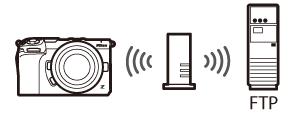
Η λειτουργία σταθμού Wi-Fi υποστηρίζει σύνδεση με διακομιστές FTP σε διαφορετικά δίκτυα.
-
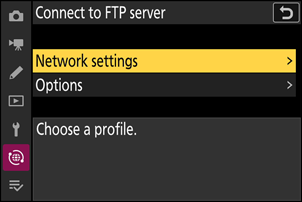
Επιλέξτε [ Σύνδεση σε διακομιστή FTP ] στο μενού δικτύου, στη συνέχεια επισημάνετε [ Ρυθμίσεις δικτύου ] και πατήστε 2 .
-
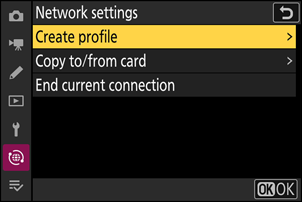
Επισημάνετε την επιλογή [ Δημιουργία προφίλ ] και πατήστε το J
-
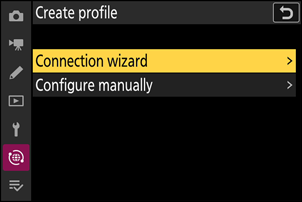
Επισημάνετε το [ Οδηγός σύνδεσης ] και πατήστε 2 .
Θα ξεκινήσει ο οδηγός σύνδεσης.
-
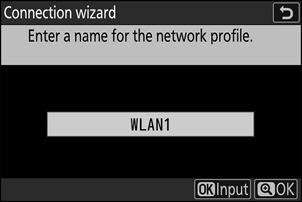
Ονομάστε το νέο προφίλ.
- Για να προχωρήσετε στο επόμενο βήμα χωρίς να αλλάξετε το προεπιλεγμένο όνομα, πατήστε X
- Όποιο όνομα κι αν επιλέξετε θα εμφανιστεί στη λίστα μενού δικτύου [ Σύνδεση σε διακομιστή FTP ] > [ Ρυθμίσεις δικτύου ].
- Για να μετονομάσετε το προφίλ, πατήστε J Για πληροφορίες σχετικά με την εισαγωγή κειμένου, ανατρέξτε στην ενότητα «Εισαγωγή Κειμένου» ( 0 Εισαγωγή Κειμένου ). Πατήστε X για να προχωρήσετε μετά την εισαγωγή ενός ονόματος.
-
Επισημάνετε την επιλογή [ Αναζήτηση δικτύου Wi-Fi ] και πατήστε το J
Η φωτογραφική μηχανή θα αναζητήσει δίκτυα που είναι ενεργά αυτήν τη στιγμή στην περιοχή και θα τα παραθέσει ονομαστικά ( SSID ).
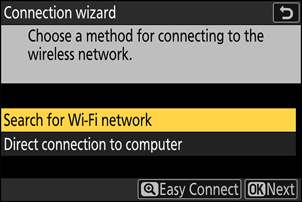
Για να συνδεθείτε χωρίς να εισαγάγετε SSID ή κλειδί κρυπτογράφησης, πατήστε X στο Βήμα 5. Στη συνέχεια, επισημάνετε μία από τις ακόλουθες επιλογές και πατήστε J Μετά τη σύνδεση, προχωρήστε στο Βήμα 8.
- Η σύνδεση σε δρομολογητές σε ανοιχτά δίκτυα δεν υποστηρίζεται.
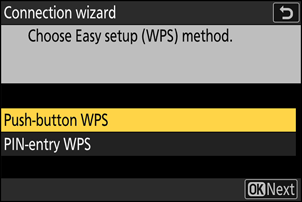
Επιλογή Περιγραφή [ Κουμπί WPS ] Για δρομολογητές που υποστηρίζουν WPS με πάτημα κουμπιού. Πατήστε το κουμπί WPS στον δρομολογητή και, στη συνέχεια, πατήστε το κουμπί J φωτογραφική μηχανή για να συνδεθείτε. [ WPS με PIN ] Η φωτογραφική μηχανή θα εμφανίσει έναν κωδικό PIN. Χρησιμοποιώντας έναν υπολογιστή, εισαγάγετε τον κωδικό PIN στον δρομολογητή. Για περισσότερες πληροφορίες, ανατρέξτε στην τεκμηρίωση που παρέχεται με τον δρομολογητή. -
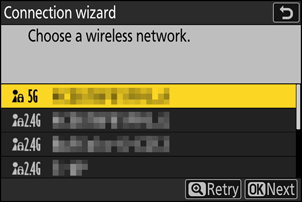
Επιλέξτε ένα δίκτυο.
- Επισημάνετε ένα SSID δικτύου και πατήστε J
- Τα SSID που περιέχουν χαρακτήρες που δεν μπορούν να εισαχθούν στην φωτογραφική μηχανή και αυτά των ανοιχτών δικτύων δεν θα εμφανίζονται.
- Η ζώνη στην οποία λειτουργεί κάθε SSID υποδεικνύεται από ένα εικονίδιο.
- Εάν το επιθυμητό δίκτυο δεν εμφανίζεται, πατήστε X για να κάνετε ξανά αναζήτηση.
Κρυφά SSID
Τα δίκτυα με κρυφά SSID υποδεικνύονται με κενές καταχωρήσεις στη λίστα δικτύων.
- Για να συνδεθείτε σε ένα δίκτυο με κρυφό SSID , επισημάνετε μια κενή καταχώρηση και πατήστε J Στη συνέχεια, πατήστε J Η φωτογραφική μηχανή θα σας ζητήσει να εισαγάγετε ένα SSID .
- Εισαγάγετε το όνομα δικτύου και πατήστε X Πατήστε ξανά X Η φωτογραφική μηχανή θα σας ζητήσει τώρα να εισαγάγετε το κλειδί κρυπτογράφησης.
-
Εισαγάγετε το κλειδί κρυπτογράφησης.
- Πατήστε J και εισαγάγετε το κλειδί κρυπτογράφησης για τον ασύρματο δρομολογητή.
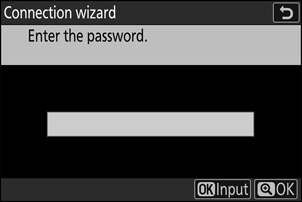
- Για περισσότερες πληροφορίες, ανατρέξτε στην τεκμηρίωση του ασύρματου δρομολογητή.
- Πατήστε X όταν ολοκληρωθεί η εισαγωγή.
- Πατήστε ξανά X για να ξεκινήσετε τη σύνδεση. Το SSID δικτύου θα εμφανιστεί για λίγα δευτερόλεπτα όταν δημιουργηθεί η σύνδεση.
-
Λήψη ή επιλογή διεύθυνσης IP.
Επισημάνετε μία από τις ακόλουθες επιλογές και πατήστε J
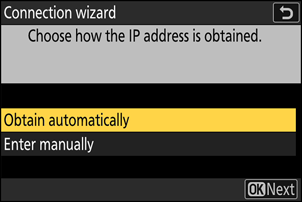
Επιλογή Περιγραφή [ Αυτόματη απόκτηση ] Επιλέξτε αυτήν την επιλογή εάν το δίκτυο έχει ρυθμιστεί ώστε να παρέχει αυτόματα τη διεύθυνση IP. Θα εμφανιστεί το μήνυμα "η διαμόρφωση ολοκληρώθηκε" μόλις αντιστοιχιστεί μια διεύθυνση IP. [ Χειροκίνητη εισαγωγή ] Εισαγάγετε τη διεύθυνση IP και τη μάσκα υποδικτύου χειροκίνητα.
- Πατήστε J ; θα σας ζητηθεί να εισαγάγετε τη διεύθυνση IP.
- Περιστρέψτε τον κύριο επιλογέας εντολών για να επισημάνετε τμήματα.
- Πατήστε 4 ή 2 για να αλλάξετε το επισημασμένο τμήμα και πατήστε J για να αποθηκεύσετε τις αλλαγές.
- Στη συνέχεια, πατήστε το X Θα εμφανιστεί το μήνυμα «η διαμόρφωση ολοκληρώθηκε». Πατήστε ξανά X για να εμφανιστεί η μάσκα υποδικτύου.
- Πατήστε 1 ή 3 για να επεξεργαστείτε τη μάσκα υποδικτύου και πατήστε J Θα εμφανιστεί το μήνυμα «η διαμόρφωση ολοκληρώθηκε».
-
Πατήστε J για να συνεχίσετε όταν εμφανιστεί το μήνυμα «η διαμόρφωση ολοκληρώθηκε».
-
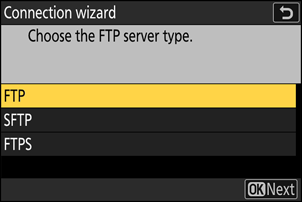
Επιλέξτε τον τύπο διακομιστή.
Επισημάνετε τα [ FTP ], [ SFTP ] ( SSH FTP ) ή [ FTPS ] ( FTP - SSL ) και πατήστε J για να εμφανίσετε ένα παράθυρο διαλόγου όπου μπορείτε να εισαγάγετε τη διεύθυνση του διακομιστή.
-
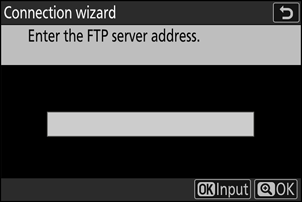
Εισαγάγετε τη διεύθυνση διακομιστή.
-
Πατήστε J για να εισαγάγετε τη διεύθυνση URL ή τη διεύθυνση IP του διακομιστή.
-
Πατήστε X όταν ολοκληρωθεί η εισαγωγή.
-
Πατήστε ξανά X για να συνδεθείτε στον διακομιστή FTP . Όταν η σύνδεση ολοκληρωθεί με επιτυχία, θα σας ζητηθεί να εισαγάγετε έναν αριθμό θύρας.
-
-
Εισαγάγετε τον αριθμό θύρας του διακομιστή FTP .
- Πατήστε 4 ή 2 για να επισημάνετε ψηφία και πατήστε 1 ή 3 για να τα αλλάξετε.
- Πατήστε το J για να εμφανιστεί ένα παράθυρο διαλόγου όπου μπορείτε να επιλέξετε μια μέθοδο σύνδεσης.
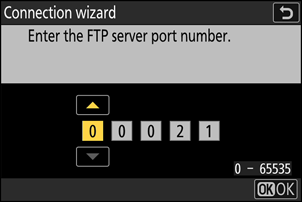
-
Οι θύρες που χρησιμοποιούνται για FTP ποικίλλουν ανάλογα με τον τύπο του διακομιστή. Οι αριθμοί θύρας παρατίθενται παρακάτω.
- [ FTP ]: Θύρες TCP 21 και 32768 έως 61000
- [ SFTP ]: Θύρες TCP 22 και 32768 έως 61000
- [ FTPS ]: Θύρες TCP 21 και 32768 έως 61000
- Η μεταφορά αρχείων ενδέχεται να αποκλειστεί εάν το τείχος προστασίας του διακομιστή δεν έχει ρυθμιστεί ώστε να επιτρέπει την πρόσβαση στις κατάλληλες θύρες.
-
Συνδεθείτε.
Επισημάνετε μία από τις ακόλουθες επιλογές και πατήστε J
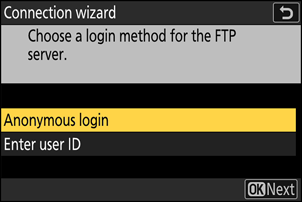
Επιλογή Περιγραφή [ Ανώνυμη σύνδεση ] Επιλέξτε αυτήν την επιλογή εάν ο διακομιστής δεν απαιτεί αναγνωριστικό χρήστη ή κωδικό πρόσβασης. Αυτή η επιλογή μπορεί να χρησιμοποιηθεί μόνο με διακομιστές που έχουν διαμορφωθεί για ανώνυμη σύνδεση. Εάν η σύνδεση είναι επιτυχής, η φωτογραφική μηχανή θα σας ζητήσει να επιλέξετε έναν προορισμό. [ Εισαγωγή αναγνωριστικού χρήστη ] Εισαγάγετε ένα αναγνωριστικό χρήστη και έναν κωδικό πρόσβασης. Πατήστε J για να συνδεθείτε όταν ολοκληρωθεί η εισαγωγή. Εάν η σύνδεση είναι επιτυχής, η φωτογραφική μηχανή θα σας ζητήσει να επιλέξετε έναν προορισμό. -
Επιλέξτε έναν φάκελο προορισμού.
Επισημάνετε μία από τις ακόλουθες επιλογές και πατήστε J
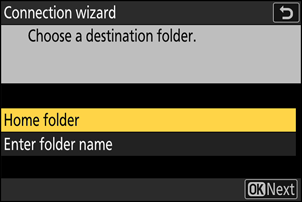
Επιλογή Περιγραφή [ Αρχικός φάκελος ] Επιλέξτε αυτήν την επιλογή για να επιλέξετε τον αρχικό φάκελο του διακομιστή ως προορισμό για τις φωτογραφίες που έχουν μεταφορτωθεί από την φωτογραφική μηχανή . Θα εμφανιστεί ένα παράθυρο διαλόγου "η εγκατάσταση ολοκληρώθηκε" εάν η λειτουργία είναι επιτυχής. [ Εισαγωγή ονόματος φακέλου ] Εισαγάγετε το όνομα του φακέλου προορισμού χειροκίνητα. Ο φάκελος πρέπει να υπάρχει ήδη στον διακομιστή. Εισαγάγετε το όνομα και τη διαδρομή του φακέλου όταν σας ζητηθεί και πατήστε το J για να εμφανιστεί το παράθυρο διαλόγου «η εγκατάσταση ολοκληρώθηκε». -
Ελέγξτε τη σύνδεση.
Όταν δημιουργηθεί μια σύνδεση, το όνομα του προφίλ θα εμφανίζεται με πράσινο χρώμα στο φωτογραφική μηχανή [ Σύνδεση σε διακομιστή FTP ] της κάμερας.
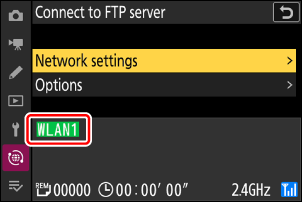
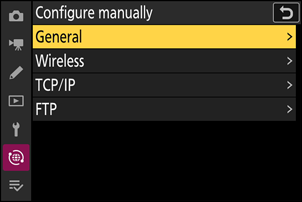
Έχει πλέον δημιουργηθεί μια ασύρματη σύνδεση μεταξύ της φωτογραφική μηχανή και του διακομιστή FTP .
-
Μόλις δημιουργηθεί σύνδεση, στην οθόνη λήψης φωτογραφική μηχανή θα εμφανιστεί η ένδειξη « FTP ». Εάν παρουσιαστεί σφάλμα σύνδεσης, αυτή η ένδειξη θα εμφανιστεί με κόκκινο χρώμα μαζί με ένα εικονίδιο C
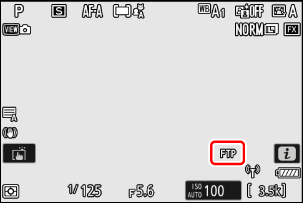
Οι φωτογραφίες που λαμβάνονται με τη φωτογραφική μηχανή μπορούν να μεταφορτωθούν στον διακομιστή FTP όπως περιγράφεται στην ενότητα «Μεταφόρτωση Φωτογραφιών σε Διακομιστή FTP » ( 0 Μεταφόρτωση Φωτογραφιών σε Διακομιστή FTP ).