
Μετάφραση Google
ΑΥΤΗ Η ΥΠΗΡΕΣΙΑ ΜΠΟΡΕΙ ΝΑ ΠΕΡΙΕΧΕΙ ΜΕΤΑΦΡΑΣΕΙΣ ΠΟΥ ΠΑΡΕΧΟΝΤΑΙ ΑΠΟ ΤΗΝ GOOGLE. Η GOOGLE ΑΠΟΠΟΙΕΙΤΑΙ ΚΑΘΕ ΕΓΓΥΗΣΗ ΠΟΥ ΣΧΕΤΙΖΕΤΑΙ ΜΕ ΤΙΣ ΜΕΤΑΦΡΑΣΕΙΣ, ΡΗΤΗ Ή ΣΙΩΠΗΡΗ, ΣΥΜΠΕΡΙΛΑΜΒΑΝΟΜΕΝΩΝ ΕΝΔΕΙΚΤΙΚΑ ΟΠΟΙΩΝΔΗΠΟΤΕ ΕΓΓΥΗΣΕΩΝ ΑΚΡΙΒΕΙΑΣ, ΑΞΙΟΠΙΣΤΙΑΣ ΚΑΙ ΟΠΟΙΩΝΔΗΠΟΤΕ ΣΥΝΕΠΑΓΟΜΕΝΩΝ ΕΓΓΥΗΣΕΩΝ ΕΜΠΟΡΕΥΣΙΜΟΤΗΤΑΣ, ΚΑΤΑΛΛΗΛΟΤΗΤΑΣ ΓΙΑ ΣΥΓΚΕΚΡΙΜΕΝΟ ΣΚΟΠΟ ΚΑΙ ΜΗ ΠΑΡΑΒΑΣΗΣ.
Οι οδηγοί αναφοράς της Nikon Corporation (παρακάτω, «Nikon») έχουν μεταφραστεί για τη διευκόλυνσή σας χρησιμοποιώντας λογισμικό μετάφρασης που παρέχεται από τη Μετάφραση Google. Έχουν καταβληθεί εύλογες προσπάθειες για την παροχή ακριβούς μετάφρασης, ωστόσο, καμία αυτόματη μετάφραση δεν είναι τέλεια ούτε προορίζεται να αντικαταστήσει τους ανθρώπους μεταφραστές. Οι μεταφράσεις παρέχονται ως υπηρεσία στους χρήστες των οδηγών αναφοράς της Nikon, και παρέχονται «ως έχει». Δεν παρέχεται καμία εγγύηση οποιουδήποτε είδους, ρητή ή σιωπηρή, ως προς την ακρίβεια, την αξιοπιστία ή την ορθότητα των μεταφράσεων που γίνονται από τα αγγλικά σε οποιαδήποτε άλλη γλώσσα. Κάποια περιεχόμενα (όπως εικόνες, βίντεο, Flash κλπ.) μπορεί να μη μεταφράζονται με ακρίβεια εξαιτίας των περιορισμών του λογισμικού μετάφρασης.
Το επίσημο κείμενο είναι η αγγλική έκδοση των οδηγών αναφοράς. Τυχόν αποκλίσεις ή διαφορές που δημιουργούνται στη μετάφραση δεν είναι δεσμευτικές και δεν έχουν καμία νομική επίπτωση για σκοπούς συμμόρφωσης ή επιβολής. Εάν προκύψουν ερωτήσεις σε σχέση με την ακρίβεια των πληροφοριών που περιέχονται στους μεταφρασμένους οδηγούς αναφοράς, ανατρέξτε στην αγγλική έκδοση η οποία είναι η επίσημη έκδοση των οδηγών.

Αυτόματο bracketing
Κουμπί G U C μενού λήψης φωτογραφιών
Η οριοθέτηση (bracketing) μεταβάλλει αυτόματα έκθεση , το επίπεδο φλας , το ενεργό D-Lighting (ADL) ή την ισορροπία λευκού ελαφρώς με κάθε λήψη, « bracketing » την τρέχουσα τιμή. Η οριοθέτηση μπορεί να χρησιμοποιηθεί σε περιπτώσεις όπου η λήψη των σωστών ρυθμίσεων είναι δύσκολη και δεν υπάρχει χρόνος για έλεγχο των αποτελεσμάτων και προσαρμογή των ρυθμίσεων με κάθε λήψη ή για πειραματισμό με διαφορετικές ρυθμίσεις για το ίδιο θέμα.
| Επιλογή | Περιγραφή |
|---|---|
| [ Αυτ. bracketing ενεργ./απενεργ. ] | Επιλέξτε [ ON ] για να ενεργοποιήσετε bracketing . |
| [ Ορισμός αυτόμ. bracketing ] | Επιλέξτε τον τύπο του
|
| [ Αριθμός λήψεων ] | Επιλέξτε τον αριθμό των λήψεων στην ακολουθία bracketing . |
| [ Διαβάθμιση ] | Επιλέξτε το βήμα bracketing για όλες τις επιλογές [ Ορισμός αυτόμ. bracketing ] εκτός από την επιλογή [ ADL bracketing ]. |
| [ Βαθμός ] | Επιλέξτε το ποσοστό αλλαγής του Ενεργού D-Lighting κατά τη διάρκεια των ακολουθιών bracketing που λαμβάνονται όταν έχει επιλεγεί [ ADL bracketing ] για [ Ορισμός αυτόμ. bracketing ]. |
Εκθεση και Bracketing φλας
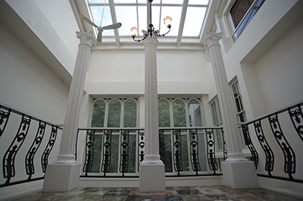
Χωρίς αντιστάθμιση έκθεση
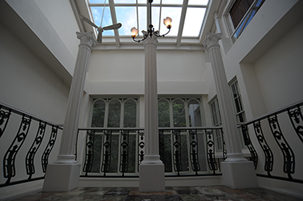
−1 EV
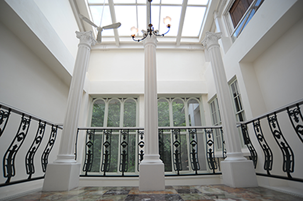
+1 EV
-
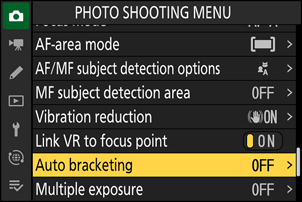
Επισημάνετε την επιλογή [ Αυτόματο bracketing ] στο μενού λήψης φωτογραφιών και πατήστε 2 .
-
Επιλέξτε [ Βracketing AE & φλας ], [ AE bracketing ] ή [ Bracketing φλας ] για [ Ορισμός αυτόμ. bracketing ].
Θα εμφανιστούν οι επιλογές [ Αριθμός λήψεων ] και [ Διαβάθμιση ].
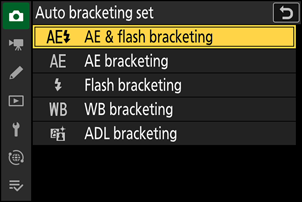
-
Επιλέξτε τον αριθμό των λήψεων στην ακολουθία bracketing .
Επισημάνετε την επιλογή [ Αριθμός λήψεων ] και πατήστε 4 ή 2 για να επιλέξετε τον αριθμό των λήψεων.
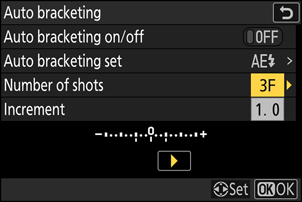
-
Επιλέξτε μια αύξηση έκθεση .
- Επισημάνετε την επιλογή [ Διαβάθμιση ] και πατήστε 4 ή 2 για να επιλέξετε την αύξηση bracketing .
- Όταν έχει επιλεγεί [ Βήμ. 1/3 EV (αντιστάθμ 1/3 EV) ] για την Προσαρμοσμένη Ρύθμιση b2 [ Βήμ. EV ελέγχου έκθεσης ], το μέγεθος της αύξησης μπορεί να επιλεγεί από 0,3 (¹⁄₃), 0,7 (²⁄₃), 1,0, 1,3 (1+¹⁄₃), 1,7 (1+²⁄₃), 2,0, 2,3 (2+¹⁄₃), 2,7 (2+²⁄₃) και 3,0 EV. Τα προγράμματα οριοθέτησης με αύξηση 2,0 EV ή μεγαλύτερη προσφέρουν έως και 5 λήψεις. Εάν επιλέχθηκε τιμή 7 ή 9 στο Βήμα 3, ο αριθμός των λήψεων θα οριστεί αυτόματα σε 5.
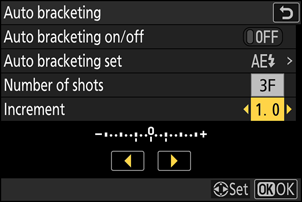
-
Τα προγράμματα bracketing με αύξηση 0,3 παρατίθενται παρακάτω.
[ Αριθμός λήψεων ] Ένδειξη bracketing έκθεσης και φλας Αριθμός βολών Σειρά αγκύλων 3ος όροφος 
3 0/−0,3/+0,3 5ος όροφος 
5 0/−0,7/−0,3/+0,3/+0,7 7ος Όροφος 
7 0/−1,0/−0,7/−0,3/
+0,3/+0,7/+1,09ος Όροφος 
9 0/−1,3/−1,0/−0,7/−0,3/
+0,3/+0,7/+1,0/+1,3
-
Επιλέξτε [ ON ] για [ Αυτ. bracketing ενεργ./απενεργ. ].
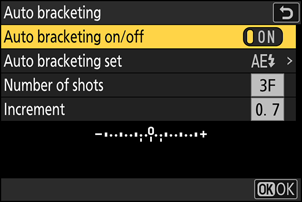
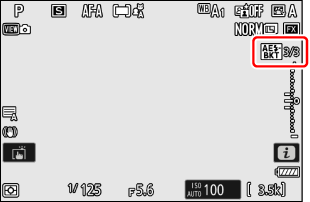
Η επιλογή [ ON ] ενεργοποιεί bracketing και ένα εικονίδιο θα εμφανιστεί στην οθόνη λήψης.
-
Βγάλτε φωτογραφίες.
- Τραβήξτε τον αριθμό των φωτογραφιών στο πρόγραμμα bracketing .
- Οι τροποποιημένες τιμές για την ταχύτητα κλείστρου και το διάφραγμα εμφανίζονται στην οθόνη.

-
Ενώ είναι ενεργοποιημένη η λειτουργία bracketing , η οθόνη λήψης εμφανίζει ένα εικονίδιο bracketing , μια ένδειξη προόδου bracketing και τον αριθμό των λήψεων που απομένουν στην ακολουθία bracketing. Μετά από κάθε λήψη, ένα τμήμα θα εξαφανίζεται από την ένδειξη και ο αριθμός των λήψεων που απομένουν θα μειώνεται κατά ένα.
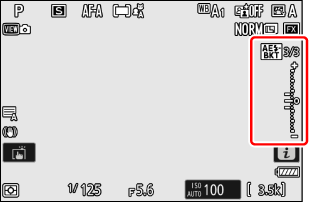
Αριθμός βολών: 3
Αύξηση: 0,7


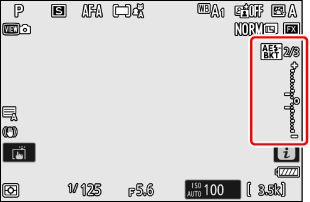
Εμφάνιση μετά την πρώτη λήψη
- Οι αλλαγές έκθεσης λόγω bracketing προστίθενται σε εκείνες που πραγματοποιούνται με αντιστάθμιση έκθεση .
- Όταν είναι επιλεγμένο το [ Βracketing AE & φλας ], η φωτογραφική μηχανή μεταβάλλει τόσο έκθεση όσο και το επίπεδο φλας . Επιλέξτε [ AE bracketing ] για να μεταβάλλετε μόνο έκθεση και [ Bracketing φλας ] για να μεταβάλλετε μόνο το επίπεδο φλας . Σημειώστε ότι το bracketing φλας είναι διαθέσιμο μόνο στις λειτουργίες ελέγχου φλας i-TTL και, όπου υποστηρίζεται, σε αυτόματο διάφραγμα ( q A ) ( 0 Έλεγχος φλας i-TTL , Συμβατές μονάδες φλας ).
- Στη λειτουργία χρονοδιακόπτη, ο αριθμός των αντιγράφων που έχουν επιλεγεί για [ Αυτόματο bracketing ] > [ Αριθμός λήψεων ] θα δημιουργείται κάθε φορά που απελευθερώνεται το κλείστρο, ανεξάρτητα από την επιλογή που έχει ενεργοποιηθεί για την Προσαρμοσμένη Ρύθμιση c2 [ Χρονομ. αυτοφωτογρ. ] > [ Αριθμός λήψεων ].
- Στις λειτουργίες συνεχούς απελευθέρωση , η λήψη θα διακοπεί προσωρινά μετά την ολοκλήρωση της λήψης του αριθμού των λήψεων που καθορίζεται στο πρόγραμμα bracketing . Η λήψη θα συνεχιστεί την επόμενη φορά που θα πατηθεί το κουμπί απελευθέρωση .
- Εάν η φωτογραφική μηχανή απενεργοποιηθεί πριν από τη λήψη όλων των λήψεων της ακολουθίας, bracketing θα συνεχιστεί από την πρώτη λήψη της ακολουθίας όταν ενεργοποιηθεί η φωτογραφική μηχανή .
Οι ρυθμίσεις (ταχύτητα κλείστρου ή/και διάφραγμα) που αλλάζουν κατά την bracketing έκθεση ποικίλλουν ανάλογα με τη λειτουργία λήψης.
| Λειτουργία λήψης | Σύνθεση |
|---|---|
| Π | Ταχύτητα κλείστρου και διάφραγμα 1 |
| μικρό | Διάφραγμα 1 |
| ΕΝΑ | Ταχύτητα κλείστρου 1 |
| Μ | Ταχύτητα κλείστρου 2 , 3 , 4 |
Εάν έχει επιλεγεί [ ON ] για [ Ρυθμίσεις ευαισθησίας ISO ] > [ Αυτόμ. έλεγχ. ευαισθ. ISO ] στο μενού λήψης φωτογραφιών, η φωτογραφική μηχανή θα μεταβάλλει αυτόματα την ευαισθησία ISO για βέλτιστη έκθεση όταν ξεπεραστούν τα όρια του συστήματος έκθεσης φωτογραφική μηχανή .
Εάν έχει επιλεγεί [ ON ] για [ Ρυθμίσεις ευαισθησίας ISO ] > [ Αυτόμ. έλεγχ. ευαισθ. ISO ] στο μενού λήψης φωτογραφιών, η φωτογραφική μηχανή θα μεταβάλλει την ευαισθησία ISO.
Χρησιμοποιήστε την Προσαρμοσμένη Ρύθμιση e6 [ Αυτόμ. bracketing (λειτ. M) ] για να επιλέξετε εάν η φωτογραφική μηχανή θα μεταβάλλει τόσο την ταχύτητα κλείστρου όσο και το διάφραγμα ή οποιοδήποτε από τα δύο, την ταχύτητα κλείστρου, το διάφραγμα και την ευαισθησία ISO, όταν έχει επιλεγεί [ OFF ] για [ Ρυθμίσεις ευαισθησίας ISO ] > [ Αυτόμ. έλεγχ. ευαισθ. ISO ] στο μενού λήψης φωτογραφιών.
Η ταχύτητα κλείστρου δεν θα ρυθμιστεί εάν έχει επιλεγεί [ ON ] για την Προσαρμοσμένη Ρύθμιση d7 [ Εκτετ. ταχ. κλείστρου (M) ] και έχει επιλεγεί ταχύτητα κλείστρου μικρότερη από 30 δευτ.
Ακύρωση αγκύλων
Για να ακυρώσετε bracketing , επιλέξτε [ OFF ] για [ Αυτόματο bracketing ] > [ Αυτ. bracketing ενεργ./απενεργ. ] στο μενού λήψης φωτογραφιών. Εάν επιλέξετε [ ON ] αφού επιλέξετε [ OFF ], bracketing θα συνεχιστεί από την πρώτη λήψη της ακολουθίας.
Οριοθέτηση ισορροπίας λευκού
-
Επισημάνετε την επιλογή [ Αυτόματο bracketing ] στο μενού λήψης φωτογραφιών και πατήστε 2 .
-
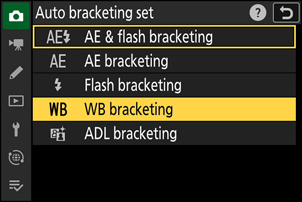
Επιλέξτε [ WB bracketing ] για [ Ορισμός αυτόμ. bracketing ].
Θα εμφανιστούν οι επιλογές [ Αριθμός λήψεων ] και [ Διαβάθμιση ].
-
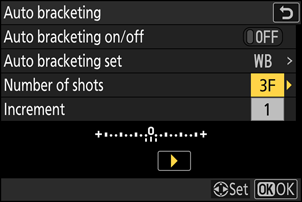
Επιλέξτε τον αριθμό των λήψεων στην ακολουθία bracketing .
Επισημάνετε την επιλογή [ Αριθμός λήψεων ] και πατήστε 4 ή 2 για να επιλέξετε τον αριθμό των λήψεων.
-
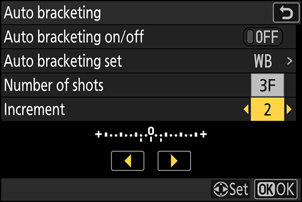
Επιλέξτε μια αύξηση της ισορροπίας λευκού.
- Επισημάνετε την επιλογή [ Διαβάθμιση ] και πατήστε 4 ή 2 για να επιλέξετε την αύξηση bracketing .
- Το μέγεθος της αύξησης μπορεί να επιλεγεί από 1 (1 βήμα), 2 (2 βήματα) ή 3 (3 βήματα).
- Κάθε βήμα ισοδυναμεί με περίπου 5 mired. Οι υψηλότερες τιμές «A» αντιστοιχούν σε αυξημένες ποσότητες κεχριμπαριού. Οι υψηλότερες τιμές «B» αντιστοιχούν σε αυξημένες ποσότητες μπλε.
-
Τα προγράμματα bracketing με αύξηση 1 παρατίθενται παρακάτω.
[ Αριθμός λήψεων ] Ένδειξη bracketing ισορροπίας λευκού Αριθμός βολών Αύξηση ισορροπίας λευκού Σειρά αγκύλων 3ος όροφος 
3 1 0/A1/B1 5ος όροφος 
5 1 0/ A2 /A1/B1/ B2 7ος Όροφος 
7 1 0/A3/ A2 /A1/
Β1/ B2 /Β39ος Όροφος 
9 1 0/A4/A3/ A2 /A1/
Β1/ B2 /Β3/Β4
-
Επιλέξτε [ ON ] για [ Αυτ. bracketing ενεργ./απενεργ. ].
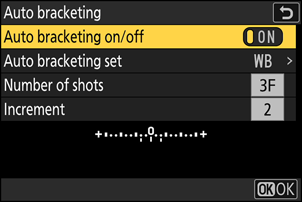
Η επιλογή [ ON ] ενεργοποιεί bracketing και ένα εικονίδιο θα εμφανιστεί στην οθόνη λήψης.
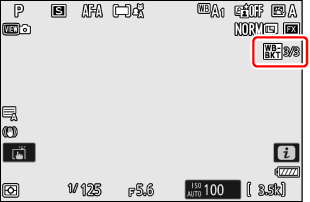
-
Βγάλτε φωτογραφίες.
- Κάθε λήψη θα υποβάλλεται σε επεξεργασία για να δημιουργηθεί ο αριθμός αντιγράφων που καθορίζεται στο πρόγραμμα bracketing και κάθε αντίγραφο θα έχει διαφορετική ισορροπία λευκού.
- Οι τροποποιήσεις στην ισορροπία λευκού προστίθενται στη ρύθμιση της ισορροπίας λευκού που γίνεται με τη βελτιστοποίηση της ισορροπίας λευκού.
- Εάν ο αριθμός των λήψεων στο πρόγραμμα bracketing είναι μεγαλύτερος από τον αριθμό των στάσεων που απομένουν, η απελευθέρωση θα απενεργοποιηθεί. Η λήψη μπορεί να ξεκινήσει όταν τοποθετηθεί μια νέα κάρτα μνήμης.
Περιορισμοί οριοθέτησης ισορροπίας λευκού
bracketing ισορροπίας λευκού δεν είναι διαθέσιμη στις ρυθμίσεις ποιότητας εικόνας NEF ( RAW ) ή NEF ( RAW ) + JPEG / HEIF .
- bracketing ισορροπίας λευκού επηρεάζει μόνο τη θερμοκρασία χρώματος (τον άξονα κεχριμπαρένιου-μπλε στην οθόνη βελτιστοποίησης ισορροπίας λευκού). Δεν γίνονται ρυθμίσεις στον άξονα πράσινου-ματζέντα.
- Εάν η φωτογραφική μηχανή είναι απενεργοποιημένη ενώ είναι αναμμένη η λυχνία πρόσβασης κάρτας μνήμης, η φωτογραφική μηχανή θα απενεργοποιηθεί μόνο αφού έχουν εγγραφεί όλες οι φωτογραφίες της ακολουθίας.
- Στη λειτουργία χρονοδιακόπτη, ο αριθμός των αντιγράφων που καθορίζεται στο πρόγραμμα bracketing ισορροπίας λευκού θα δημιουργείται κάθε φορά που απελευθερώνεται το κλείστρο, ανεξάρτητα από την επιλογή που έχει ενεργοποιηθεί για την Προσαρμοσμένη Ρύθμιση c2 [ Χρονομ. αυτοφωτογρ. ] > [ Αριθμός λήψεων ].
Ακύρωση αγκύλων
Για να ακυρώσετε bracketing , επιλέξτε [ OFF ] για [ Αυτόματο bracketing ] > [ Αυτ. bracketing ενεργ./απενεργ. ] στο μενού λήψης φωτογραφιών.
Ομαδοποίηση ADL
-
Επισημάνετε την επιλογή [ Αυτόματο bracketing ] στο μενού λήψης φωτογραφιών και πατήστε 2 .
-
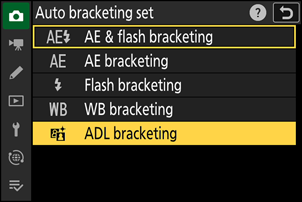
Επιλέξτε [ ADL bracketing ] για [ Ορισμός αυτόμ. bracketing ].
Θα εμφανιστούν οι επιλογές [ Αριθμός λήψεων ] και [ Βαθμός ].
-
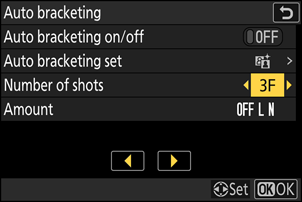
Επιλέξτε τον αριθμό των λήψεων στην ακολουθία bracketing .
- Επισημάνετε την επιλογή [ Αριθμός λήψεων ] και πατήστε 4 ή 2 για να επιλέξετε τον αριθμό των λήψεων.
-
Ο αριθμός των λήψεων καθορίζει την ακολουθία bracketing :
Αριθμός βολών Ακολουθία αγκύλων 2 Απενεργοποίηση → Η τιμή επιλέχθηκε στο Βήμα 4 3 Απενεργοποίηση → Χαμηλή → Κανονική 4 Απενεργοποίηση → Χαμηλή → Κανονική → Υψηλή 5 Απενεργοποίηση → Χαμηλό → Κανονικό → Υψηλό → Πολύ υψηλό - Αν επιλέξετε περισσότερες από δύο λήψεις, προχωρήστε στο Βήμα 5.
-
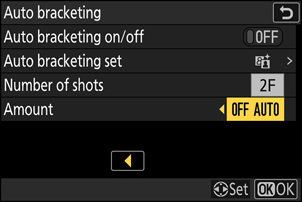
Επιλέξτε την ποσότητα ενεργού D-Lighting.
- Επισημάνετε την επιλογή [ Βαθμός ] και πατήστε 4 ή 2 για να επιλέξετε τη ρύθμιση Ενεργό D-Lighting για τη δεύτερη λήψη, όταν ο αριθμός των λήψεων στην ακολουθία bracketing είναι 2.
-
Η ακολουθία bracketing ποικίλλει ανάλογα με την ποσότητα ενεργού D-Lighting ως εξής:
Ποσό Ακολουθία αγκύλων [ OFF L ] Απενεργοποίηση → Χαμηλή [ OFF N ] Απενεργοποίηση → Κανονική [ OFF H ] Απενεργοποίηση → Υψηλή [ OFF H+ ] Απενεργοποίηση → Εξαιρετικά υψηλή [ OFF AUTO ] Απενεργοποίηση → Αυτόματο
-
Επιλέξτε [ ON ] για [ Αυτ. bracketing ενεργ./απενεργ. ].
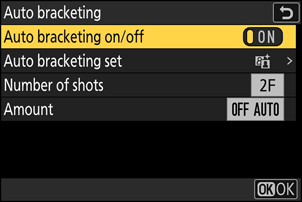
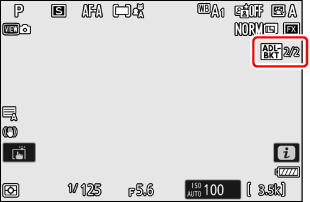
Η επιλογή [ ON ] ενεργοποιεί bracketing και ένα εικονίδιο θα εμφανιστεί στην οθόνη λήψης.
-
Βγάλτε φωτογραφίες.
- Τραβήξτε τον αριθμό των φωτογραφιών στο πρόγραμμα bracketing .
- Ενώ είναι ενεργοποιημένη bracketing , η οθόνη λήψης εμφανίζει ένα εικονίδιο ADL bracketing και τον αριθμό των λήψεων που απομένουν στην ακολουθία bracketing . Μετά από κάθε λήψη, ο αριθμός των λήψεων που απομένουν θα μειώνεται κατά μία.
- Στις λειτουργίες συνεχούς απελευθέρωση , η λήψη θα διακοπεί προσωρινά μετά την ολοκλήρωση της λήψης του αριθμού των λήψεων που καθορίζεται στο πρόγραμμα bracketing . Η λήψη θα συνεχιστεί την επόμενη φορά που θα πατηθεί το κουμπί απελευθέρωση .
- Εάν η φωτογραφική μηχανή απενεργοποιηθεί πριν από τη λήψη όλων των λήψεων της ακολουθίας, bracketing θα συνεχιστεί από την πρώτη λήψη της ακολουθίας όταν ενεργοποιηθεί η φωτογραφική μηχανή .
- Στη λειτουργία χρονοδιακόπτη, ο αριθμός των αντιγράφων που έχουν επιλεγεί για [ Αυτόματο bracketing ] > [ Αριθμός λήψεων ] θα δημιουργείται κάθε φορά που απελευθερώνεται το κλείστρο, ανεξάρτητα από την επιλογή που έχει ενεργοποιηθεί για την Προσαρμοσμένη Ρύθμιση c2 [ Χρονομ. αυτοφωτογρ. ] > [ Αριθμός λήψεων ].
Ακύρωση αγκύλων
Για να ακυρώσετε bracketing , επιλέξτε [ OFF ] για [ Αυτόματο bracketing ] > [ Αυτ. bracketing ενεργ./απενεργ. ] στο μενού λήψης φωτογραφιών.