
Μετάφραση Google
ΑΥΤΗ Η ΥΠΗΡΕΣΙΑ ΜΠΟΡΕΙ ΝΑ ΠΕΡΙΕΧΕΙ ΜΕΤΑΦΡΑΣΕΙΣ ΠΟΥ ΠΑΡΕΧΟΝΤΑΙ ΑΠΟ ΤΗΝ GOOGLE. Η GOOGLE ΑΠΟΠΟΙΕΙΤΑΙ ΚΑΘΕ ΕΓΓΥΗΣΗ ΠΟΥ ΣΧΕΤΙΖΕΤΑΙ ΜΕ ΤΙΣ ΜΕΤΑΦΡΑΣΕΙΣ, ΡΗΤΗ Ή ΣΙΩΠΗΡΗ, ΣΥΜΠΕΡΙΛΑΜΒΑΝΟΜΕΝΩΝ ΕΝΔΕΙΚΤΙΚΑ ΟΠΟΙΩΝΔΗΠΟΤΕ ΕΓΓΥΗΣΕΩΝ ΑΚΡΙΒΕΙΑΣ, ΑΞΙΟΠΙΣΤΙΑΣ ΚΑΙ ΟΠΟΙΩΝΔΗΠΟΤΕ ΣΥΝΕΠΑΓΟΜΕΝΩΝ ΕΓΓΥΗΣΕΩΝ ΕΜΠΟΡΕΥΣΙΜΟΤΗΤΑΣ, ΚΑΤΑΛΛΗΛΟΤΗΤΑΣ ΓΙΑ ΣΥΓΚΕΚΡΙΜΕΝΟ ΣΚΟΠΟ ΚΑΙ ΜΗ ΠΑΡΑΒΑΣΗΣ.
Οι οδηγοί αναφοράς της Nikon Corporation (παρακάτω, «Nikon») έχουν μεταφραστεί για τη διευκόλυνσή σας χρησιμοποιώντας λογισμικό μετάφρασης που παρέχεται από τη Μετάφραση Google. Έχουν καταβληθεί εύλογες προσπάθειες για την παροχή ακριβούς μετάφρασης, ωστόσο, καμία αυτόματη μετάφραση δεν είναι τέλεια ούτε προορίζεται να αντικαταστήσει τους ανθρώπους μεταφραστές. Οι μεταφράσεις παρέχονται ως υπηρεσία στους χρήστες των οδηγών αναφοράς της Nikon, και παρέχονται «ως έχει». Δεν παρέχεται καμία εγγύηση οποιουδήποτε είδους, ρητή ή σιωπηρή, ως προς την ακρίβεια, την αξιοπιστία ή την ορθότητα των μεταφράσεων που γίνονται από τα αγγλικά σε οποιαδήποτε άλλη γλώσσα. Κάποια περιεχόμενα (όπως εικόνες, βίντεο, Flash κλπ.) μπορεί να μη μεταφράζονται με ακρίβεια εξαιτίας των περιορισμών του λογισμικού μετάφρασης.
Το επίσημο κείμενο είναι η αγγλική έκδοση των οδηγών αναφοράς. Τυχόν αποκλίσεις ή διαφορές που δημιουργούνται στη μετάφραση δεν είναι δεσμευτικές και δεν έχουν καμία νομική επίπτωση για σκοπούς συμμόρφωσης ή επιβολής. Εάν προκύψουν ερωτήσεις σε σχέση με την ακρίβεια των πληροφοριών που περιέχονται στους μεταφρασμένους οδηγούς αναφοράς, ανατρέξτε στην αγγλική έκδοση η οποία είναι η επίσημη έκδοση των οδηγών.

Στοιχεία ελέγχου εικόνας
Τύποι στοιχείων ελέγχου εικόνας
Το μοναδικό της Nikon
- Picture Control : Στοιχεία ελέγχου φωτογραφιών που παρέχονται με την φωτογραφική μηχανή . Βασικά στοιχεία ελέγχου φωτογραφιών, συμπεριλαμβανομένων των λειτουργιών [ Αυτόματο ] και [ Τυπικό ] ( 0 [ Ορισμός στοιχείου Picture Control ] ).
- Creative Picture Control : Στοιχεία ελέγχου φωτογραφιών που παρέχονται με την φωτογραφική μηχανή . Αυτά τα στοιχεία ελέγχου προσφέρουν μοναδικούς συνδυασμούς απόχρωσης, τόνου, κορεσμού και άλλων ρυθμίσεων που έχουν ρυθμιστεί για συγκεκριμένα εφέ ( 0 [ Ορισμός Picture Control ] ).
- Picture Control ( HLG ) : Τα στοιχεία ελέγχου εικόνας παρέχονται με την φωτογραφική μηχανή . Επιλέγονται μέσω της επιλογής [ Ορισμός Picture Control (HLG) ] στο μενού λήψης φωτογραφιών όταν η επιλογή [ Λειτουργία τόνου ] στο μενού λήψης φωτογραφιών έχει οριστεί σε [ HLG ] στη λειτουργία φωτογραφίας ( 0 [ Ορισμός Picture Control ( HLG ) ] ).
-
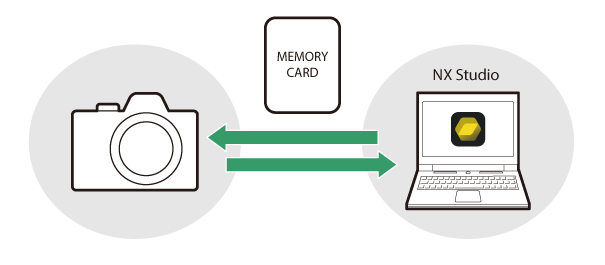
Custom Picture Control : Στοιχεία Ελέγχου Εικόνας που δημιουργούνται με τη φωτογραφική μηχανή ή με το λογισμικό υπολογιστή NX Studio . Αυτά μπορούν να προστεθούν στη φωτογραφική μηχανή ξεχωριστά, με βάση τα Στοιχεία Ελέγχου Εικόνας που παρέχονται με τη φωτογραφική μηχανή . Για να δημιουργήσετε Προσαρμοσμένα Στοιχεία Διαχείριση Picture Control ] στο μενού λήψης φωτογραφιών ή εγγραφής βίντεο ( 0 Προσαρμοσμένα Στοιχεία Ελέγχου Εικόνας ). Εάν χρησιμοποιείτε NX Studio , δημιουργήστε ένα Custom Picture Control στο λογισμικό, εξαγάγετε το ως αρχείο, αντιγράψτε το σε μια κάρτα μνήμης και εισαγάγετέ το στη φωτογραφική μηχανή ( 0 Αντιγραφή Προσαρμοσμένων Στοιχείων Ελέγχου Εικόνας από και προς μια Κάρτα Μνήμης ). Για λεπτομέρειες σχετικά με τη χρήση NX Studio για τη δημιουργία και εξαγωγή Προσαρμοσμένων Στοιχείων Ελέγχου Εικόνας, ανατρέξτε στην ηλεκτρονική βοήθεια του NX Studio .
https://nikonimglib.com/nxstdo/onlinehelp/
-
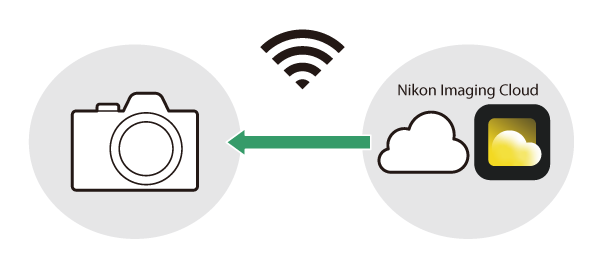
Imaging Recipe : Συνταγές Απεικόνισης που δημιουργήθηκαν ή επιλέχθηκαν στην υπηρεσία Nikon Imaging Cloud . Κατεβάστε αυτές τις συνταγές στη φωτογραφική σας φωτογραφική μηχανή , καταχωρίστε τες και χρησιμοποιήστε τες ως Picture Control. Μπορείτε να τροποποιήσετε αυτά τα Picture Control στη φωτογραφική σας φωτογραφική μηχανή και να τα προσθέσετε ως Προσαρμοσμένα Picture Control ( 0 Συνταγές Απεικόνισης ).
Επιλογή στοιχείων ελέγχου εικόνας
Επιλέξτε τις επιλογές επεξεργασίας εικόνας (" Picture Control ") για νέες φωτογραφίες ανάλογα με τη σκηνή ή τη δημιουργική σας πρόθεση.
Επιλογή Picture Control
-
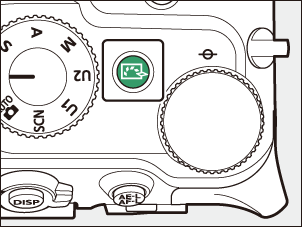
Πατήστε το κουμπί h .
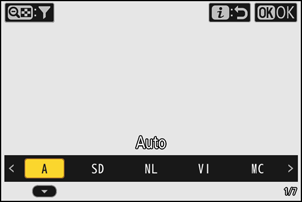
Τα εμφανιζόμενα στοιχεία ποικίλλουν ανάλογα με τις ακόλουθες ρυθμίσεις φωτογραφική μηχανή .
- Σε λειτουργία φωτογραφίας:
- Όταν η [ Λειτουργία τόνου ] έχει οριστεί σε [ SDR ] στο μενού λήψης φωτογραφιών: Το ίδιο όπως και για την [ Ορισμός Picture Control ] στο μενού λήψης φωτογραφιών ( 0 [ Ορισμός Picture Control ] )
- Όταν η [ Λειτουργία τόνου ] έχει οριστεί σε [ HLG ] στο μενού λήψης φωτογραφιών: Το ίδιο όπως για την [ Ορισμός Picture Control (HLG) ] στο μενού λήψης φωτογραφιών ( 0 [ Ορισμός Picture Control ( HLG ) ] )
- Σε λειτουργία βίντεο: Το ίδιο όπως για την επιλογή [ Ορισμός Picture Control ] στο μενού εγγραφής βίντεο ( 0 [ Ορισμός Picture Control ] )
- Σε λειτουργία φωτογραφίας:
-
Πατήστε 4 ή 2 για να επισημάνετε ένα Picture Control .
-
Πατήστε J για να επιλέξετε.
Η επιλεγμένη επιλογή εμφανίζεται με ένα εικονίδιο στην οθόνη λήψης.
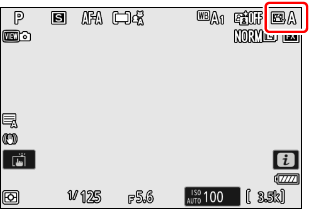
Ορισμός στοιχείων ελέγχου εικόνας στα μενού
Τα στοιχεία ελέγχου φωτογραφιών μπορούν επίσης να ρυθμιστούν στα ακόλουθα μενού.
- [ Ορισμός Picture Control ] ή [ Ορισμός Picture Control (HLG) ] στο μενού λήψης φωτογραφιών ( 0 Ρύθμιση Picture Control , Ρύθμιση Picture Control ( HLG ) )
- [ Ορισμός Picture Control ] στο μενού εγγραφής βίντεο ( 0 Ρύθμιση Picture Control )
- [ Ορισμός Picture Control ] ή [ Ορισμός Picture Control (HLG) ] στο μενού i
«Ίδια με τις ρυθμίσεις φωτογραφιών»
Επιλέγοντας την επιλογή [ Ίδιες με τις ρυθμ. φωτογρ. ] για το [ Ορισμός Picture Control ] στο μενού εγγραφής βίντεο, το Picture Control για βίντεο ορίζεται αυτόματα στο ίδιο με αυτό που χρησιμοποιείται για τις φωτογραφίες.
[ Ορισμός Picture Control ]
| Επιλογή | Περιγραφή | |
|---|---|---|
| n | [ Αυτόματο ] | Η φωτογραφική μηχανή προσαρμόζει αυτόματα τις αποχρώσεις και τους τόνους με βάση το Picture Control [ Τυπικό ] (λειτουργία φωτογραφίας) ή [ Ουδέτερο ] (λειτουργία βίντεο). |
| Q | [ Τυπικό ] | Τυπική επεξεργασία για ισορροπημένα αποτελέσματα. Συνιστάται για τις περισσότερες περιπτώσεις. |
| R | [ Ουδέτερο ] | Ελάχιστη επεξεργασία για φυσικά αποτελέσματα. Επιλέξτε για φωτογραφίες που θα υποβληθούν σε επεξεργασία ή ρετούς αργότερα. |
| S | [ Ζωντανό ] | Οι εικόνες βελτιώνονται για ένα ζωντανό, φωτοτυπικό εφέ. Επιλέξτε για εικόνες που δίνουν έμφαση στα βασικά χρώματα. |
| T | [ Μονόχρωμο ] | Τραβήξτε μονόχρωμες φωτογραφίες. |
| 2 | [ Ισοβαρές μονόχρωμο ] | Διαθέτει απαλές διαβαθμίσεις από τα φωτεινά σημεία έως τις σκιές, παράγοντας απαλές μονόχρωμες εικόνες. |
| 3 | [ Βαθύτονο μονόχρωμο ] | Επιλέξτε ελαφρώς πιο σκούρους τόνους στο εύρος από σκιές έως μεσαίους τόνους, με τη φωτεινότητα να αυξάνεται ραγδαία καθώς οι τόνοι προχωρούν από μεσαίους τόνους σε φωτεινά σημεία. |
| o | [ Πορτραίτο ] | Απαλές επιδερμίδες για φυσικά πορτρέτα. |
| 4 | [ Πορτραίτο πλούσιων τόνων ] | Παράγει πιο ζωντανά αποτελέσματα από το [ Πορτραίτο ], ενώ παράλληλα καταγράφει λεπτομέρειες της επιδερμίδας του θέματος και αποφεύγει την απώλεια λεπτομερειών στα τονισμένα σημεία. Επιλέξτε την για φωτογραφίες που θα υποβληθούν σε επεξεργασία ή ρετούς αργότερα. |
| p | [ Τοπίο ] | Τραβήξτε ζωντανά τοπία και αστικά τοπία. Επιλέξτε φωτογραφίες που δίνουν έμφαση στα μπλε και τα πράσινα. |
| q | [ Ισοβαρές ] | Οι λεπτομέρειες διατηρούνται σε ένα ευρύ φάσμα τόνων, από τις φωτεινές ενδείξεις έως τις σκιές. Επιλέξτε για φωτογραφίες που αργότερα θα υποβληθούν σε εκτενή επεξεργασία ή ρετούς. |
| 01η k – 20η k |
[ Creative Picture Control ] (Creative Picture Control) |
Τα δημιουργικά στοιχεία ελέγχου εικόνας προσφέρουν μοναδικούς συνδυασμούς απόχρωσης, τόνου, κορεσμού και άλλων ρυθμίσεων που έχουν ρυθμιστεί για συγκεκριμένα εφέ. Επιλέξτε από συνολικά 20 επιλογές, συμπεριλαμβανομένων των [ Όνειρο ] και [ Πρωινό ]. |
| h C-1 – h C-9 |
[ Custom Picture Control ] (Custom Picture Control) |
Εμφανίζεται εάν ένα τροποποιημένο Picture Control αποθηκευτεί ως Custom Picture Control στη φωτογραφική μηχανή ( 0 Προσαρμοσμένα Picture Control ). Το προεπιλεγμένο όνομα είναι το όνομα του υπάρχοντος Picture Control με προσαρτημένο έναν διψήφιο αριθμό. Αυτό μπορεί να αλλάξει όπως επιθυμείτε. |
| n – o |
[ Imaging Recipe ] (Imaging Recipe) |
Εμφανίζεται όταν οι Συνταγές Απεικόνισης που δημιουργούνται ή επιλέγονται στην υπηρεσία Nikon Imaging Cloud λαμβάνονται και καταχωρούνται στη φωτογραφική μηχανή ( 0 Συνταγές Απεικόνισης ). |
[ Ορισμός Picture Control (HLG) ]
| Επιλογή | Περιγραφή | |
|---|---|---|
| c | [ Τυπικό ] | Τυπική επεξεργασία για ισορροπημένα αποτελέσματα. Συνιστάται για τις περισσότερες περιπτώσεις. |
| d | [ Μονόχρωμο ] | Τραβήξτε μονόχρωμες φωτογραφίες. |
| e | [ Ισοβαρές ] | Επιλέξτε φωτογραφίες που αργότερα θα υποβληθούν σε εκτενή επεξεργασία ή ρετούς. |
Περιορισμός επιλογής Picture Control
Περιορίστε τα διαθέσιμα στοιχεία ελέγχου φωτογραφιών όταν πατάτε το κουμπί h ή όταν επιλέγετε το στοιχείο [ Ορισμός Picture Control ] στο μενού i και πατάτε J ενώ η λειτουργία τόνου έχει οριστεί σε [ SDR ].
-
Πατήστε το κουμπί h ή επιλέξτε [ Ορισμός Picture Control ] στο μενού i και πατήστε το κουμπί J
Αυτό θα εμφανίσει μια λίστα Picture Control .
-
Πατήστε το κουμπί W ( Q ).
Αυτό θα εμφανίσει την οθόνη επιλογής Picture Control .
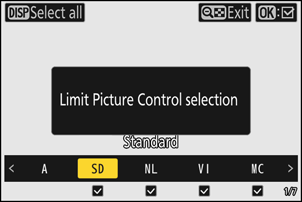
-
Επιλέξτε τα στοιχεία ελέγχου εικόνας που θα εμφανιστούν.
- Επισημάνετε ένα Picture Control χρησιμοποιώντας 4 ή 2 και πατήστε J για να επιλέξετε ( M ) ή να αποεπιλέξετε ( U ). Θα εμφανιστούν μόνο τα Picture Control που έχουν επισημανθεί με ένα σημάδι επιλογής ( M ).
- Πατήστε το κουμπί d για να επιλέξετε ( M ) όλα τα Picture Control. Πατήστε ξανά το d για να καταργήσετε την επιλογή ( U ) όλων των Picture Control εκτός από το [ Αυτόματο ].
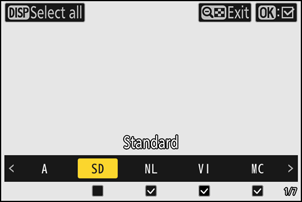
-
Πατήστε ξανά το κουμπί W ( Q ) για έξοδο.
- Αυτό θα αποθηκεύσει τις αλλαγές και θα εμφανίσει τη λίστα Picture Control .
- Αυτό εμφανίζει μόνο τα στοιχεία ελέγχου εικόνας που επιλέχθηκαν στο Βήμα 3.
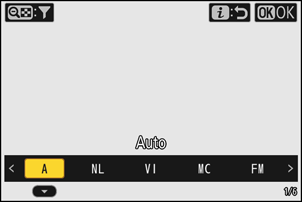
Περιορισμός επιλογής Picture Control
- Όταν έχει επιλεγεί [ Ίδιες με τις ρυθμ. φωτογρ. ] για το [ Ορισμός Picture Control ] στο μενού εγγραφής βίντεο, τα όρια που έχουν οριστεί στην επιλογή Picture Control στη λειτουργία βίντεο θα εφαρμοστούν και στην επιλογή Picture Control στη λειτουργία φωτογραφίας.
- Ο περιορισμός της επιλογής Picture Control δεν ισχύει για τα Picture Control που εμφανίζονται στα στοιχεία [ Ορισμός Picture Control ] στα μενού λήψης φωτογραφιών και εγγραφής βίντεο.
- Ο περιορισμός της επιλογής Picture Control δεν είναι διαθέσιμος όταν έχει επιλεγεί [ HLG ] για [ Λειτουργία τόνου ] στο μενού λήψης φωτογραφιών στη λειτουργία φωτογραφίας.
Τροποποίηση στοιχείων ελέγχου εικόνας
Τα Picture Control μπορούν να προσαρμοστούν ώστε να ταιριάζουν στη σκηνή ή στη δημιουργική πρόθεση του φωτογράφου.
Στην οθόνη λήψης
Πατήστε το κουμπί h ή επιλέξτε [ Ορισμός Picture Control ] στο μενού i και επιλέξτε ένα Picture Control για να επεξεργαστείτε τις ρυθμίσεις κατά την προεπισκόπηση του εφέ στην οθόνη λήψης.
-
Πατήστε το κουμπί h ή επιλέξτε [ Ορισμός Picture Control ] στο μενού i και πατήστε το κουμπί J
Αυτό θα εμφανίσει μια λίστα Picture Control .
-
Πατήστε 4 ή 2 για να επιλέξετε ένα Picture Control και, στη συνέχεια, πατήστε 3 .
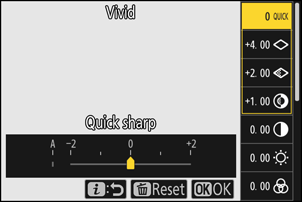
-
Προσαρμόστε τις ρυθμίσεις.
- Πατήστε 1 ή 3 για να επισημάνετε ρυθμίσεις και 4 ή 2 για να επιλέξετε μια τιμή. Κάθε πάτημα αυξάνει την επισημασμένη τιμή κατά 1.
- Οι διαθέσιμες επιλογές ποικίλλουν ανάλογα με το επιλεγμένο Picture Control .
- Για να ρυθμίσετε γρήγορα τα επίπεδα για ισορροπημένη [ Ευκρίνεια ], [ Ευκρίνεια μέσου εύρους ] και [ Διαύγεια ], επισημάνετε την επιλογή [ Γρήγορη ευκρίνεια ] και πατήστε 4 ή 2 .
- Για να εγκαταλείψετε τυχόν αλλαγές και να ξεκινήσετε από την αρχή από τις προεπιλεγμένες ρυθμίσεις, πατήστε το κουμπί O
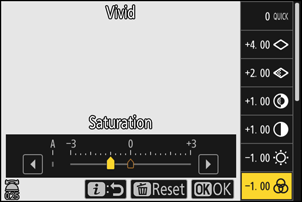
-
Αποθήκευση αλλαγών και έξοδος.
Πατήστε J για να αποθηκεύσετε τις αλλαγές. Τα Picture Control που έχουν τροποποιηθεί από τις προεπιλεγμένες ρυθμίσεις υποδεικνύονται με έναν αστερίσκο (“ U ”).
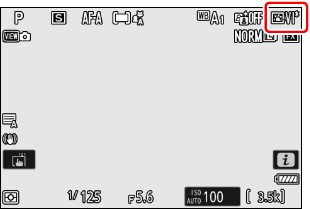
Χρήση των μενού
-
Επιλέξτε ένα Picture Control .
Επιλέξτε [ Ορισμός Picture Control ] στο μενού λήψης φωτογραφιών ή εγγραφής βίντεο ή [ Ορισμός Picture Control (HLG) ] στο μενού λήψης φωτογραφιών και, στη συνέχεια, επισημάνετε το επιθυμητό Picture Control και πατήστε 2 .
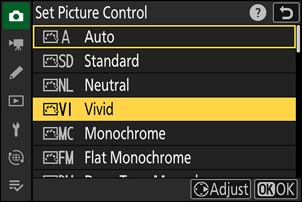
-
Προσαρμόστε τις ρυθμίσεις.
- Πατήστε 1 ή 3 για να επισημάνετε ρυθμίσεις και 4 ή 2 για να επιλέξετε μια τιμή. Κάθε πάτημα αυξάνει την επισημασμένη τιμή κατά 1.
- Οι διαθέσιμες επιλογές ποικίλλουν ανάλογα με το επιλεγμένο Picture Control .
- Για να ρυθμίσετε γρήγορα τα επίπεδα για ισορροπημένη [ Ευκρίνεια ], [ Ευκρίνεια μέσου εύρους ] και [ Διαύγεια ], επισημάνετε την επιλογή [ Γρήγορη ευκρίνεια ] και πατήστε 4 ή 2 .
- Για να εγκαταλείψετε τυχόν αλλαγές και να ξεκινήσετε από την αρχή από τις προεπιλεγμένες ρυθμίσεις, πατήστε το κουμπί O
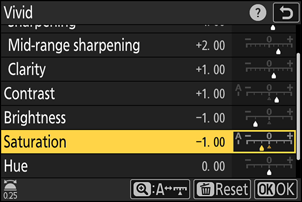
-
Αποθήκευση αλλαγών και έξοδος.
Πατήστε J για να αποθηκεύσετε τις αλλαγές. Τα Picture Control που έχουν τροποποιηθεί από τις προεπιλεγμένες ρυθμίσεις υποδεικνύονται με έναν αστερίσκο (“ U ”).
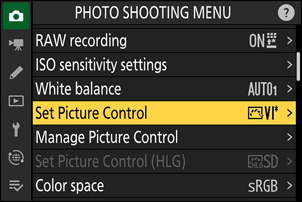
Ρυθμίσεις Picture Control
| Επιλογή | Περιγραφή | |
|---|---|---|
| [ Επίπεδο εφέ ] | Εμφανίζεται μόνο όταν έχει επιλεγεί ένα Creative Picture Control . Σίγαση ή ενίσχυση του εφέ του επιλεγμένου Picture Control . | |
| [ Γρήγορη ευκρίνεια ] | Εφαρμόστε ευκρίνεια σε περιοχές αντίθεσης μέσα στην εικόνα.
|
|
| [ Ευκρίνεια ] | Εφαρμόστε ακόνισμα σε μικρές περιοχές αντίθεσης. | |
| [ Ευκρίνεια μέσου εύρους ] | Εφαρμόστε ευκρίνεια σε περιοχές αντίθεσης μεγαλύτερες από αυτές που επηρεάζονται από την [ Ευκρίνεια ] και μικρότερες από αυτές που επηρεάζονται από την [ Διαύγεια ]. | |
| [ Διαύγεια ] | Εφαρμόστε ακόνισμα σε μεγάλες περιοχές αντίθεσης.
|
|
| [ Αντίθεση ] | Προσαρμόστε τη συνολική αντίθεση. | |
| [ Επισημάνσεις ] | Εμφανίζεται μόνο για [ Ορισμός Picture Control (HLG) ]. Προσαρμόστε τα φωτεινά σημεία. Επιλέξτε υψηλότερες τιμές για να κάνετε τα φωτεινά σημεία πιο φωτεινά. | |
| [ Σκιές ] | Εμφανίζεται μόνο για [ Ορισμός Picture Control (HLG) ]. Προσαρμόστε τις σκιές. Επιλέξτε υψηλότερες τιμές για να κάνετε τις σκιές πιο φωτεινές. | |
| [ Φωτεινότητα ] | Φωτίστε ή σκουρύνετε τους μεσαίους τόνους (τόνους που εμπίπτουν στο εύρος μεταξύ φωτεινών σημείων και σκιών). Το εφέ δεν επεκτείνεται στα φωτεινά σημεία και τις σκιές, διασφαλίζοντας ότι οι λεπτομέρειες σε αυτές τις περιοχές της εικόνας διατηρούνται.
|
|
| [ Κορεσμός ] | Ελέγξτε τη ζωντάνια των χρωμάτων.
|
|
| [ Απόχρωση ] | Προσαρμόστε την απόχρωση.
|
|
| [ Εφέ φίλτρου ] | Εμφανίζεται μόνο με [ Μονόχρωμο ], [ Ισοβαρές μονόχρωμο ], [ Βαθύτονο μονόχρωμο ] και ορισμένα Δημιουργικά Στοιχεία Ελέγχου Εικόνας. Προσομοιώνει το εφέ των φίλτρων χρώματος σε μονόχρωμες εικόνες. | |
| [ Τόνοι ] | Εμφανίζεται μόνο με [ Μονόχρωμο ], [ Ισοβαρές μονόχρωμο ], [ Βαθύτονο μονόχρωμο ] και ορισμένα Δημιουργικά Στοιχεία Ελέγχου Εικόνας. Επιλέξτε μια απόχρωση για μονόχρωμες φωτογραφίες. Επιλέξτε από 9 διαφορετικές αποχρώσεις, όπως κυανοτυπία και παραδοσιακού τύπου σέπια.
|
|
| [ Τόνοι ] (Δημιουργικά στοιχεία ελέγχου εικόνας) | Εμφανίζεται μόνο με ορισμένα Creative Picture Control. Επιλέξτε την απόχρωση του χρώματος που χρησιμοποιείται. | |
Η ένδειξη o κάτω από την ένδειξη τιμής στο μενού ρυθμίσεων Picture Control υποδεικνύει την τιμή που έχει αποθηκευτεί στη φωτογραφική μηχανή .
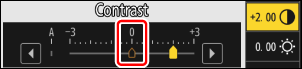
- Η επιλογή της επιλογής [ A ] (αυτόματη) που είναι διαθέσιμη για ορισμένες ρυθμίσεις επιτρέπει στην φωτογραφική μηχανή να προσαρμόσει αυτόματα τη ρύθμιση.
- Τα αποτελέσματα ποικίλλουν ανάλογα με έκθεση και τη θέση του θέματος στο κάδρο.
Επιλέξτε από τα ακόλουθα [ Εφέ φίλτρου ]:
| Επιλογή | Περιγραφή |
|---|---|
| [ Y ] (κίτρινο) * | Αυτές οι επιλογές ενισχύουν την αντίθεση και μπορούν να χρησιμοποιηθούν για να μειώσουν τη φωτεινότητα του ουρανού σε φωτογραφίες τοπίων. Το πορτοκαλί [ O ] παράγει μεγαλύτερη αντίθεση από το κίτρινο [ Y ], το κόκκινο [ R ] περισσότερη αντίθεση από το πορτοκαλί. |
| [ O ] (πορτοκαλί) * | |
| [ R ] (κόκκινο) * | |
| [ G ] (πράσινο) * | Το πράσινο απαλύνει τους τόνους του δέρματος. Χρησιμοποιήστε το για πορτρέτα και τα συναφή. |
Ο όρος σε παρένθεση είναι το όνομα του αντίστοιχου φίλτρου χρώματος τρίτου κατασκευαστή για ασπρόμαυρη φωτογραφία.
Χρήση [ Εφέ φίλτρου ] με [ Βαθύτονο μονόχρωμο ]
Η επιλογή [ Βαθύτονο μονόχρωμο ] διαθέτει ένα ισχυρό ενσωματωμένο εφέ κόκκινου φίλτρου που εφαρμόζεται ακόμα και όταν έχει επιλεγεί [ OFF ] για τα [ Εφέ φίλτρου ]. Επειδή τα [ Εφέ φίλτρου ] δεν μπορούν να εφαρμοστούν περισσότερες από μία φορές, η επιλογή μιας επιλογής εκτός από [ OFF ] θα απενεργοποιήσει το ενσωματωμένο εφέ κόκκινου φίλτρου. Η αντίθεση μπορεί να μειωθεί ενεργοποιώντας τα [ Y ], [ O ] ή [ R ].
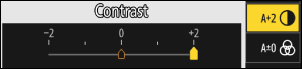
Το [ Αυτόματο ] Picture Control
Οι ρυθμίσεις μπορούν να προσαρμοστούν στο εύρος [ A-2 ] έως [ A + 2 ].
Προσαρμοσμένα στοιχεία ελέγχου εικόνας
Αποθηκεύστε τα τροποποιημένα στοιχεία ελέγχου φωτογραφιών ως προσαρμοσμένα στοιχεία ελέγχου φωτογραφιών.
| Επιλογή | Περιγραφή |
|---|---|
| [ Αποθήκευση/επεξεργασία ] | Δημιουργήστε ένα νέο Custom Picture Control με βάση μια υπάρχουσα προεπιλογή ή Custom Picture Control ή επεξεργαστείτε υπάρχοντα Προσαρμοσμένα Picture Control. |
| [ Μετονομασία ] | Μετονομασία προσαρμοσμένων στοιχείων ελέγχου εικόνας. |
| [ Διαγραφή ] | Διαγραφή προσαρμοσμένων στοιχείων ελέγχου εικόνας. |
| [ Φόρτωση/αποθήκευση ] | Αντιγραφή προσαρμοσμένων στοιχείων ελέγχου φωτογραφιών από και προς μια κάρτα μνήμης. |
Δημιουργία προσαρμοσμένων στοιχείων ελέγχου εικόνας
-
Επισημάνετε την επιλογή [ Διαχείριση Picture Control ] στο μενού λήψης φωτογραφιών ή εγγραφής βίντεο και πατήστε 2 .
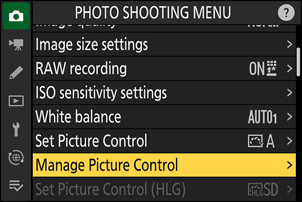
-
Επιλέξτε [ Αποθήκευση/επεξεργασία ].
Επισημάνετε την επιλογή [ Αποθήκευση/επεξεργασία ] και πατήστε 2 για να δείτε τις επιλογές [ Επιλογή Picture Control ].
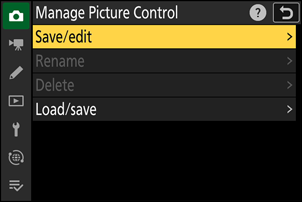
-
Επιλέξτε ένα Picture Control .
- Επισημάνετε ένα υπάρχον Picture Control και πατήστε 2 για να εμφανίσετε τις επιλογές επεξεργασίας.
- Για να αποθηκεύσετε ένα αντίγραφο του επισημασμένου Picture Control χωρίς περαιτέρω τροποποίηση, πατήστε το J Θα εμφανιστούν οι επιλογές [ Αποθήκευση ως ]. προχωρήστε στο Βήμα 5.
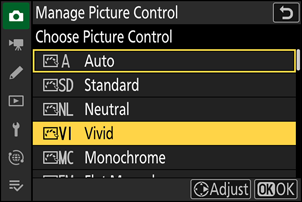
-
Προσαρμόστε τις ρυθμίσεις.
- Οι επιλογές και η διαδικασία είναι οι ίδιες όπως και για το [ Ορισμός Picture Control ].
- Πατήστε το J για να εμφανίσετε τις επιλογές [ Αποθήκευση ως ] όταν ολοκληρωθούν οι ρυθμίσεις.
- Για να εγκαταλείψετε τυχόν αλλαγές και να ξεκινήσετε από την αρχή από τις προεπιλεγμένες ρυθμίσεις, πατήστε το κουμπί O
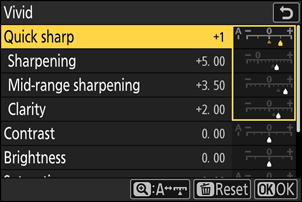
-
Επιλέξτε έναν προορισμό.
Επιλέξτε έναν προορισμό για το Custom Picture Control (C-1 έως C-9).
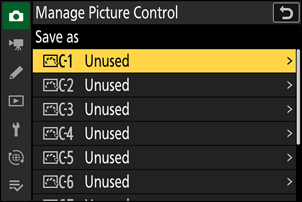
-
Ονομάστε το Picture Control .
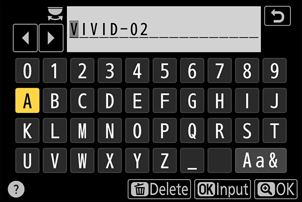
- Πατώντας 2 ενώ επισημαίνετε έναν προορισμό στο προηγούμενο βήμα, εμφανίζεται το παράθυρο διαλόγου εισαγωγής κειμένου για να μετονομάσετε το Picture Control .
- Το προεπιλεγμένο όνομα, που δημιουργείται με την προσθήκη ενός διψήφιου αριθμού στο όνομα του υπάρχοντος Picture Control , εμφανίζεται στην περιοχή εμφάνισης κειμένου. Ο διψήφιος αριθμός δημιουργείται αυτόματα από τη φωτογραφική μηχανή .
- Τα ονόματα Custom Picture Control μπορούν να έχουν μήκος έως και δεκαεννέα χαρακτήρες.
- Για πληροφορίες σχετικά με την εισαγωγή κειμένου, ανατρέξτε στην ενότητα «Εισαγωγή Κειμένου» ( 0 Εισαγωγή Κειμένου ).
-
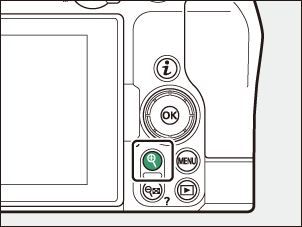
Πατήστε το κουμπί X .
- Η εισαγωγή κειμένου θα τερματιστεί.
- Το νέο Picture Control θα προστεθεί στη λίστα Picture Control .
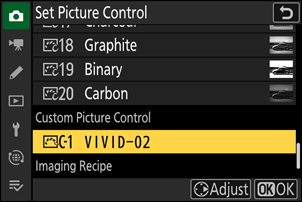
Το αρχικό εικονίδιο Picture Control
Το αρχικό προκαθορισμένο Picture Control στο οποίο βασίζεται το Custom Picture Control υποδεικνύεται από ένα εικονίδιο στην οθόνη επεξεργασίας.
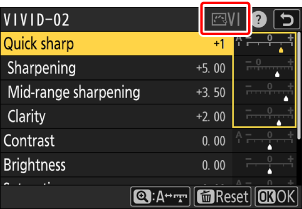
Επιλογές Custom Picture Control
Οι επιλογές που είναι διαθέσιμες με τα Προσαρμοσμένα στοιχεία ελέγχου φωτογραφιών είναι οι ίδιες με εκείνες στις οποίες βασίστηκε το Custom Picture Control .
Αντιγραφή προσαρμοσμένων στοιχείων ελέγχου φωτογραφιών από και προς μια κάρτα μνήμης
Το στοιχείο [ Φόρτωση/αποθήκευση ] στο μενού [ Διαχείριση Picture Control ] μπορεί να χρησιμοποιηθεί για την αντιγραφή προσαρμοσμένων στοιχείων ελέγχου φωτογραφιών από την φωτογραφική μηχανή σε μια κάρτα μνήμης. Μπορείτε επίσης να διαγράψετε τα προσαρμοσμένα στοιχεία ελέγχου φωτογραφιών ή να τα αντιγράψετε από μια κάρτα μνήμης στην φωτογραφική μηχανή .
- [ Αντιγρ. στη φωτογρ. μηχανή ]: Αντιγραφή (εισαγωγή) των Προσαρμοσμένων στοιχείων ελέγχου φωτογραφιών από την κάρτα μνήμης στη φωτογραφική μηχανή . Τα στοιχεία ελέγχου φωτογραφιών αντιγράφονται στα Προσαρμοσμένα στοιχεία ελέγχου φωτογραφιών C-1 έως C-9 στη φωτογραφική μηχανή και μπορούν να ονομαστούν όπως επιθυμείτε.
- [ Διαγραφή από την κάρτα ]: Διαγραφή των επιλεγμένων Προσαρμοσμένων στοιχείων ελέγχου φωτογραφιών από την κάρτα μνήμης.
- [ Αντιγραφή στην κάρτα ]: Αντιγραφή (εξαγωγή) ενός Custom Picture Control από τη φωτογραφική μηχανή σε μια κάρτα μνήμης. Επισημάνετε έναν προορισμό (1 έως 99) για το επιλεγμένο Custom Picture Control και πατήστε J για να τον εξαγάγετε σε έναν υποφάκελο «CUSTOMPC», ο οποίος θα δημιουργηθεί αυτόματα στον φάκελο « NIKON » στην κάρτα μνήμης.
- Τα εξαγόμενα προσαρμοσμένα στοιχεία ελέγχου φωτογραφιών μπορούν να αντιγραφούν σε άλλη κάρτα μνήμης χρησιμοποιώντας έναν υπολογιστή. Όταν αντιγράφετε στοιχεία ελέγχου φωτογραφιών σε μια κάρτα μνήμης για εισαγωγή στη φωτογραφική μηχανή , φροντίστε να τα αποθηκεύσετε στον ριζικό (επάνω) κατάλογο της κάρτας ή στον φάκελο "CUSTOMPC" στον φάκελο " NIKON ".
Όταν ρυθμίζετε τα Picture Control με το λογισμικό υπολογιστή NX Studio , η επιλογή [ Flexible Color ] για την επιλογή Picture Control επιτρέπει μια ευρύτερη ποικιλία ρυθμίσεων Picture Control με το Color Blender και το Color Grading, εκτός από άλλες παραμέτρους ρύθμισης. Μπορείτε να αποθηκεύσετε τα Picture Control που έχουν ρυθμιστεί χρησιμοποιώντας το [ Flexible Color ] ως Custom Picture Control και να τα εξαγάγετε σε ένα αρχείο και να το εισαγάγετε στην φωτογραφική μηχανή .
- Τα προσαρμοσμένα στοιχεία ελέγχου φωτογραφιών που βασίζονται στο [ Flexible Color ] δεν μπορούν να ρυθμιστούν ή να μετονομαστούν στην φωτογραφική μηχανή .
Συνταγές απεικόνισης
Μπορείτε να κατεβάσετε τις Συνταγές Απεικόνισης που δημιουργήθηκαν ή επιλέχθηκαν στην υπηρεσία Nikon Imaging Cloud στη φωτογραφική σας φωτογραφική μηχανή και να τις καταχωρίσετε ως Picture Controls. Μπορείτε να τροποποιήσετε αυτά τα Picture Control στη φωτογραφική μηχανή και να τα προσθέσετε ως Προσαρμοσμένα Picture Control μέσω της επιλογής [ Διαχείριση Picture Control ] στο μενού λήψης φωτογραφιών ή εγγραφής βίντεο ( 0 Δημιουργία Προσαρμοσμένων Picture Control ).
-
Συνδέστε την φωτογραφική μηχανή στο Nikon Imaging Cloud .
Επιλέξτε [ ON ] για [ Nikon Imaging Cloud ] > [ Σύνδεση στο Nikon Imaging Cloud. ] στο μενού δικτύου φωτογραφική μηχανή και συνδέστε τη φωτογραφική μηχανή στο Nikon Imaging Cloud ( 0 Σύνδεση της Φωτογραφικής Μηχανής με το Nikon Imaging Cloud ).
-
Λήψη συνταγών που δημιουργήθηκαν ή επιλέχθηκαν στο Nikon Imaging Cloud στη φωτογραφική μηχανή .
Ανατρέξτε στην ηλεκτρονική βοήθεια του Nikon Imaging Cloud για τον τρόπο λήψης συνταγών στη φωτογραφική μηχανή .
-
Δείτε τις ληφθείσες συνταγές στην φωτογραφική μηχανή .
Ένα παράθυρο διαλόγου επιβεβαίωσης που σας ζητά να καταχωρήσετε αυτές τις ληφθείσες συνταγές στη φωτογραφική μηχανή εμφανίζεται όταν πατάτε το κουμπί G για να εμφανίσετε τα μενού.
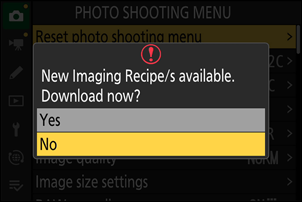
Επιλογή Περιγραφή [ Ναι ] Καταχωρίστε τις ληφθείσες συνταγές στη λίστα [ Ορισμός Picture Control ]. [ Όχι ] Η φωτογραφική μηχανή επιστρέφει στο μενού χωρίς να καταχωρίσει τις ληφθείσες συνταγές. Θα εμφανιστούν σημάδια ειδοποίησης στις καρτέλες του μενού λήψης φωτογραφιών και εγγραφής βίντεο και στο στοιχείο [ Ορισμός Picture Control ] στο μενού φωτογραφική μηχανή , υποδεικνύοντας ότι υπάρχουν μη καταχωρημένες συνταγές.
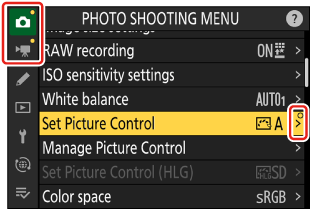
- Για να προσθέσετε μη καταχωρημένες συνταγές στην φωτογραφική μηχανή χειροκίνητα, επιλέξτε [ Ορισμός Picture Control ] > [ Λήψη συνταγών απεικόνισης ] είτε στο μενού λήψης φωτογραφιών είτε στο μενού εγγραφής βίντεο.