
Μετάφραση Google
ΑΥΤΗ Η ΥΠΗΡΕΣΙΑ ΜΠΟΡΕΙ ΝΑ ΠΕΡΙΕΧΕΙ ΜΕΤΑΦΡΑΣΕΙΣ ΠΟΥ ΠΑΡΕΧΟΝΤΑΙ ΑΠΟ ΤΗΝ GOOGLE. Η GOOGLE ΑΠΟΠΟΙΕΙΤΑΙ ΚΑΘΕ ΕΓΓΥΗΣΗ ΠΟΥ ΣΧΕΤΙΖΕΤΑΙ ΜΕ ΤΙΣ ΜΕΤΑΦΡΑΣΕΙΣ, ΡΗΤΗ Ή ΣΙΩΠΗΡΗ, ΣΥΜΠΕΡΙΛΑΜΒΑΝΟΜΕΝΩΝ ΕΝΔΕΙΚΤΙΚΑ ΟΠΟΙΩΝΔΗΠΟΤΕ ΕΓΓΥΗΣΕΩΝ ΑΚΡΙΒΕΙΑΣ, ΑΞΙΟΠΙΣΤΙΑΣ ΚΑΙ ΟΠΟΙΩΝΔΗΠΟΤΕ ΣΥΝΕΠΑΓΟΜΕΝΩΝ ΕΓΓΥΗΣΕΩΝ ΕΜΠΟΡΕΥΣΙΜΟΤΗΤΑΣ, ΚΑΤΑΛΛΗΛΟΤΗΤΑΣ ΓΙΑ ΣΥΓΚΕΚΡΙΜΕΝΟ ΣΚΟΠΟ ΚΑΙ ΜΗ ΠΑΡΑΒΑΣΗΣ.
Οι οδηγοί αναφοράς της Nikon Corporation (παρακάτω, «Nikon») έχουν μεταφραστεί για τη διευκόλυνσή σας χρησιμοποιώντας λογισμικό μετάφρασης που παρέχεται από τη Μετάφραση Google. Έχουν καταβληθεί εύλογες προσπάθειες για την παροχή ακριβούς μετάφρασης, ωστόσο, καμία αυτόματη μετάφραση δεν είναι τέλεια ούτε προορίζεται να αντικαταστήσει τους ανθρώπους μεταφραστές. Οι μεταφράσεις παρέχονται ως υπηρεσία στους χρήστες των οδηγών αναφοράς της Nikon, και παρέχονται «ως έχει». Δεν παρέχεται καμία εγγύηση οποιουδήποτε είδους, ρητή ή σιωπηρή, ως προς την ακρίβεια, την αξιοπιστία ή την ορθότητα των μεταφράσεων που γίνονται από τα αγγλικά σε οποιαδήποτε άλλη γλώσσα. Κάποια περιεχόμενα (όπως εικόνες, βίντεο, Flash κλπ.) μπορεί να μη μεταφράζονται με ακρίβεια εξαιτίας των περιορισμών του λογισμικού μετάφρασης.
Το επίσημο κείμενο είναι η αγγλική έκδοση των οδηγών αναφοράς. Τυχόν αποκλίσεις ή διαφορές που δημιουργούνται στη μετάφραση δεν είναι δεσμευτικές και δεν έχουν καμία νομική επίπτωση για σκοπούς συμμόρφωσης ή επιβολής. Εάν προκύψουν ερωτήσεις σε σχέση με την ακρίβεια των πληροφοριών που περιέχονται στους μεταφρασμένους οδηγούς αναφοράς, ανατρέξτε στην αγγλική έκδοση η οποία είναι η επίσημη έκδοση των οδηγών.

Μεταφόρτωση εικόνων σε υπολογιστή
Οι φωτογραφίες που τραβάτε με την φωτογραφική μηχανή μπορούν να επιλεγούν για μεταφόρτωση σε υπολογιστή κατά την αναπαραγωγή. Μπορούν επίσης να μεταφορτωθούν αυτόματα καθώς λαμβάνονται.
-
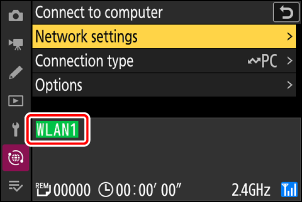
Πριν από την αποστολή φωτογραφιών, συνδέστε την φωτογραφική μηχανή στον προορισμό μέσω ασύρματου LAN ( 0 Υπολογιστές: Σύνδεση μέσω ασύρματου LAN ). Αφού δημιουργήσετε ένα προφίλ, επιβεβαιώστε ότι το όνομα του προφίλ εμφανίζεται με πράσινο χρώμα στην οθόνη [ Σύνδεση με υπολογιστή ].
-
Επιλέξτε [ Μεταφορά φωτογραφιών ] για [ Σύνδεση με υπολογιστή ] > [ Τύπος σύνδεσης ] στο μενού δικτύου.
Προσοχή: Λειτουργία σημείου πρόσβασης Wi-Fi
Επιλέξτε ένα προφίλ κεντρικού υπολογιστή και ενεργοποιήστε Wi-Fi φωτογραφική μηχανή πριν από τη σύνδεση.
Φάκελοι προορισμού για μεταφόρτωση σε υπολογιστή
-
Από προεπιλογή, οι εικόνες μεταφορτώνονται στους ακόλουθους φακέλους:
- Windows : \Users\(όνομα χρήστη)\Pictures\ Wireless Transmitter Utility
- macOS : /Χρήστες/(όνομα χρήστη)/Εικόνες/ Wireless Transmitter Utility
- Ο φάκελος προορισμού μπορεί να επιλεγεί χρησιμοποιώντας το Wireless Transmitter Utility .
-
Ανατρέξτε στην ηλεκτρονική βοήθεια για λεπτομερείς οδηγίες.
Επιλογή εικόνων για μεταφόρτωση
-
Πατήστε το κουμπί K στη φωτογραφική μηχανή και επιλέξτε απεικόνιση πλήρους κάδρου ή εικονιδίων.
-
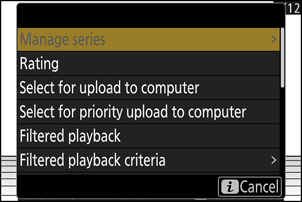
Επιλέξτε μια εικόνα και πατήστε το κουμπί i .
-
Επισημάνετε την επιλογή [ Επιλέξτε για αποστ. σε υπολογ. ] ή [ Επιλ. για προτεραιότ. αποστ. σε υπολογ. ] και πατήστε το J
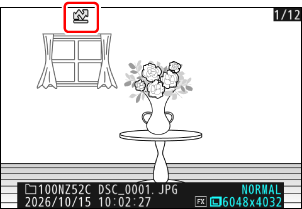
- Επιλέγοντας [ Επιλέξτε για αποστ. σε υπολογ. ] εμφανίζεται ένα λευκό εικονίδιο "μεταφόρτωσης" και οι εικόνες θα μεταφορτωθούν με την καθορισμένη σειρά. Οι εικόνες με αυτήν την ένδειξη θα προστεθούν στο τέλος της ουράς μεταφόρτωσης και δεν θα ξεκινήσουν τη μεταφόρτωση μέχρι να μεταφορτωθούν όλες οι άλλες εικόνες.
- Επιλέγοντας [ Επιλ. για προτεραιότ. αποστ. σε υπολογ. ] εμφανίζεται ένα λευκό εικονίδιο «προτεραιότητας αποστολής» και οι φωτογραφίες που έχουν επιλεγεί για αποστολή κατά προτεραιότητα θα ξεκινήσουν αμέσως την αποστολή, ακόμα κι αν οι φωτογραφίες που έχουν επισημανθεί για αποστολή βρίσκονται ήδη στην ουρά αποστολής.
- Η μεταφόρτωση θα ξεκινήσει όταν δημιουργηθεί σύνδεση.
- Επαναλάβετε τα βήματα 2–3 για να ανεβάσετε επιπλέον φωτογραφίες.
Αφαίρεση σήμανσης μεταφόρτωσης
- Επαναλάβετε τα βήματα 2–3 για να καταργήσετε τη σήμανση μεταφόρτωσης από τις επιλεγμένες εικόνες.
- Για να καταργήσετε τη σήμανση μεταφόρτωσης από όλες τις εικόνες, επιλέξτε [ Σύνδεση με υπολογιστή ] στο μενού δικτύου και επιλέξτε [ Επιλογές ] > [ Αποεπιλογή όλων; ].
Φιλτράρισμα εικόνων για μεταφόρτωση
Το στοιχείο [ Αναπαραγωγή με φίλτρο ] στο μενού αναπαραγωγής i μπορεί να χρησιμοποιηθεί για την εμφάνιση μόνο φωτογραφιών που πληρούν τα επιλεγμένα κριτήρια ( 0 Φιλτραρισμένη αναπαραγωγή ). Στη συνέχεια, οι φωτογραφίες μπορούν να επιλεγούν όλες για αποστολή επισημαίνοντας την επιλογή [ Επιλ. όλων για αποστ. σε υπολ. ] στο μενού i και πατώντας J .
Μεταφόρτωση φωτογραφιών καθώς λαμβάνονται
Για να ανεβάσετε νέες φωτογραφίες καθώς τραβάτε, επιλέξτε [ Σύνδεση με υπολογιστή ] στο μενού δικτύου και επιλέξτε [ ON ] για [ Επιλογές ] > [ Αυτόματη αποστολή ].
- Η μεταφόρτωση ξεκινά μόνο αφού η φωτογραφία εγγραφεί στην κάρτα μνήμης. Βεβαιωθείτε ότι έχετε τοποθετήσει μια κάρτα μνήμης στην φωτογραφική μηχανή .
- Τα βίντεο δεν μεταφορτώνονται αυτόματα. Πρέπει να μεταφορτωθούν χειροκίνητα από την οθόνη αναπαραγωγής.
Το εικονίδιο μεταφόρτωσης
Η κατάσταση μεταφόρτωσης υποδεικνύεται από το εικονίδιο μεταφόρτωσης.
- s (λευκό): Προτεραιότητα μεταφόρτωσης
- Αυτό το εικονίδιο εμφανίζεται στις φωτογραφίες που επιλέγονται με [ Επιλ. για προτεραιότ. αποστ. σε υπολογ. ]. Οι φωτογραφίες που επισημαίνονται με αυτό το εικονίδιο θα αποσταλούν πριν από τις φωτογραφίες που επισημαίνονται με W ("μεταφόρτωση").
- W (λευκό): Μεταφόρτωση
- Αυτό το εικονίδιο εμφανίζεται σε εικόνες με την ακόλουθη κατάσταση μεταφόρτωσης. Οι εικόνες θα αποστέλλονται με τη σειρά με την οποία τραβήχτηκαν ή επιλέχθηκαν για μεταφόρτωση.
- Επισημασμένο για αυτόματη μεταφόρτωση,
- Επιλέχθηκε με [ Επιλέξτε για αποστ. σε υπολογ. ] ή
- Φιλτραρισμένο με την επιλογή «επιλογή όλων για μεταφόρτωση».
- X (πράσινο): Μεταφόρτωση
- Μεταφόρτωση σε εξέλιξη.
- Y (μπλε): Μεταφορτώθηκε
- Η μεταφόρτωση ολοκληρώθηκε.
Η οθόνη κατάστασης μεταφόρτωσης [ Σύνδεση με υπολογιστή ]
Η οθόνη [ Σύνδεση με υπολογιστή ] εμφανίζει τα εξής:
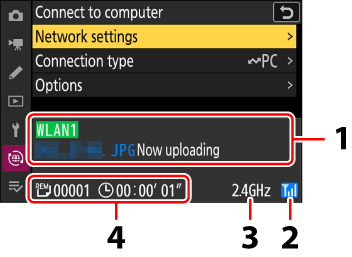
- Κατάσταση :
Η κατάσταση της σύνδεσης με τον κεντρικό υπολογιστή. Το όνομα του προφίλ εμφανίζεται με πράσινο χρώμα όταν δημιουργείται μια σύνδεση.
Κατά τη μεταφορά αρχείων, στην οθόνη κατάστασης εμφανίζεται η ένδειξη "Μεταφόρτωση τώρα" και προηγείται το όνομα του αρχείου που αποστέλλεται. Εδώ εμφανίζονται επίσης σφάλματα.
- Ισχύς σήματος : Η ισχύς του ασύρματου σήματος.
- Ζώνη : Κατά την ασύρματη σύνδεση σε λειτουργία σταθμού Wi-Fi , εμφανίζεται η ζώνη ραδιοσυχνοτήτων του συνδεδεμένου δικτύου SSID . Στη λειτουργία σημείου πρόσβασης Wi-Fi , εμφανίζεται η ζώνη ραδιοσυχνοτήτων που εξάγει η φωτογραφική μηχανή .
- Εικόνες/χρόνος που απομένει : Ο αριθμός των εικόνων που απομένουν και ο χρόνος που απαιτείται για την αποστολή τους. Ο χρόνος που απομένει είναι μόνο μια εκτίμηση.
Η ασύρματη μετάδοση ενδέχεται να διακοπεί εάν χαθεί το σήμα. Η αποστολή φωτογραφιών με σήμανση αποστολής μπορεί να συνεχιστεί απενεργοποιώντας και ενεργοποιώντας ξανά τη φωτογραφική μηχανή μόλις αποκατασταθεί το σήμα.
Μην αφαιρείτε ή τοποθετείτε την κάρτα μνήμης κατά την αποστολή.
Τα φωνητικά μηνύματα θα συμπεριληφθούν κατά τη μετάδοση των σχετικών εικόνων. Ωστόσο, δεν μπορούν να μεταφορτωθούν ξεχωριστά.
Η φωτογραφική μηχανή αποθηκεύει τη σήμανση μεταφοράς όταν απενεργοποιείται και συνεχίζει την αποστολή την επόμενη φορά που θα ενεργοποιηθεί.