
„Google“ vertėjas
ŠIOJE PASLAUGOJE GALI BŪTI „GOOGLE“ SISTEMOS IŠVERSTO TEKSTO. „GOOGLE“ PAREIŠKIA NETEIKIANTI JOKIŲ SU IŠVERSTU TEKSTU SUSIJUSIŲ AIŠKIAI IŠREIKŠTŲ AR NUMANOMŲ GARANTIJŲ, ĮSKAITANT TIKSLUMO IR PATIKIMUMO GARANTIJAS BEI KITAS NUMANOMAS GARANTIJAS DĖL TINKAMUMO KOMERCINĖMS REIKMĖMS, TINKAMUMO KONKREČIAM TIKSLUI IR TEISĖS AKTŲ NEPAŽEIDŽIAMUMO.
Kad jums būtų patogiau, „Nikon Corporation“ (toliau vadinama „Nikon“) informaciniai žinynai išversti naudojant Google vertėjo teikiamą programinę įrangą. Išversto teksto tikslumą stengiamasi užtikrinti visomis pagrįstomis išgalėmis, tačiau joks automatinis vertimas nebus tobulas ir negalės pakeisti žmogaus atliekamo vertimo. Vertimo paslauga skirta Nikon informacinių žinynų naudotojams. Ji teikiama pagal principą „kaip yra“. Jokių aiškiai išreikštų ar numanomų garantijų dėl vertimo iš anglų kalbos į bet kurią kitą kalbą tikslumo, patikimumo ar teisingumo neteikiama. Dėl ribotų vertimo programinės įrangos galimybių kai kurie turinio elementai (pavyzdžiui, iliustracijos, vaizdo įrašai, Flash turinys ir kt.) gali būti išversti netiksliai.
Oficialus informacinių žinynų tekstas yra anglų kalba parašytoje versijoje. Išverstame tekste atsiradę prieštaravimai ar skirtumai nėra teisiškai įpareigojantys ir neturi jokios juridinės galios atitikties užtikrinimo arba priverstinio vykdymo reikmėms. Jei kyla klausimų dėl išverstuose informaciniuose žinynuose pateikiamos informacijos tikslumo, žiūrėkite žinynų versiją, parašytą anglų kalba. Ši versija yra oficialioji.

Fotoaparato prijungimas prie Nikon Imaging Cloud
Norėdami pasiekti paslaugas, fotoaparatas ir kompiuteriu / išmaniuoju įrenginiu užmegzkite Wi-Fi ryšį tarp fotoaparatas ir Nikon Imaging Cloud“.
Prieš prijungiant Nikon Imaging Cloud
- Norėdami naudotis paslauga, turite susikurti Nikon ID ir užsiregistruoti Nikon Imaging Cloud . Prieš prisijungdami prie fotoaparatas , užbaikite registraciją ir prisijunkite kompiuteryje arba išmaniajame įrenginyje. Išsamių instrukcijų ieškokite Nikon Imaging Cloud internetinėje žinyne.
- Norint naudotis Nikon Imaging Cloud reikalinga žiniatinklio naršyklė.
- Norint prijungti fotoaparatas prie Nikon Imaging Cloud , reikalinga „ Wi-Fi aplinka. Prijunkite fotoaparatas prie esamo tinklo (įskaitant namų tinklus) per belaidį maršrutizatorių.
-
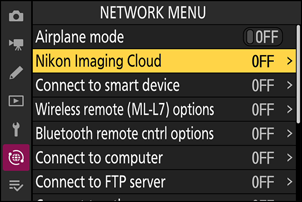
Fotoaparatas: tinklo meniu pažymėkite [ Nikon Imaging Cloud ] ir paspauskite 2 .
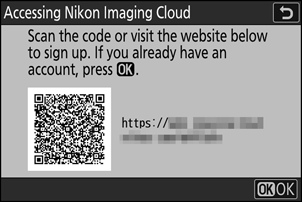
Atsiras QR kodas ir URL adresas, skirti pasiekti Nikon Imaging Cloud“ kompiuteryje arba išmaniajame įrenginyje.
-
Fotoaparatas: Kai rodomas parodytas dialogo langas, paspauskite J kad tęstumėte.
-
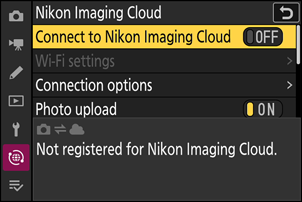
Fotoaparatas: Pasirinkite [ ON ], jei norite prisijungti prie [ Connect to Nikon Imaging Cloud ].
-
Kamera: Pažymėkite [ Search for Wi-Fi network ] ir paspauskite J
fotoaparatas ieškos šiuo metu aktyvių tinklų netoliese ir pateiks jų sąrašą pagal pavadinimą ( SSID ).
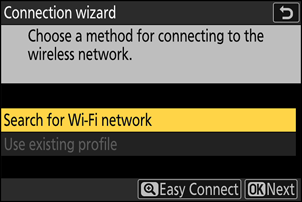
Norėdami prisijungti neįvesdami SSID ar šifravimo rakto, 4 veiksme paspauskite X Tada pažymėkite vieną iš šių parinkčių ir paspauskite J Prisijungę pereikite prie 7 veiksmo.
- Prisijungimas prie maršrutizatorių atviruose tinkluose nepalaikomas.
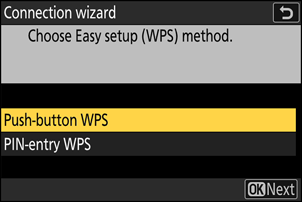
Pasirinkimas Aprašymas [ Push-button WPS ] Maršrutizatoriams, kurie palaiko mygtukinį WPS . Paspauskite maršrutizatoriaus WPS mygtuką, tada paspauskite fotoaparatas J mygtuką, kad prisijungtumėte. [ PIN-entry WPS ] fotoaparatas bus rodomas PIN kodas. Kompiuteryje įveskite PIN kodą maršrutizatoriuje. Daugiau informacijos rasite prie maršrutizatoriaus pridėtoje dokumentacijoje. -
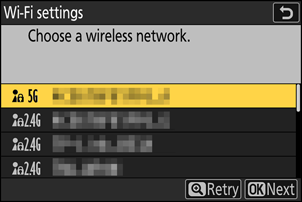
Kamera: Pasirinkite tinklą.
- Pažymėkite tinklo SSID ir paspauskite J
- SSID, kuriuose yra simbolių, kurių negalima įvesti fotoaparatas , ir atvirų tinklų identifikatoriai nebus rodomi.
- Diapazonas, kuriame veikia kiekvienas SSID , nurodomas piktograma.
- Jei norimas tinklas nerodomas, paspauskite X , kad ieškotumėte dar kartą.
Paslėpti SSID
Tinklai su paslėptais SSID tinklų sąraše žymimi tuščiais įrašais.
- Norėdami prisijungti prie tinklo su paslėptu SSID , pažymėkite tuščią įrašą ir paspauskite J Tada paspauskite J ; fotoaparatas paragins jus įvesti SSID .
- Įveskite tinklo pavadinimą ir paspauskite X Dar kartą paspauskite X ; dabar fotoaparatas paragins įvesti šifravimo raktą.
-
Kamera: įveskite šifravimo raktą.
- Paspauskite J ir įveskite belaidžio maršrutizatoriaus šifravimo raktą.
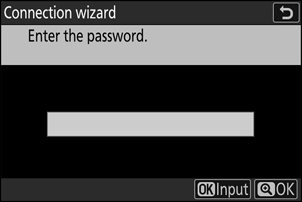
- Daugiau informacijos rasite belaidžio maršrutizatoriaus dokumentacijoje.
- Baigę įvedimą, paspauskite X
- Dar kartą paspauskite X , kad užmegztumėte ryšį. Užmezgus ryšį, kelias sekundes bus rodomas tinklo SSID .
-
Kamera: gaukite arba pasirinkite IP adresą.
Pažymėkite vieną iš toliau pateiktų parinkčių ir paspauskite J
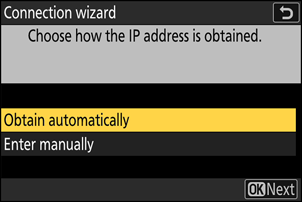
Pasirinkimas Aprašymas [ Obtain automatically ] Pasirinkite šią parinktį, jei tinklas sukonfigūruotas taip, kad IP adresas būtų teikiamas automatiškai. Kai IP adresas bus priskirtas, bus rodomas pranešimas „konfigūracija baigta“. [ Enter manually ] Rankiniu būdu įveskite IP adresą, potinklio kaukę, šliuzo adresą ir domeno vardų serverio ( DNS ) adresą tokia tvarka. Elementus galima įvesti taip.
-
IP adresas / šliuzo adresas / domeno vardų serveris ( DNS ) :
- Paspauskite J ; jūsų bus paprašyta įvesti adresą.
- Pasukite pagrindinį komandų ratukas , kad pažymėtumėte segmentus.
- Paspauskite 4 arba 2 , kad pakeistumėte pažymėtą segmentą, ir paspauskite J , kad įvestų pakeitimus.
- Įvedę visus skaitmenis, paspauskite X kad išsaugotumėte pakeitimus.
- Norėdami tęsti, dar kartą paspauskite X
-
Potinklio kaukė :
Norėdami pakeisti paryškintą skaitmenį, paspauskite 1 arba 3 Paspauskite J , kad išsaugotumėte pakeitimus ir tęstumėte.
-
-
Fotoaparatas: Paspauskite J kad tęstumėte, kai pasirodys pranešimas „konfigūracija baigta“.
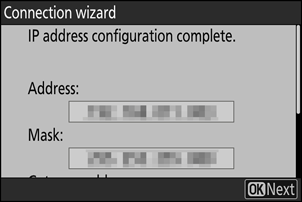
fotoaparatas prisijungia prie Nikon Imaging Cloud“ ir ruošiasi prisijungti. Jei pasiruošimas baigtas, pasirodys QR kodas ir URL adresas, skirti prisijungti prie Nikon Imaging Cloud“ kompiuteryje arba išmaniajame įrenginyje.
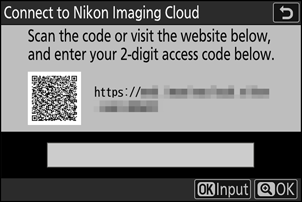
-
Kompiuteris / išmanusis įrenginys: Nikon Imaging Cloud pagrindiniame ekrane spustelėkite arba bakstelėkite mygtuką „Prijungti fotoaparatas .
Rodomas prieigos kodas, skirtas prijungti Nikon Imaging Cloud“ prie fotoaparatas .
-
Kamera: įveskite prieigos kodą, rodomą kompiuteryje / išmaniajame įrenginyje atliekant 9 veiksmą.
- Paspauskite J , kad įvestumėte prieigos kodą.
- Baigę įvedimą, paspauskite X
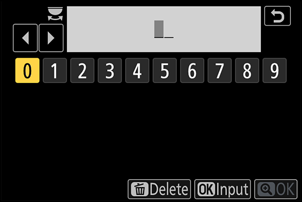
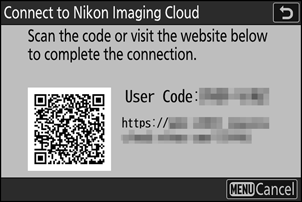
- Dar kartą paspaudus X fotoaparatas sujungiamas su Nikon Imaging Cloud“ ir parodomas QR kodas bei URL adresas, skirti prisijungti prie Nikon Imaging Cloud iš kompiuterio arba išmaniojo įrenginio.
-
Kompiuteris / išmanusis įrenginys: nuskaitykite fotoaparatas ekrane rodomą QR kodą arba įveskite fotoaparatas rodomą URL adresą į interneto naršyklę.
- Atsiras ryšio patvirtinimo ekranas.
- Jei kompiuteryje / išmaniajame įrenginyje rodomas naudotojo kodo įvedimo ekranas, įveskite fotoaparatas ekrane rodomą naudotojo kodą.
-
Kompiuteris / išmanusis įrenginys: spustelėkite arba bakstelėkite mygtuką [ Connect ].
Nikon Imaging Cloud ir fotoaparatas dabar sujungti per Wi-Fi . Jei ir kompiuteryje / išmaniajame įrenginyje, ir fotoaparatas rodomi ryšio užbaigimo ekranai, galite naudoti fotoaparatą su Nikon Imaging Cloud .
Informacijos apie Nikon Imaging Cloud“ naudojimą žr. internetinėje žinyne.
Jei fotoaparatas prijungtas prie Nikon Imaging Cloud , jam prisijungus, įvyks klaida, fotoaparatas bus rodomi klaidų kodai. Klaidų kodus ir jų sprendimus galite peržiūrėti apsilankę šioje svetainėje: