
„Google“ vertėjas
ŠIOJE PASLAUGOJE GALI BŪTI „GOOGLE“ SISTEMOS IŠVERSTO TEKSTO. „GOOGLE“ PAREIŠKIA NETEIKIANTI JOKIŲ SU IŠVERSTU TEKSTU SUSIJUSIŲ AIŠKIAI IŠREIKŠTŲ AR NUMANOMŲ GARANTIJŲ, ĮSKAITANT TIKSLUMO IR PATIKIMUMO GARANTIJAS BEI KITAS NUMANOMAS GARANTIJAS DĖL TINKAMUMO KOMERCINĖMS REIKMĖMS, TINKAMUMO KONKREČIAM TIKSLUI IR TEISĖS AKTŲ NEPAŽEIDŽIAMUMO.
Kad jums būtų patogiau, „Nikon Corporation“ (toliau vadinama „Nikon“) informaciniai žinynai išversti naudojant Google vertėjo teikiamą programinę įrangą. Išversto teksto tikslumą stengiamasi užtikrinti visomis pagrįstomis išgalėmis, tačiau joks automatinis vertimas nebus tobulas ir negalės pakeisti žmogaus atliekamo vertimo. Vertimo paslauga skirta Nikon informacinių žinynų naudotojams. Ji teikiama pagal principą „kaip yra“. Jokių aiškiai išreikštų ar numanomų garantijų dėl vertimo iš anglų kalbos į bet kurią kitą kalbą tikslumo, patikimumo ar teisingumo neteikiama. Dėl ribotų vertimo programinės įrangos galimybių kai kurie turinio elementai (pavyzdžiui, iliustracijos, vaizdo įrašai, Flash turinys ir kt.) gali būti išversti netiksliai.
Oficialus informacinių žinynų tekstas yra anglų kalba parašytoje versijoje. Išverstame tekste atsiradę prieštaravimai ar skirtumai nėra teisiškai įpareigojantys ir neturi jokios juridinės galios atitikties užtikrinimo arba priverstinio vykdymo reikmėms. Jei kyla klausimų dėl išverstuose informaciniuose žinynuose pateikiamos informacijos tikslumo, žiūrėkite žinynų versiją, parašytą anglų kalba. Ši versija yra oficialioji.

Nuotraukų valdikliai
Nuotraukų valdiklių tipai
Unikalus „ Nikon “
- Picture Control : fotoaparatas esantys nuotraukų valdikliai. Pagrindiniai nuotraukų valdikliai, įskaitant režimus [ Auto ] ir [ Standard ] ( 0 [ Nustatyti Picture Control ] ).
- Creative Picture Control : kartu su fotoaparatas pateikiami nuotraukų valdikliai. Šie valdikliai siūlo unikalius atspalvio, tono, sodrumo ir kitų nustatymų derinius, pritaikytus konkretiems efektams ( 0 [ Nustatyti Picture Control ] ).
- Picture Control ( HLG ) : Nuotraukų valdikliai, pateikiami kartu su fotoaparatas . Jie pasirenkami fotografavimo meniu parinktyje [ Set Picture Control (HLG) ], kai fotografavimo režimu fotografavimo meniu parinktis [ Tone mode ] nustatyta kaip [ HLG ] ( 0 [ Nustatyti Picture Control ( HLG ) ] ).
-
Custom Picture Control : nuotraukų reguliavimo režimai, sukurti fotoaparatas arba NX Studio kompiuterine programine įranga. Juos galima pridėti prie fotoaparatas atskirai, atsižvelgiant į kartu su fotoaparatas pateiktus nuotraukų reguliavimo režimus. Norėdami sukurti pasirinktinius nuotraukų reguliavimo režimus naudodami fotoaparatą, naudokite [ Manage Picture Control ] fotografavimo arba filmavimo meniu ( 0 Pasirinktiniai nuotraukų reguliavimo režimai ). Jei naudojate NX Studio , sukurkite Custom Picture Control programinėje įrangoje, eksportuokite jį kaip failą, nukopijuokite į atminties kortelę ir importuokite į fotoaparatas ( 0 Pasirinktinių nuotraukų reguliavimo režimų kopijavimas į atminties kortelę ir iš jos ). Išsamios informacijos apie tai, kaip naudoti NX Studio kuriant ir eksportuojant pasirinktinius nuotraukų reguliavimo režimus, rasite NX Studio internetiniame žinyne.
https://nikonimglib.com/nxstdo/onlinehelp/
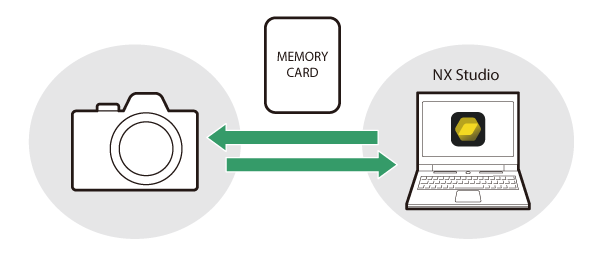
-
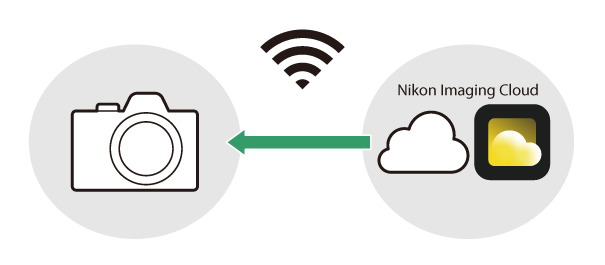
Imaging Recipe : Nikon Imaging Cloud paslaugoje sukurti arba pasirinkti vaizdavimo receptai. Atsisiųskite šiuos receptus į savo fotoaparatas , užregistruokite juos ir naudokite kaip nuotraukų kokybės reguliavimo režimus. Šiuos nuotraukų kokybės reguliavimo režimus galite modifikuoti savo fotoaparatas ir pridėti juos kaip pasirinktinius nuotraukų kokybės reguliavimo režimus ( 0 Vaizdavimo receptai ).
Nuotraukų valdiklių pasirinkimas
Pasirinkite vaizdo apdorojimo („ Picture Control “) parinktis naujoms nuotraukoms pagal sceną arba savo kūrybinį sumanymą.
Picture Control pasirinkimas
-
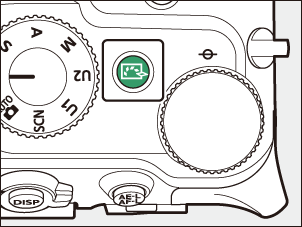
Paspauskite h mygtuką.
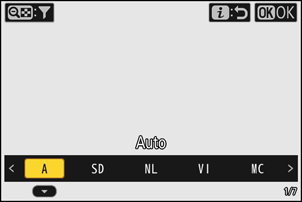
Rodomi elementai skiriasi priklausomai nuo toliau nurodytų fotoaparatas nustatymų.
- Nuotraukos režimu:
- Kai fotografavimo meniu parinktis [ Tone mode ] nustatyta kaip [ SDR ]: Tas pats, kas fotografavimo meniu parinktyje [ Set Picture Control ] ( 0 [ Nustatyti Picture Control ] )
- Kai fotografavimo meniu parinktis [ Tone mode ] nustatyta kaip [ HLG ]: Tas pats, kas fotografavimo meniu parinktyje [ Set Picture Control (HLG) ] ( 0 [ Nustatyti Picture Control ( HLG ) ] )
- Vaizdo įrašymo režimu: Tas pats, kas vaizdo įrašymo meniu pasirinkus [ Set Picture Control ] ( 0 [ Nustatyti Picture Control ] )
- Nuotraukos režimu:
-
Paspauskite 4 arba 2 , kad pažymėtumėte Picture Control .
-
Norėdami pasirinkti, paspauskite J
Pasirinkta parinktis fotografavimo ekrane rodoma piktograma.
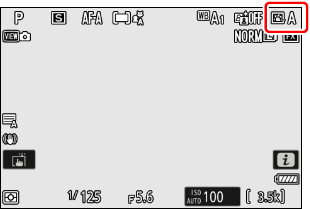
Nuotraukų valdiklių nustatymas meniu
Nuotraukų valdiklius taip pat galima nustatyti šiuose meniu.
- [ Set Picture Control “] arba [ Set Picture Control (HLG) ] fotografavimo meniu ( 0 Nustatyti Picture Control , Nustatyti Picture Control ( HLG ) )
- [ Set Picture Control ] vaizdo įrašymo meniu ( 0 Nustatyti Picture Control )
- [ Set Picture Control ] arba [ Set Picture Control (HLG) ] i meniu
„Tas pats kaip ir nuotraukų nustatymuose“
Pasirinkus vaizdo įrašymo meniu [ Set Picture Control ] parinktį [ Same as photo settings ] (Tas pats kaip nuotraukų nustatymai) ir nustačius tokią pačią Picture Control vaizdo įrašams, kokia naudojama nuotraukoms.
[ Set Picture Control ]
| Pasirinkimas | Aprašymas | |
|---|---|---|
| n | [ Auto ] | fotoaparatas automatiškai reguliuoja atspalvius ir tonus pagal [ Standard ] (fotografavimo režimas) arba [ Neutral ] (vaizdo įrašų režimas) Picture Control . |
| Q | [ Standard ] | Standartinis apdorojimas subalansuotiems rezultatams gauti. Rekomenduojamas daugumai situacijų. |
| R | [ Neutral ] | Minimalus apdorojimas natūraliems rezultatams gauti. Rinkitės nuotraukoms, kurios vėliau bus apdorojamos arba retušuojamos. |
| S | [ Vivid ] | Nuotraukos paryškinamos, kad būtų sukurtas ryškus, fotoatspaudo efektas. Rinkitės nuotraukoms, kuriose pabrėžiamos pagrindinės spalvos. |
| T | [ Monochrome ] | Darykite vienspalves nuotraukas. |
| 2 | [ Flat Monochrome ] | Švelnūs perėjimai nuo šviesių iki šešėlių, sukuriant švelnias vienspalves nuotraukas. |
| 3 | [ Deep Tone Monochrome ] | Rinkitės šiek tiek tamsesnius tonus diapazone nuo šešėlių iki vidutinių tonų, o ryškumas sparčiai didės tonams pereinant nuo vidutinių tonų iki ryškių sričių. |
| o | [ Portrait ] | Lygūs veido atspalviai natūraliai atrodantiems portretams. |
| 4 | [ Rich Tone Portrait ] | Sukuria ryškesnius rezultatus nei [ Portrait ], tuo pačiu užfiksuojant objekto veido detales ir išvengiant detalių praradimo ryškiose vietose. Rinkitės nuotraukoms, kurios vėliau bus apdorojamos arba retušuojamos. |
| p | [ Landscape ] | Fotografuokite ryškius peizažus ir miesto peizažus. Rinkitės nuotraukas, kuriose pabrėžiami mėlyni ir žali atspalviai. |
| q | [ Flat ] | Detalės išsaugomos plačiame tonų diapazone – nuo šviesių sričių iki šešėlių. Rinkitės nuotraukoms, kurios vėliau bus intensyviai apdorojamos arba retušuojamos. |
| 01–20 k k |
[ Creative Picture Control ] (Creative Picture Control) |
Kūrybingi nuotraukų valdikliai siūlo unikalius atspalvio, tono, sodrumo ir kitų nustatymų derinius, pritaikytus konkretiems efektams. Rinkitės iš 20 parinkčių, įskaitant [ Dream ] ir [ Morning ]. |
| h -1 val. – h -9 val. |
[ Custom Picture Control ] (Custom Picture Control) |
Rodomas, jei modifikuotas Picture Control fotoaparatas įrašomas kaip Custom Picture Control ( 0 Pasirinktiniai nuotraukų reguliavimo režimai ). Numatytasis pavadinimas yra esamo Picture Control pavadinimas su pridėtu dviženkliu skaičiumi. Jį galima pakeisti pagal pageidavimą. |
| n – o |
[ Imaging Recipe ] (Imaging Recipe) |
Rodoma, kai į fotoaparatas atsiunčiami ir jame užregistruojami Nikon Imaging Cloud paslaugoje sukurti arba pasirinkti vaizdų receptai ( 0 Vaizdų receptai ). |
[ Set Picture Control (HLG) ]
| Pasirinkimas | Aprašymas | |
|---|---|---|
| c | [ Standard ] | Standartinis apdorojimas subalansuotiems rezultatams gauti. Rekomenduojamas daugumai situacijų. |
| d | [ Monochrome ] | Fotografuokite monochromines nuotraukas. |
| e | [ Flat ] | Rinkitės nuotraukoms, kurios vėliau bus intensyviai apdorojamos arba retušuojamos. |
Picture Control pasirinkimo ribojimas
Apribokite galimus nuotraukų kokybės reguliavimo režimus paspaudus mygtuką h arba pasirinkus elementą [ Set Picture Control ] i meniu ir paspaudus J , kai tonų režimas nustatytas kaip [ SDR ].
-
Paspauskite mygtuką h arba i meniu pasirinkite [ Set Picture Control ] ir paspauskite mygtuką J
Bus parodytas Picture Control sąrašas.
-
Paspauskite mygtuką W ( Q ).
Bus atidarytas Picture Control režimo pasirinkimo ekranas.
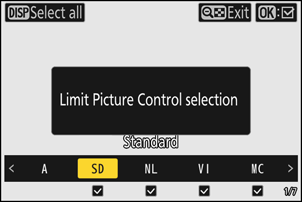
-
Pasirinkite nuotraukų valdiklius, kurie bus rodomi.
- Pažymėkite Picture Control naudodami 4 arba 2 ir paspauskite J , kad pasirinktumėte ( M ) arba atšauktumėte pasirinkimą ( U ). Bus rodomi tik tie nuotraukų kokybės reguliavimo režimai, kurie pažymėti varnele ( M ).
- Paspauskite mygtuką d , kad pasirinktumėte ( M ) visus nuotraukų reguliavimo režimus. Dar kartą paspauskite d , kad atšauktumėte ( U ) visų nuotraukų reguliavimo režimų, išskyrus [ Auto ], pasirinkimą.
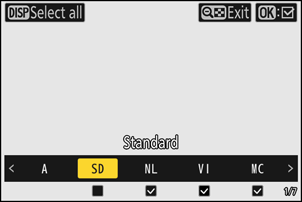
-
Norėdami išeiti, dar kartą paspauskite mygtuką W ( Q ).
- Tai išsaugos pakeitimus ir parodys Picture Control sąrašą.
- Rodomi tik 3 veiksme pasirinkti nuotraukų valdikliai.
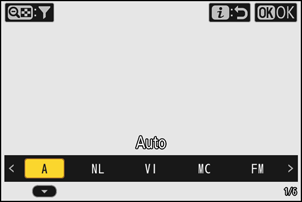
Picture Control pasirinkimo ribojimas
- Kai vaizdo įrašymo meniu [ Set Picture Control ] pasirinkta [ Same as photo settings ), vaizdo režimu Picture Control pasirinkimui nustatyti apribojimai bus taikomi ir Picture Control pasirinkimui fotografavimo režimu.
- Picture Control pasirinkimo apribojimas netaikomas „Picture Control“ režimams, rodomiems fotografavimo ir filmavimo meniu elementuose [ Set Picture Control ].
- Kai fotografavimo režimo fotografavimo meniu [ Tone mode ] pasirinkta [ HLG ], Picture Control pasirinkimo apribojimas negalimas.
Nuotraukų valdiklių modifikavimas
Nuotraukų valdiklius galima pritaikyti prie scenos arba fotografo kūrybinių sumanymų.
Fotografavimo ekrane
Paspauskite mygtuką h arba i meniu pasirinkite [ Set Picture Control ] ir pasirinkite Picture Control , kad redaguotumėte nustatymus, peržiūrėdami efektą fotografavimo ekrane.
-
Paspauskite mygtuką h arba i meniu pasirinkite [ Set Picture Control ] ir paspauskite mygtuką J
Bus parodytas Picture Control sąrašas.
-
Paspauskite 4 arba 2 kad pasirinktumėte Picture Control , tada paspauskite 3 .
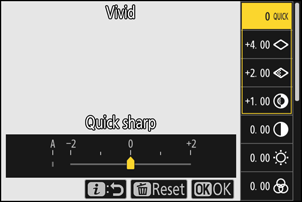
-
Koreguokite nustatymus.
- Paspauskite 1 arba 3 , kad pažymėtumėte nustatymus, ir 4 arba 2 , kad pasirinktumėte reikšmę. Kiekvienas paspaudimas padidina pažymėtą reikšmę 1.
- Galimos parinktys priklauso nuo pasirinkto Picture Control režimo.
- Norėdami greitai reguliuoti subalansuotus [ Sharpening ], [ Mid-range sharpening ] ir [ Clarity ] lygius, pažymėkite [ Quick sharp ] ir paspauskite 4 arba 2 .
- Norėdami atšaukti visus pakeitimus ir pradėti iš naujo nuo numatytųjų nustatymų, paspauskite mygtuką O
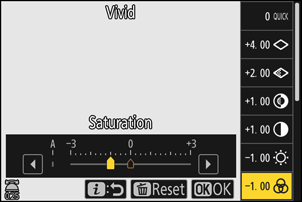
-
Išsaugoti pakeitimus ir išeiti.
Norėdami išsaugoti pakeitimus, paspauskite J Nuotraukų kokybės reguliavimo režimai, kurių numatytieji nustatymai buvo pakeisti, pažymėti žvaigždute („ U “).
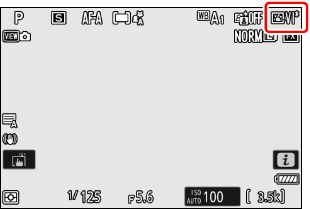
Meniu naudojimas
-
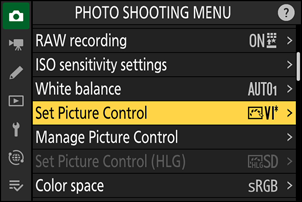
Pasirinkite Picture Control .
Fotografavimo arba filmavimo meniu pasirinkite [ Set Picture Control ] arba fotografavimo meniu pasirinkite [ Set Picture Control (HLG) ], tada pažymėkite norimą Picture Control ir paspauskite 2 .
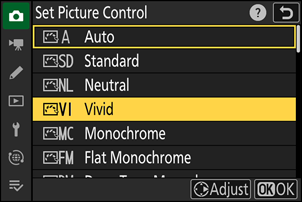
-
Koreguokite nustatymus.
- Paspauskite 1 arba 3 , kad pažymėtumėte nustatymus, ir 4 arba 2 , kad pasirinktumėte reikšmę. Kiekvienas paspaudimas padidina pažymėtą reikšmę 1.
- Galimos parinktys priklauso nuo pasirinkto Picture Control režimo.
- Norėdami greitai reguliuoti subalansuotus [ Sharpening ], [ Mid-range sharpening ] ir [ Clarity ] lygius, pažymėkite [ Quick sharp ] ir paspauskite 4 arba 2 .
- Norėdami atšaukti visus pakeitimus ir pradėti iš naujo nuo numatytųjų nustatymų, paspauskite mygtuką O
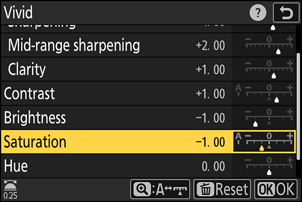
-
Išsaugoti pakeitimus ir išeiti.
Norėdami išsaugoti pakeitimus, paspauskite J Nuotraukų kokybės reguliavimo režimai, kurių numatytieji nustatymai buvo pakeisti, pažymėti žvaigždute („ U “).
Picture Control nustatymai
| Pasirinkimas | Aprašymas | |
|---|---|---|
| [ Effect level ] | Rodoma tik pasirinkus Creative Picture Control . Pritildykite arba sustiprinkite pasirinkto Picture Control efektą. | |
| [ Quick sharp ] | Taikykite ryškinimo efektą kontrastingoms paveikslėlio sritims.
|
|
| [ Sharpening ] | Taikykite paryškinimą mažoms kontrastingoms sritims. | |
| [ Mid-range sharpening ] | Paryškinkite kontrastingas sritis, didesnes nei tos, kurias paveikė [ Sharpening ], ir mažesnes, kurias paveikė [ Clarity ]. | |
| [ Clarity ] | Dideliems kontrastingiems plotams paryškinkite.
|
|
| [ Contrast ] | Sureguliuokite bendrą kontrastą. | |
| [ Highlights ] | Rodoma tik esant [ Set Picture Control (HLG) ]. Koreguokite šviesias sritis. Pasirinkite didesnes vertes, kad šviesios sritys būtų ryškesnės. | |
| [ Shadows ] | Rodoma tik esant [ Set Picture Control (HLG) ]. Koreguokite šešėlius. Pasirinkite didesnes vertes, kad šešėliai būtų ryškesni. | |
| [ Brightness ] | Šviesinkite arba tamsinkite vidutinius tonus (tonus, esančius tarp šviesių ir šešėlių sričių). Efektas netaikomas šviesioms ir šešėlinėms sritims, užtikrinant, kad šiose vaizdo srityse detalės būtų išsaugotos.
|
|
| [ Saturation ] | Valdykite spalvų ryškumą.
|
|
| [ Hue ] | Sureguliuokite atspalvį.
|
|
| [ Filter effects ] | Rodoma tik su [ Monochrome ], [ Flat Monochrome ], [ Deep Tone Monochrome ] ir tam tikrais kūrybiniais nuotraukų valdikliais. Imituokite spalvų filtrų poveikį nespalvotoms nuotraukoms. | |
| [ Toning ] | Rodoma tik su [ Monochrome ], [ Flat Monochrome ], [ Deep Tone Monochrome ] ir tam tikrais kūrybiniais nuotraukų valdikliais. Pasirinkite atspalvį monochrominėms nuotraukoms. Rinkitės iš 9 skirtingų atspalvių, įskaitant cianotipiją ir senovinį sepijos atspalvį.
|
|
| [ Toning ] (kūrybiški nuotraukų valdikliai) | Rodoma tik su tam tikrais kūrybiniais nuotraukų valdikliais. Pasirinkite naudojamą spalvos atspalvį. | |
Indikatorius o po reikšmės ekranu Picture Control nustatymų meniu rodo fotoaparatas išsaugotą reikšmę.
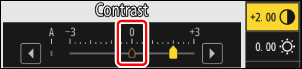
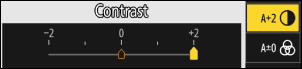
- Pasirinkus kai kuriems nustatymams skirtą parinktį [ A ] (automatinis), fotoaparatas automatiškai pakoreguoja nustatymą.
- Rezultatai skiriasi priklausomai nuo ekspozicija ir objekto padėties kadre.
Pasirinkite iš šių [ Filter effects ]:
| Pasirinkimas | Aprašymas |
|---|---|
| [ Y ] (geltona) * | Šios parinktys pagerina kontrastą ir gali būti naudojamos dangaus ryškumui peizažų nuotraukose sumažinti. Oranžinė [ O ] spalva sukuria didesnį kontrastą nei geltona [ Y ], raudona [ R ] – didesnį kontrastą nei oranžinė. |
| [ O ] (oranžinė) * | |
| [ R ] (raudona) * | |
| [ G ] (žalia) * | Žalia spalva sušvelnina odos atspalvius. Naudokite portretams ir panašioms nuotraukoms. |
Skliausteliuose esantis terminas yra atitinkamo trečiosios šalies spalvų filtro, skirto nespalvotai fotografijai, pavadinimas.
[ Filter effects ] naudojimas su [ Deep Tone Monochrome ]
[ Deep Tone Monochrome ] pasižymi stipriu integruotu raudonos spalvos filtro efektu, kuris taikomas net tada, kai [ Filter effects ] pasirinkta [ OFF ]. Kadangi [ Filter effects ] negalima taikyti daugiau nei vieną kartą, pasirinkus kitą parinktį nei [ OFF ], integruotas raudonos spalvos filtro efektas bus išjungtas. Kontrastą galima sumažinti įjungiant [ Y ], [ O ] arba [ R ].
Nustatymus galima reguliuoti diapazone nuo [ A-2 ] iki [ A + 2 ].
Pasirinktiniai nuotraukų valdikliai
Išsaugokite modifikuotus nuotraukų valdiklius kaip pasirinktinius nuotraukų valdiklius.
| Pasirinkimas | Aprašymas |
|---|---|
| [ Save/edit ] | Sukurkite naują Custom Picture Control pagrįstą esamu iš anksto nustatytu nustatymu arba Custom Picture Control , arba redaguokite esamus pasirinktinius nuotraukų valdymo režimus. |
| [ Rename ] | Pervardyti pasirinktinius nuotraukų valdiklius. |
| [ Delete ] | Ištrinkite pasirinktinius nuotraukų valdiklius. |
| [ Load/save ] | Kopijuokite pasirinktinius nuotraukų valdiklius į atminties kortelę ir iš jos. |
Pasirinktinių nuotraukų valdiklių kūrimas
-
Fotografavimo arba filmavimo meniu pažymėkite [ Manage Picture Control ] ir paspauskite 2 .
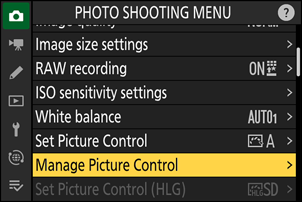
-
Pasirinkite [ Save/edit ].
Pažymėkite [ Save/edit ] ir paspauskite 2 kad peržiūrėtumėte [ Choose Picture Control ] parinktis.
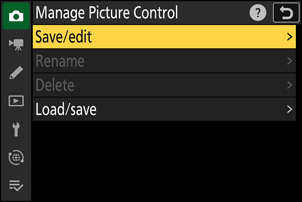
-
Pasirinkite Picture Control .
- Pažymėkite esamą Picture Control ir paspauskite 2 , kad būtų rodomos redagavimo parinktys.
- Norėdami išsaugoti pažymėto Picture Control kopiją be tolesnių pakeitimų, paspauskite J Bus rodomos parinktys [ Save as ); pereikite prie 5 veiksmo.
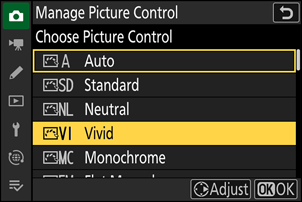
-
Koreguokite nustatymus.
- Parinktys ir procedūra yra tokios pačios kaip ir [ Set Picture Control ].
- Baigę nustatymus, paspauskite J , kad būtų rodomos [ Save as ] parinktys.
- Norėdami atšaukti visus pakeitimus ir pradėti iš naujo nuo numatytųjų nustatymų, paspauskite mygtuką O
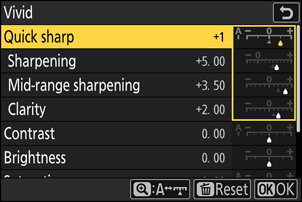
-
Pasirinkite kelionės tikslą.
Pasirinkite Custom Picture Control paskirties vietą (nuo C-1 iki C-9).
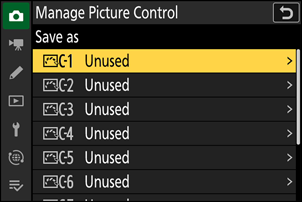
-
Pavadinkite Picture Control .
- Paspaudus 2 kai ankstesniame veiksme pažymima paskirties vieta, atidaromas teksto įvedimo dialogo langas, skirtas Picture Control pervadinimui.
- Numatytasis pavadinimas, sukurtas pridedant dviženklį skaičių prie esamo Picture Control pavadinimo, rodomas teksto rodymo srityje. Dviženklį skaičių automatiškai sugeneruoja fotoaparatas .
- Custom Picture Control pavadinimai gali būti sudaryti iš iki devyniolikos simbolių.
- Informacijos apie teksto įvedimą žr. skyriuje „Teksto įvedimas“ ( 0 Teksto įvedimas ).
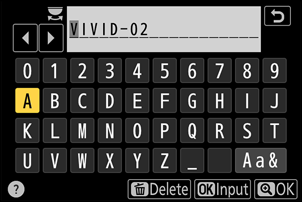
-
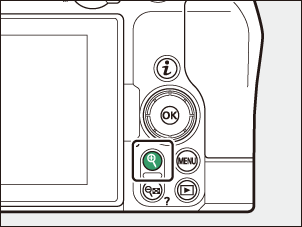
Paspauskite mygtuką X
- Teksto įvedimas bus baigtas.
- Naujas Picture Control bus įtrauktas į Picture Control sąrašą.
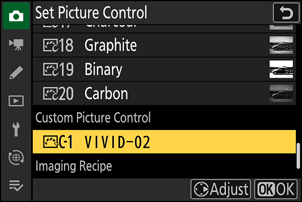
Originali Picture Control piktograma
Originalus iš anksto nustatytas Picture Control , kuriuo pagrįstas Custom Picture Control redagavimo ekrane nurodomas piktograma.
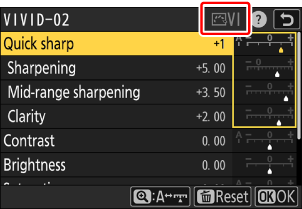
Custom Picture Control parinktys
Pasirinktinių nuotraukų reguliavimo režimų parinktys yra tokios pačios, kaip ir tos, kuriomis buvo pagrįstas Custom Picture Control .
Pasirinktinių nuotraukų valdiklių kopijavimas į atminties kortelę ir iš jos
Meniu [ Manage Picture Control ) esantį elementą [ Load/save ) galima naudoti norint nukopijuoti pasirinktinius nuotraukų valdiklius iš fotoaparatas į atminties kortelę. Taip pat galite ištrinti pasirinktinius nuotraukų valdiklius arba nukopijuoti juos iš atminties kortelės į fotoaparatas .
- [ Copy to camera ]: Nukopijuokite (importuokite) pasirinktinius nuotraukų valdiklius iš atminties kortelės į fotoaparatas . Nuotraukų valdikliai nukopijuojami į fotoaparatas esančius pasirinktinius nuotraukų valdiklius nuo C-1 iki C-9 ir gali būti pavadinti pagal pageidavimą.
- [ Delete from card ]: Ištrinti pasirinktus pasirinktinius nuotraukų valdiklius iš atminties kortelės.
- [ Copy to card ]: Nukopijuokite (eksportuokite) Custom Picture Control iš fotoaparatas į atminties kortelę. Pažymėkite pasirinkto Custom Picture Control paskirties vietą (nuo 1 iki 99) ir paspauskite J , kad eksportuotumėte jį į poaplankį „CUSTOMPC“, kuris bus automatiškai sukurtas atminties kortelės aplanke „ NIKON “.
- Eksportuotus pasirinktinius nuotraukų valdiklius galima nukopijuoti į kitą atminties kortelę naudojant kompiuterį. Kopijuojant nuotraukų valdiklius į atminties kortelę importavimui į fotoaparatas , būtinai juos įrašykite į kortelės šakninį (aukščiausiąjį) katalogą arba į aplanką „CUSTOMPC“, esantį aplanke „ NIKON “.
Reguliuojant nuotraukų valdiklius naudojant NX Studio kompiuterinę programinę įrangą, pasirinkus Picture Control parinktį [ Flexible Color reguliavimas], galima atlikti platesnį Picture Control reguliavimo spektrą naudojant spalvų maišymo ir spalvų gradavimo funkcijas, be kitų reguliavimo parametrų. Galite išsaugoti nuotraukų valdiklius, sureguliuotus naudojant [ Flexible Color reguliavimas], kaip pasirinktinius nuotraukų valdiklius, eksportuoti juos į failą ir importuoti į fotoaparatas .
- Pasirinktinių nuotraukų reguliavimo režimų, pagrįstų [ Flexible Color ], negalima reguliuoti ar pervadinti fotoaparatas .
Vaizdavimo receptai
Nikon Imaging Cloud paslaugoje sukurtus arba pasirinktus vaizdavimo receptus galite atsisiųsti į savo fotoaparatas ir užregistruoti juos kaip nuotraukų kokybės reguliavimo režimus. Šiuos nuotraukų kokybės reguliavimo režimus galite modifikuoti fotoaparatas ir pridėti juos kaip pasirinktinius nuotraukų kokybės reguliavimo režimus per [ Manage Picture Control ] fotografavimo arba filmavimo meniu ( 0 Pasirinktinių nuotraukų kokybės reguliavimo režimų kūrimas ).
-
Prijunkite fotoaparatas prie Nikon Imaging Cloud .
fotoaparatas tinklo meniu pasirinkite [ ON ] prie [ Nikon Imaging Cloud ] > [ Connect to Nikon Imaging Cloud ] ir prijunkite fotoaparatas prie Nikon Imaging Cloud ( 0 Fotoaparato prijungimas prie Nikon Imaging Cloud “).
-
Atsisiųskite Nikon Imaging Cloud sukurtus arba pasirinktus receptus į fotoaparatas .
Informacijos, kaip atsisiųsti receptus į fotoaparatas , rasite Nikon Imaging Cloud internetinėje žinyne.
-
Peržiūrėkite atsisiųstus receptus fotoaparatas .
Paspaudus mygtuką G , kad būtų atidaryti meniu, parodomas patvirtinimo dialogo langas, kuriame klausiama, ar reikia užregistruoti šiuos atsisiųstus receptus fotoaparatas .
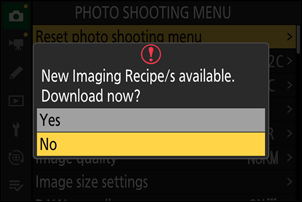
Pasirinkimas Aprašymas [ Yes ] Užregistruokite atsisiųstus receptus sąraše [ Set Picture Control ]. [ No ] fotoaparatas grįžta į meniu neužregistravęs atsisiųstų receptų. Fotografavimo ir filmavimo meniu skirtukuose bei fotoaparatas meniu elemente [ Set Picture Control ] bus rodomi pranešimai, nurodantys, kad yra neužregistruotų receptų.
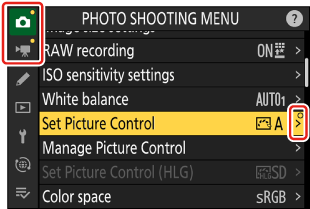
- Norėdami rankiniu būdu į fotoaparatas įtraukti neregistruotus receptus, fotografavimo arba filmavimo meniu pasirinkite [ Set Picture Control ] > [ Download Imaging Recipes ].