
„Google“ vertėjas
ŠIOJE PASLAUGOJE GALI BŪTI „GOOGLE“ SISTEMOS IŠVERSTO TEKSTO. „GOOGLE“ PAREIŠKIA NETEIKIANTI JOKIŲ SU IŠVERSTU TEKSTU SUSIJUSIŲ AIŠKIAI IŠREIKŠTŲ AR NUMANOMŲ GARANTIJŲ, ĮSKAITANT TIKSLUMO IR PATIKIMUMO GARANTIJAS BEI KITAS NUMANOMAS GARANTIJAS DĖL TINKAMUMO KOMERCINĖMS REIKMĖMS, TINKAMUMO KONKREČIAM TIKSLUI IR TEISĖS AKTŲ NEPAŽEIDŽIAMUMO.
Kad jums būtų patogiau, „Nikon Corporation“ (toliau vadinama „Nikon“) informaciniai žinynai išversti naudojant Google vertėjo teikiamą programinę įrangą. Išversto teksto tikslumą stengiamasi užtikrinti visomis pagrįstomis išgalėmis, tačiau joks automatinis vertimas nebus tobulas ir negalės pakeisti žmogaus atliekamo vertimo. Vertimo paslauga skirta Nikon informacinių žinynų naudotojams. Ji teikiama pagal principą „kaip yra“. Jokių aiškiai išreikštų ar numanomų garantijų dėl vertimo iš anglų kalbos į bet kurią kitą kalbą tikslumo, patikimumo ar teisingumo neteikiama. Dėl ribotų vertimo programinės įrangos galimybių kai kurie turinio elementai (pavyzdžiui, iliustracijos, vaizdo įrašai, Flash turinys ir kt.) gali būti išversti netiksliai.
Oficialus informacinių žinynų tekstas yra anglų kalba parašytoje versijoje. Išverstame tekste atsiradę prieštaravimai ar skirtumai nėra teisiškai įpareigojantys ir neturi jokios juridinės galios atitikties užtikrinimo arba priverstinio vykdymo reikmėms. Jei kyla klausimų dėl išverstuose informaciniuose žinynuose pateikiamos informacijos tikslumo, žiūrėkite žinynų versiją, parašytą anglų kalba. Ši versija yra oficialioji.

RAW apdorojimas
-
Šiuo fotoaparatas RAW apdorojimas negalimas su šiais vaizdais:
- NEF ( RAW ) formato vaizdai, nufotografuoti kitu fotoaparatas modeliu,
- NEF ( RAW ) formato vaizdai, nufotografuoti naudojant NX Tether ir išsaugoti kompiuteryje, arba
- Nuotraukos, nufotografuotos naudojant kitus nei RAW vaizdo kokybės nustatymus.
- Jei NEF ( RAW ) nuotraukos konvertuojamos į JPEG arba HEIF formatą naudojant RAW apdorojimą, gautų vaizdų atspalviai gali skirtis nuo fotoaparatas nufotografuotų JPEG arba HEIF nuotraukų, net jei RAW apdorojimo metu buvo pritaikyti tie patys fotografavimo nustatymai.
Nuotraukų, padarytų naudojant [ SDR ] tonų režimą, apdorojimas
Pritaikius RAW apdorojimą nuotraukoms, padarytoms pasirinkus tonų režimą [ SDR ], sukuriamos JPEG kopijos.
Apdorojama dabartinė nuotrauka
-
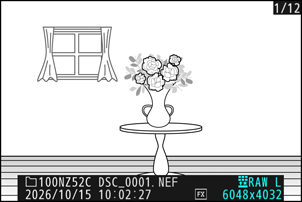
Atverkite NEF ( RAW ) formato nuotrauką, nufotografuotą pasirinkus [ SDR ] tonų režimą, ir paspauskite mygtuką i .
-
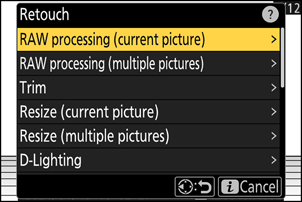
i meniu pasirinkite [ Retouch ], tada pažymėkite [ RAW processing (current picture) ] ir paspauskite 2 .
-
Nukopijuokite nuotrauką.
- Pažymėkite [ EXE ] ir paspauskite J , kad sukurtumėte pasirinktos nuotraukos JPEG kopiją.
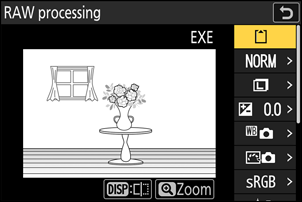
- Prieš apdorodami pakoreguokite tokius nustatymus kaip baltos spalvos balansas ir Picture Control . Jei reikia, pakeiskite nustatymus, kurie buvo galioję fotografuojant. Elementus, kuriuos galima konfigūruoti, žr. skyriuje „Konfigūracijos elementai SDR vaizdo RAW apdorojimo metu“ ( 0 Konfigūracijos elementai SDR vaizdo RAW apdorojimo metu ).
Kelių nuotraukų apdorojimas
-
Atverkite NEF ( RAW ) formato nuotrauką, nufotografuotą pasirinkus [ SDR ] tonų režimą, ir paspauskite mygtuką i .
-
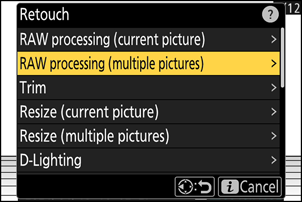
i meniu pasirinkite [ Retouch ], tada pažymėkite [ RAW processing (multiple pictures) ] ir paspauskite 2 .
-
Pasirinkite, kaip bus atrenkami paveikslėliai.
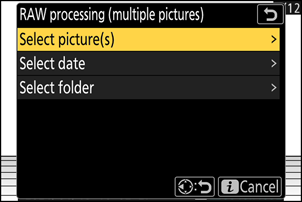
Pasirinkimas Aprašymas [ Select picture(s) ] Sukurkite pasirinktų NEF ( RAW ) nuotraukų JPEG kopijas. Galima pasirinkti kelias NEF ( RAW ) nuotraukas. [ Select date ] Sukurkite visų pasirinktomis datomis padarytų NEF ( RAW ) nuotraukų JPEG kopijas. [ Select folder ] Sukurkite visų pasirinktame aplanke esančių NEF ( RAW ) nuotraukų JPEG kopijas. -
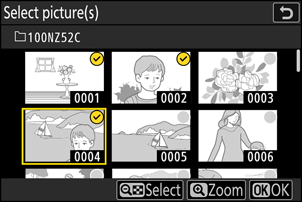
Pasirinkite nuotraukas.
Jei pasirinkote [ Select picture(s) ]:
- Pažymėkite nuotraukas naudodami kryptinį valdiklį.
- Norėdami peržiūrėti pažymėtą paveikslėlį per visą ekraną, paspauskite ir palaikykite nuspaudę mygtuką X
- Norėdami pasirinkti pažymėtą nuotrauką, paspauskite mygtuką W ( Q ). Pasirinktos nuotraukos pažymimos varnele (
 ). Norėdami pašalinti varnelę (
  ) ir atšaukite dabartinės nuotraukos pasirinkimą, dar kartą paspauskite mygtuką W ( Q ). Visos nuotraukos bus apdorotos naudojant tuos pačius nustatymus.
 - Baigę pasirinkimą, paspauskite J , kad tęstumėte.
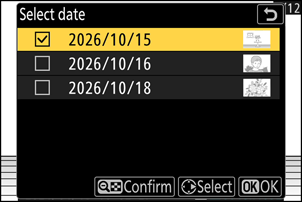
Jei pasirinkote [ Select date ]:
- Pažymėkite datas kryptiniu valdikliu ir paspauskite 2 , kad pasirinktumėte ( M ) arba panaikintumėte pasirinkimą ( U ).
- Visos tinkamos nuotraukos, padarytos varnele ( M ) pažymėtomis datomis, bus apdorotos naudojant tuos pačius nustatymus.
- Baigę pasirinkimą, paspauskite J , kad tęstumėte.
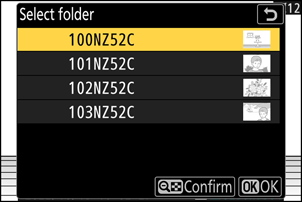
Jei pasirinkote [ Select folder ]:
Pažymėkite aplanką ir paspauskite J , kad jį pasirinktumėte; visi pasirinktame aplanke esantys vaizdai bus apdoroti naudojant tuos pačius nustatymus.
-
Nukopijuokite nuotraukas.
- Pažymėkite [ EXE ] ir paspauskite J , kad būtų parodytas patvirtinimo dialogo langas, tada pažymėkite [ Yes ] ir paspauskite J , kad sukurtumėte pasirinktų nuotraukų JPEG kopijas.
- Norėdami atšaukti operaciją prieš sukuriant visas kopijas, paspauskite mygtuką G ; kai pasirodys patvirtinimo dialogo langas, pažymėkite [ Yes ] ir paspauskite J
- Prieš apdorodami pakoreguokite tokius nustatymus kaip baltos spalvos balansas ir Picture Control . Jei reikia, pakeiskite nustatymus, kurie galiojo fotografuojant. Elementus, kuriuos galima konfigūruoti, žr. skyriuje „Konfigūracijos elementai SDR vaizdo RAW apdorojimo metu“ ( 0 Konfigūracijos elementai SDR vaizdo RAW apdorojimo metu ).
Konfigūracijos elementai SDR vaizdo RAW apdorojimo metu
Prieš atliekant RAW apdorojimą, vaizdo nustatymus galima pakeisti iš nustatymų, kurie buvo galioję fotografuojant.
-
Galima konfigūruoti toliau nurodytus elementus.
- Vaizdo kokybė ( 0 Vaizdo kokybės reguliavimas )
- Vaizdo dydis ( 0 Vaizdo dydžio pasirinkimas )
- Ekspozicijos kompensacija ( 0 Ekspozicijos kompensacija )
- Baltos spalvos balansas ( 0 Baltos spalvos balansas )
- Picture Control ( 0 nuotraukų valdiklių )
- Spalvų erdvė ( 0 Spalvų erdvė )
- Aktyvusis D apšvietimas ( 0 Aktyvusis D apšvietimas )
- Didelio ISO triukšmo slopinimas ( 0 Didelio ISO triukšmo slopinimas )
- Vinjetės valdymas ( 0 Vinjetės valdymas )
- Difrakcijos kompensacija ( 0 Difrakcijos kompensacija )
- Portretinio įspūdžio balansas ( 0 portretinio įspūdžio balansas )
- Nustatymai, galioję fotografavimo metu, kai kuriais atvejais bus rodomi po peržiūra.
- Norėdami naudoti nustatymus, kurie buvo galioję fotografuojant, jei taikoma, kiekvienam elementui pasirinkite [ Original ].
- Efektus galima peržiūrėti redagavimo ekrane. Norėdami peržiūrėti neredaguotą nuotrauką, paspauskite ir palaikykite nuspaudę DISP mygtuką.
Nuotraukų, padarytų naudojant [ HLG ] tonų režimą, apdorojimas
Pritaikius RAW apdorojimą nuotraukoms, padarytoms pasirinkus [ HLG ] tonų režimą, sukuriamos HEIF kopijos.
- NEF ( RAW ) nuotraukas, padarytas pasirinkus tonų režimą [ HLG ], taip pat galima įrašyti JPEG formatu ( 0 JPEG kopijų kūrimas iš RAW nuotraukų, padarytų naudojant HLG tonų režimą ). Tačiau atkreipkite dėmesį, kad JPEG kopijose gali būti daugiau „triukšmo“ atsitiktinai išdėstytų ryškių pikselių, rūko ar linijų pavidalu nei JPEG kopijose, sukurtose iš NEF ( RAW ) nuotraukų, padarytų pasirinkus tonų režimą [ SDR ].
Apdorojama dabartinė nuotrauka
-
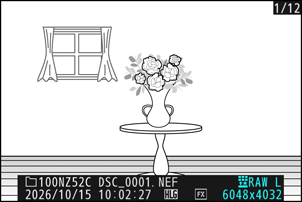
Atverkite NEF ( RAW ) formato nuotrauką, nufotografuotą pasirinkus [ HLG ] tonų režimą, ir paspauskite mygtuką i .
Pasirinkite paveikslėlį, pažymėtą HLG piktograma.
-
i meniu pasirinkite [ Retouch ], tada pažymėkite [ RAW processing (current picture) ] ir paspauskite 2 .
-
Nukopijuokite nuotrauką.
- Pažymėkite [ EXE (save in HEIF format) ] ir paspauskite J , kad sukurtumėte dabartinės nuotraukos HEIF kopiją.
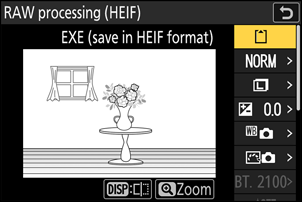
- Prieš apdorodami pakoreguokite tokius nustatymus kaip baltos spalvos balansas ir Picture Control . Jei reikia, pakeiskite nustatymus, kurie buvo galioję fotografuojant. Elementus, kuriuos galima konfigūruoti, žr. skyriuje „Konfigūracijos elementai HLG vaizdo RAW apdorojimo metu“ ( 0 Konfigūracijos elementai HLG vaizdo RAW apdorojimo metu ).
Kelių nuotraukų apdorojimas
-
Atverkite NEF ( RAW ) formato nuotrauką, nufotografuotą pasirinkus [ HLG ] tonų režimą, ir paspauskite mygtuką i .
Pasirinkite paveikslėlį, pažymėtą HLG piktograma.
-
i meniu pasirinkite [ Retouch ], tada pažymėkite [ RAW processing (multiple pictures) ] ir paspauskite 2 .
-
Pasirinkite, kaip bus atrenkami paveikslėliai.
Pasirinkimas Aprašymas [ Select picture(s) ] Sukurkite pasirinktų NEF ( RAW ) nuotraukų HEIF kopijas. Galima pasirinkti kelias NEF ( RAW ) nuotraukas. [ Select date ] Sukurkite visų pasirinktomis datomis padarytų NEF ( RAW ) nuotraukų HEIF kopijas. [ Select folder ] Sukurkite visų pasirinktame aplanke esančių NEF ( RAW ) nuotraukų HEIF kopijas. -
Pasirinkite nuotraukas.
Jei pasirinkote [ Select picture(s) ]:
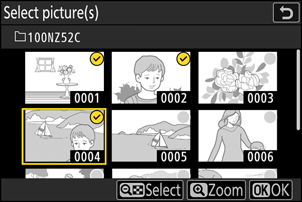
- Pažymėkite nuotraukas naudodami kryptinį valdiklį.
- Norėdami peržiūrėti pažymėtą paveikslėlį per visą ekraną, paspauskite ir palaikykite nuspaudę mygtuką X
- Norėdami pasirinkti pažymėtą nuotrauką, paspauskite mygtuką W ( Q ). Pasirinktos nuotraukos pažymimos varnele ( ). Norėdami pašalinti varnelę ( ) ir atšaukite dabartinės nuotraukos pasirinkimą, dar kartą paspauskite mygtuką W ( Q ). Visos nuotraukos bus apdorotos naudojant tuos pačius nustatymus.
- Baigę pasirinkimą, paspauskite J , kad tęstumėte.
Jei pasirinkote [ Select date ]:
- Pažymėkite datas kryptiniu valdikliu ir paspauskite 2 , kad pasirinktumėte ( M ) arba panaikintumėte pasirinkimą ( U ).
- Visos tinkamos nuotraukos, padarytos varnele ( M ) pažymėtomis datomis, bus apdorotos naudojant tuos pačius nustatymus.
- Baigę pasirinkimą, paspauskite J , kad tęstumėte.
Jei pasirinkote [ Select folder ]:
Pažymėkite aplanką ir paspauskite J , kad jį pasirinktumėte; visi pasirinktame aplanke esantys vaizdai bus apdoroti naudojant tuos pačius nustatymus.
-
Nukopijuokite nuotraukas.
- Pažymėkite [ EXE (save in HEIF format) ] ir paspauskite J , kad sukurtumėte pasirinktų nuotraukų HEIF kopijas.
- Norėdami atšaukti operaciją prieš sukuriant visas kopijas, paspauskite mygtuką G ; kai pasirodys patvirtinimo dialogo langas, pažymėkite [ Yes ] ir paspauskite J
- Prieš apdorodami pakoreguokite tokius nustatymus kaip baltos spalvos balansas ir Picture Control . Jei reikia, pakeiskite nustatymus, kurie galiojo fotografuojant. Elementus, kuriuos galima konfigūruoti, žr. skyriuje „Konfigūracijos elementai HLG vaizdų RAW apdorojimo metu“ ( 0 Konfigūracijos elementai HLG vaizdų RAW apdorojimo metu ).
Konfigūracijos elementai HLG vaizdo RAW apdorojimo metu
Prieš atliekant RAW apdorojimą, vaizdo nustatymus galima pakeisti iš nustatymų, kurie buvo galioję fotografuojant.
-
Galima konfigūruoti toliau nurodytus elementus.
- Vaizdo kokybė ( 0 Vaizdo kokybės reguliavimas )
- Vaizdo dydis ( 0 Vaizdo dydžio pasirinkimas )
- Ekspozicijos kompensacija ( 0 Ekspozicijos kompensacija )
- Baltos spalvos balansas ( 0 Baltos spalvos balansas )
- Picture Control ( HLG ; 0 Nustatyti Picture Control ( HLG ) )
- Didelio ISO triukšmo slopinimas ( 0 Didelio ISO triukšmo slopinimas )
- Vinjetės valdymas ( 0 Vinjetės valdymas )
- Difrakcijos kompensacija ( 0 Difrakcijos kompensacija )
- Portretinio įspūdžio balansas ( 0 portretinio įspūdžio balansas )
- Į RAW apdorojimą ( JPEG )
- Nustatymai, galioję fotografavimo metu, kai kuriais atvejais bus rodomi po peržiūra.
- Norėdami naudoti nustatymus, kurie buvo galioję fotografuojant, jei taikoma, kiekvienam elementui pasirinkite [ Original ].
- Efektus galima peržiūrėti redagavimo ekrane. Norėdami peržiūrėti neredaguotą nuotrauką, paspauskite ir palaikykite nuspaudę DISP mygtuką.
Įspėjimai: RAW apdorojimas naudojant HLG tonų režimą
- [ Exposure compensation ] gali būti nustatyta tik ties reikšmėmis nuo –2 iki +2 EV.
- [ Color space ] fiksuota ties „ BT.2100 “.
- [ Active D-Lighting ] negalima reguliuoti.
JPEG kopijų kūrimas iš RAW nuotraukų, nufotografuotų naudojant HLG tonų režimą
Pasirinkus [ To RAW processing (JPEG) ] dialogo lange [ RAW processing (HEIF) ], atidaromas dialogo langas [ RAW processing (JPEG) ], kuriame galite koreguoti kopijų įrašymo JPEG formatu nustatymus. Norėdami įrašyti JPEG kopijas, pažymėkite [ EXE (save in JPEG format) ] ir paspauskite J
- JPEG kopijų, sukurtų RAW nuotraukoms, nufotografuotoms HLG režimu, pritaikius [ RAW processing (JPEG) ], ekspozicija bus maždaug 2 EV mažesnė nei JPEG kopijų, sukurtų iš RAW nuotraukų, nufotografuotų pasirinkus tonų režimą [ SDR ]. Ekspoziciją galima koreguoti pagal pageidavimą naudojant parinktį [ Exposure compensation ] dialogo lange [ RAW processing (JPEG) ].
- [ RAW processing (JPEG) ] ekrane vietoj [ Set Picture Control Set Picture Control (HLG) ]. [ Original ] pasirinkti negalima.
- Galėsite pasirinkti [ Color space ] ir [ Active D-Lighting ] parinktis. Tačiau atkreipkite dėmesį, kad pasirinkus [ Active D-Lighting ] parinktį, gali atsirasti „triukšmas“ atsitiktinai išdėstytų ryškių pikselių, rūko ar linijų pavidalu.
- Norėdami grįžti į ekraną [ RAW processing (HEIF) ], dialogo lange [ To RAW processing (HEIF) RAW processing (JPEG) HEIF)].
- Rodiniuose [ RAW processing (HEIF) ] ir [ RAW processing (JPEG) ] pasirinktos reikšmės saugomos atskirai ir nėra atstatomos po apdorojimo arba perjungiant iš vieno rodinio į kitą naudojant [ To RAW processing (JPEG) ] arba [ To RAW processing (HEIF) ].