
„Google“ vertėjas
ŠIOJE PASLAUGOJE GALI BŪTI „GOOGLE“ SISTEMOS IŠVERSTO TEKSTO. „GOOGLE“ PAREIŠKIA NETEIKIANTI JOKIŲ SU IŠVERSTU TEKSTU SUSIJUSIŲ AIŠKIAI IŠREIKŠTŲ AR NUMANOMŲ GARANTIJŲ, ĮSKAITANT TIKSLUMO IR PATIKIMUMO GARANTIJAS BEI KITAS NUMANOMAS GARANTIJAS DĖL TINKAMUMO KOMERCINĖMS REIKMĖMS, TINKAMUMO KONKREČIAM TIKSLUI IR TEISĖS AKTŲ NEPAŽEIDŽIAMUMO.
Kad jums būtų patogiau, „Nikon Corporation“ (toliau vadinama „Nikon“) informaciniai žinynai išversti naudojant Google vertėjo teikiamą programinę įrangą. Išversto teksto tikslumą stengiamasi užtikrinti visomis pagrįstomis išgalėmis, tačiau joks automatinis vertimas nebus tobulas ir negalės pakeisti žmogaus atliekamo vertimo. Vertimo paslauga skirta Nikon informacinių žinynų naudotojams. Ji teikiama pagal principą „kaip yra“. Jokių aiškiai išreikštų ar numanomų garantijų dėl vertimo iš anglų kalbos į bet kurią kitą kalbą tikslumo, patikimumo ar teisingumo neteikiama. Dėl ribotų vertimo programinės įrangos galimybių kai kurie turinio elementai (pavyzdžiui, iliustracijos, vaizdo įrašai, Flash turinys ir kt.) gali būti išversti netiksliai.
Oficialus informacinių žinynų tekstas yra anglų kalba parašytoje versijoje. Išverstame tekste atsiradę prieštaravimai ar skirtumai nėra teisiškai įpareigojantys ir neturi jokios juridinės galios atitikties užtikrinimo arba priverstinio vykdymo reikmėms. Jei kyla klausimų dėl išverstuose informaciniuose žinynuose pateikiamos informacijos tikslumo, žiūrėkite žinynų versiją, parašytą anglų kalba. Ši versija yra oficialioji.

Vaizdo įrašų apkarpymas
Apkirpkite nepageidaujamus kadrus.
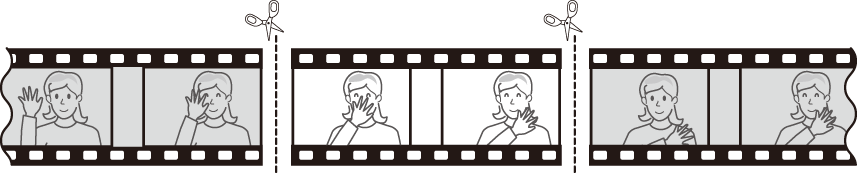
-
Rodyti vaizdo įrašą per visą kadrą.
-
Pristabdyti vaizdo įrašą naujame pradiniame kadre.
- Norėdami pradėti atkūrimą, paspauskite J Norėdami pristabdyti, paspauskite 3 .
- Apytikslę savo poziciją vaizdo įraše galite nustatyti vaizdo įrašo eigos juostoje.
- Pasukite papildomų komandų ratukas per vieną padavimą, kad peršoktumėte 10 sekundžių į priekį arba atgal.
- Pasukite pagrindinį komandų ratukas vienu žingsniu, kad praleistumėte 10 kadrų pirmyn arba atgal.
- Norėdami persukti po vieną kadrą į priekį arba atgal, paspauskite 4 arba 2 .
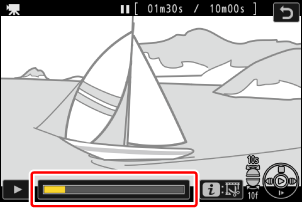
-
Paspauskite mygtuką i , pažymėkite [ Trim video ] ir paspauskite 2 .
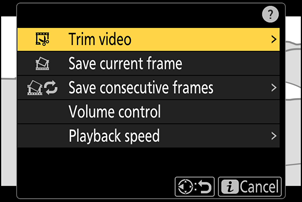
-
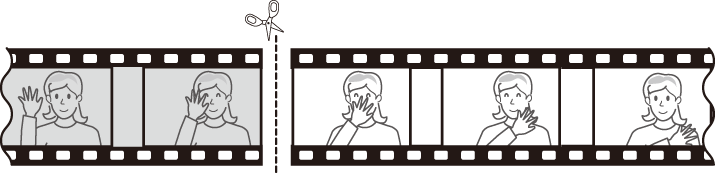
Pasirinkite pradžios tašką.
Norėdami sukurti kopiją, kuri prasideda nuo dabartinio kadro, pažymėkite [ Start point ] ir paspauskite J
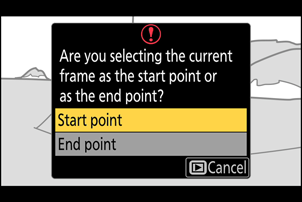
-
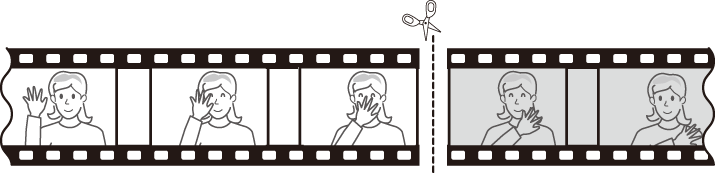
Pasirinkite galinį tašką.
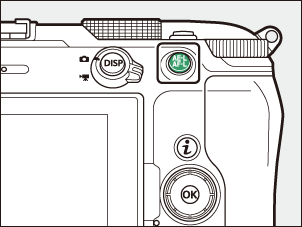
- Paspauskite mygtuką A , kad perjungtumėte į galinio taško pasirinkimo įrankį ( x ).
- Pasirinkite uždaromąjį kadrą ( x ), kaip aprašyta 2 veiksme.
-
Norėdami sukurti kopiją, paspauskite 1 .
-
Peržiūrėkite kopiją.
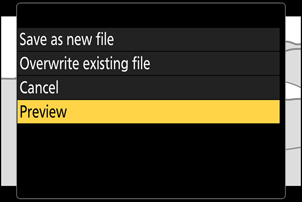
- Norėdami peržiūrėti kopiją, pažymėkite [ Preview ] ir paspauskite J (norėdami nutraukti peržiūrą ir grįžti į išsaugojimo parinkčių meniu, paspauskite 1 ).
- Norėdami atšaukti dabartinę kopiją ir grįžti į 5 veiksmą, pažymėkite [ Cancel ] ir paspauskite J
-
Pasirinkite išsaugojimo parinktį.
Pasirinkite [ Save as new file ], kad įrašytumėte redaguotą kopiją kaip naują failą. Norėdami originalų vaizdo įrašą pakeisti redaguota kopija, pasirinkite [ Overwrite existing file ].
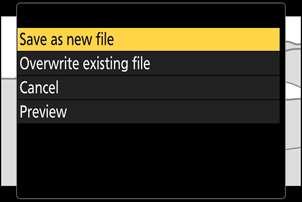
-
Išsaugokite kopiją.
Norėdami išsaugoti kopiją, paspauskite J
Įspėjimai: vaizdo įrašų apkarpymas
- Kopija nebus išsaugota, jei atminties kortelėje nepakanka vietos.
- Trumpesnių nei dviejų sekundžių trukmės vaizdo įrašų negalima redaguoti naudojant [ Trim video ].
- Kopijų sukūrimo laikas ir data yra tokie patys kaip ir originalo.
Pradinio arba uždarymo filmuotos medžiagos pašalinimas
- Norėdami iš vaizdo įrašo pašalinti tik baigiamąjį kadrą, 4 veiksme pažymėkite [ End point ] ir paspauskite J , pasirinkite baigiamąjį kadrą ( x ) ir pereikite prie 6 veiksmo nepaspausdami A 5 veiksme.
- Norėdami pašalinti tik pradinę filmuotą medžiagą, pereikite prie 6 veiksmo nepaspausdami A mygtuko 5 veiksme.
i meniu parinktis [ Trim video ]
Vaizdo įrašus taip pat galima redaguoti naudojant [ Trim video ] elementą i meniu.