
„Google“ vertėjas
ŠIOJE PASLAUGOJE GALI BŪTI „GOOGLE“ SISTEMOS IŠVERSTO TEKSTO. „GOOGLE“ PAREIŠKIA NETEIKIANTI JOKIŲ SU IŠVERSTU TEKSTU SUSIJUSIŲ AIŠKIAI IŠREIKŠTŲ AR NUMANOMŲ GARANTIJŲ, ĮSKAITANT TIKSLUMO IR PATIKIMUMO GARANTIJAS BEI KITAS NUMANOMAS GARANTIJAS DĖL TINKAMUMO KOMERCINĖMS REIKMĖMS, TINKAMUMO KONKREČIAM TIKSLUI IR TEISĖS AKTŲ NEPAŽEIDŽIAMUMO.
Kad jums būtų patogiau, „Nikon Corporation“ (toliau vadinama „Nikon“) informaciniai žinynai išversti naudojant Google vertėjo teikiamą programinę įrangą. Išversto teksto tikslumą stengiamasi užtikrinti visomis pagrįstomis išgalėmis, tačiau joks automatinis vertimas nebus tobulas ir negalės pakeisti žmogaus atliekamo vertimo. Vertimo paslauga skirta Nikon informacinių žinynų naudotojams. Ji teikiama pagal principą „kaip yra“. Jokių aiškiai išreikštų ar numanomų garantijų dėl vertimo iš anglų kalbos į bet kurią kitą kalbą tikslumo, patikimumo ar teisingumo neteikiama. Dėl ribotų vertimo programinės įrangos galimybių kai kurie turinio elementai (pavyzdžiui, iliustracijos, vaizdo įrašai, Flash turinys ir kt.) gali būti išversti netiksliai.
Oficialus informacinių žinynų tekstas yra anglų kalba parašytoje versijoje. Išverstame tekste atsiradę prieštaravimai ar skirtumai nėra teisiškai įpareigojantys ir neturi jokios juridinės galios atitikties užtikrinimo arba priverstinio vykdymo reikmėms. Jei kyla klausimų dėl išverstuose informaciniuose žinynuose pateikiamos informacijos tikslumo, žiūrėkite žinynų versiją, parašytą anglų kalba. Ši versija yra oficialioji.

Tiesioginis belaidis ryšys su FTP serveriu ( Wi-Fi prieigos taško režimas)
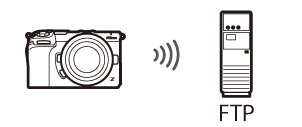
fotoaparatas ir FTP serveris jungiasi tiesioginiu belaidžiu ryšiu. fotoaparatas veikia kaip belaidis LAN prieigos taškas, leidžiantis prisijungti dirbant lauke ir kitose situacijose, kai FTP serveris dar nėra prijungtas prie belaidžio tinklo, ir panaikinant poreikį atlikti sudėtingus nustatymų pakeitimus.
-
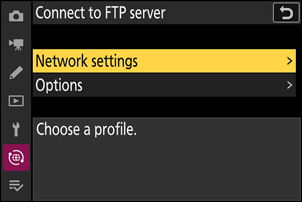
Tinklo meniu pasirinkite [ Connect to FTP server ], tada pažymėkite [ Network settings ] ir paspauskite 2 .
-
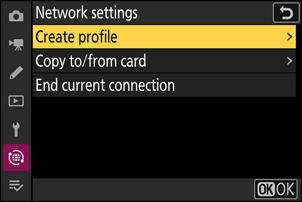
Pažymėkite [ Create profile ] ir paspauskite J
-
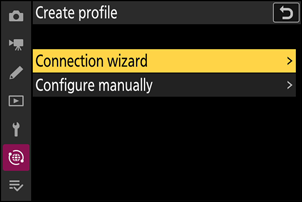
Pažymėkite [ Connection wizard ] ir paspauskite 2 .
Bus paleistas ryšio vedlys.
-
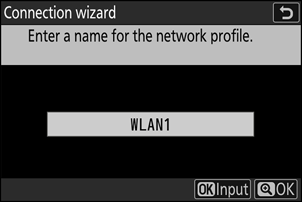
Pavadinkite naują profilį.
- Norėdami pereiti prie kito veiksmo nekeisdami numatytojo pavadinimo, paspauskite X
- Pasirinktas pavadinimas bus rodomas tinklo meniu sąraše [ Connect to FTP server ] > [ Network settings ].
- Norėdami pervardyti profilį, paspauskite J Informacijos apie teksto įvedimą žr. skyriuje „Teksto įvedimas“ ( 0 Teksto įvedimas ). Įvedę vardą, paspauskite X , kad tęstumėte.
-
Pažymėkite [ Direct connection to computer ] ir paspauskite J
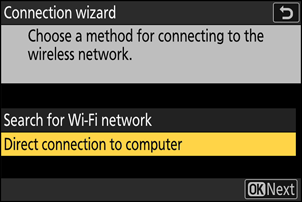
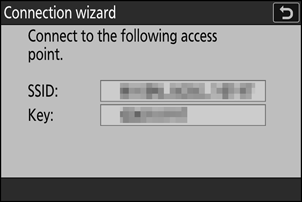
Bus rodomas fotoaparatas SSID ir šifravimo raktas.
-
Užmegzkite ryšį su fotoaparatas .
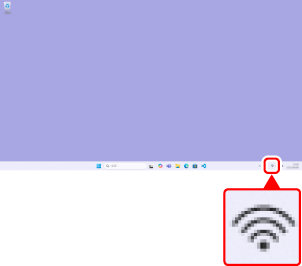
Windows :
- Užduočių juostoje spustelėkite belaidžio LAN piktogramą.
- Pasirinkite SSID kurį fotoaparatas rodo 5 veiksme.
- Kai būsite paraginti įvesti tinklo saugos raktą, įveskite 5 veiksme fotoaparatas rodomą šifravimo raktą. Kompiuteris užmegs ryšį su fotoaparatas .
macOS :
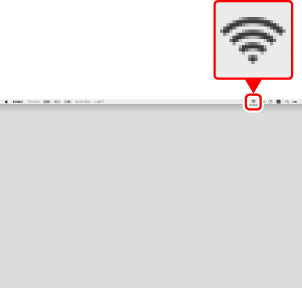
- Meniu juostoje spustelėkite belaidžio LAN piktogramą.
- Pasirinkite SSID kurį fotoaparatas rodo 5 veiksme.
- Kai būsite paraginti įvesti tinklo saugos raktą, įveskite 5 veiksme fotoaparatas rodomą šifravimo raktą. Kompiuteris užmegs ryšį su fotoaparatas .
-
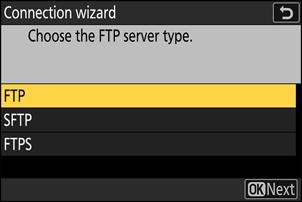
Pasirinkite serverio tipą.
Pažymėkite [ FTP ], [ SFTP ] (SSH FTP ) arba [ FTPS ] ( FTP -SSL) ir paspauskite J , kad būtų atidarytas dialogo langas, kuriame galite įvesti serverio prievado numerį.
-
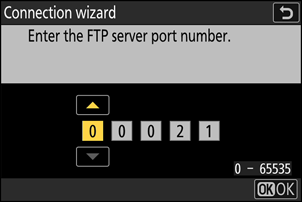
Įveskite FTP serverio prievado numerį.
- Paspauskite 4 arba 2 , kad pažymėtumėte skaitmenis, ir paspauskite 1 arba 3 kad juos pakeistumėte.
- Paspauskite J , kad būtų atidarytas dialogo langas, kuriame galite pasirinkti prisijungimo būdą.
-
FTP naudojami prievadai priklauso nuo serverio tipo. Prievadų numeriai pateikti žemiau.
- [ FTP ]: TCP prievadai nuo 21 ir 32768 iki 61000
- [ SFTP ]: TCP prievadai nuo 22 ir 32768 iki 61000
- [ FTPS ]: TCP prievadai nuo 21 ir 32768 iki 61000
- Failų perdavimas gali būti blokuojamas, jei serverio užkarda nėra sukonfigūruota leisti prieigą prie atitinkamų prievadų.
-
Prisijungti.
Pažymėkite vieną iš toliau pateiktų parinkčių ir paspauskite J
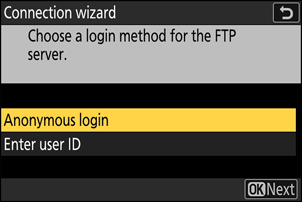
Pasirinkimas Aprašymas [ Anonymous login ] Pasirinkite šią parinktį, jei serveriui nereikia vartotojo ID ar slaptažodžio. Šią parinktį galima naudoti tik su serveriais, kurie sukonfigūruoti anoniminiam prisijungimui. Jei prisijungimas sėkmingas, fotoaparatas paragins pasirinkti paskirties vietą. [ Enter user ID ] Įveskite naudotojo ID ir slaptažodį. Baigę įvedimą, paspauskite J , kad prisijungtumėte. Jei prisijungimas sėkmingas, fotoaparatas paragins pasirinkti paskirties vietą. -
Pasirinkite paskirties aplanką.
Pažymėkite vieną iš toliau pateiktų parinkčių ir paspauskite J
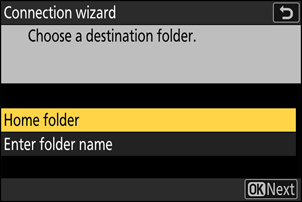
Pasirinkimas Aprašymas [ Home folder ] Pasirinkite šią parinktį, jei norite pasirinkti serverio pagrindinį aplanką kaip iš fotoaparatas įkeltų nuotraukų paskirties vietą. Jei operacija bus sėkminga, bus rodomas dialogo langas „sąranka baigta“. [ Enter folder name ] Rankiniu būdu įveskite paskirties aplanko pavadinimą. Aplankas jau turi būti serveryje. Kai būsite paraginti, įveskite aplanko pavadinimą ir kelią ir paspauskite J , kad būtų rodomas dialogo langas „sąranka baigta“. -
Patikrinkite jungtį.
Užmezgus ryšį, profilio pavadinimas fotoaparatas meniu [ Connect to FTP server ] bus rodomas žalia spalva.
- Jei profilio pavadinimas nerodomas žaliai, prisijunkite prie fotoaparatas per belaidžių tinklų sąrašą FTP serveryje.
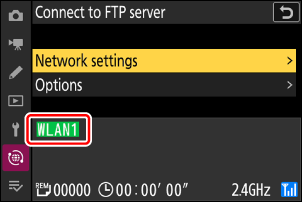
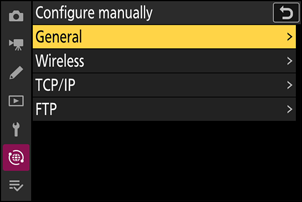
Užmegztas belaidis ryšys tarp fotoaparatas ir FTP serverio.
-
Užmezgus ryšį, fotoaparatas fotografavimo ekrane pasirodys „ FTP “. Jei įvyksta ryšio klaida, šis indikatorius bus rodomas raudonai kartu su C piktograma.
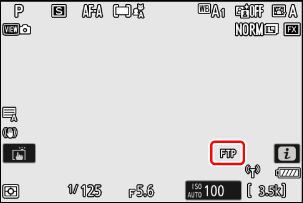
fotoaparatas padarytas nuotraukas galima įkelti į FTP serverį, kaip aprašyta skyriuje „Nuotraukų įkėlimas į FTP serverį“ ( 0 Nuotraukų įkėlimas į FTP serverį ).