
„Google“ vertėjas
ŠIOJE PASLAUGOJE GALI BŪTI „GOOGLE“ SISTEMOS IŠVERSTO TEKSTO. „GOOGLE“ PAREIŠKIA NETEIKIANTI JOKIŲ SU IŠVERSTU TEKSTU SUSIJUSIŲ AIŠKIAI IŠREIKŠTŲ AR NUMANOMŲ GARANTIJŲ, ĮSKAITANT TIKSLUMO IR PATIKIMUMO GARANTIJAS BEI KITAS NUMANOMAS GARANTIJAS DĖL TINKAMUMO KOMERCINĖMS REIKMĖMS, TINKAMUMO KONKREČIAM TIKSLUI IR TEISĖS AKTŲ NEPAŽEIDŽIAMUMO.
Kad jums būtų patogiau, „Nikon Corporation“ (toliau vadinama „Nikon“) informaciniai žinynai išversti naudojant Google vertėjo teikiamą programinę įrangą. Išversto teksto tikslumą stengiamasi užtikrinti visomis pagrįstomis išgalėmis, tačiau joks automatinis vertimas nebus tobulas ir negalės pakeisti žmogaus atliekamo vertimo. Vertimo paslauga skirta Nikon informacinių žinynų naudotojams. Ji teikiama pagal principą „kaip yra“. Jokių aiškiai išreikštų ar numanomų garantijų dėl vertimo iš anglų kalbos į bet kurią kitą kalbą tikslumo, patikimumo ar teisingumo neteikiama. Dėl ribotų vertimo programinės įrangos galimybių kai kurie turinio elementai (pavyzdžiui, iliustracijos, vaizdo įrašai, Flash turinys ir kt.) gali būti išversti netiksliai.
Oficialus informacinių žinynų tekstas yra anglų kalba parašytoje versijoje. Išverstame tekste atsiradę prieštaravimai ar skirtumai nėra teisiškai įpareigojantys ir neturi jokios juridinės galios atitikties užtikrinimo arba priverstinio vykdymo reikmėms. Jei kyla klausimų dėl išverstuose informaciniuose žinynuose pateikiamos informacijos tikslumo, žiūrėkite žinynų versiją, parašytą anglų kalba. Ši versija yra oficialioji.

Nuotraukų atkūrimo meniu i
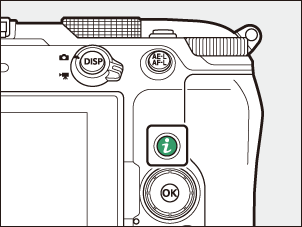
Paspaudus mygtuką i , kai nuotrauka pasirinkta atkūrimui viso kadro, miniatiūros arba atkuriant priartinimo režimu, atidaromas nuotraukų atkūrimo i meniu. Pažymėkite elementus ir paspauskite J arba 2 kad juos pasirinktumėte.
Norėdami grįžti į atkūrimą, dar kartą paspauskite mygtuką i .
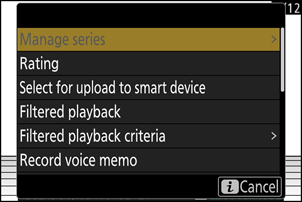
| Pasirinkimas | Aprašymas |
|---|---|
| [ Quick crop ] 1 | Įrašyti dabartinės nuotraukos kopiją, apkirptą iki ekrane matomos srities. Ši parinktis negalima, kai rodomos RGB histogramos ( 0 Nuotraukos informacija (RGB histograma) ). |
| [ Manage series ] | Jei atkūrimo meniu [ Series playback ] > [ List series as single thumbnails ] pasirinkta [ ON ], galite naudoti šią parinktį, norėdami ištrinti, apsaugoti arba pažymėti įkėlimui dabartinę nuotrauką ir visas kitas tos pačios serijos nuotraukas.
|
| [ Rating ] | Įvertinkite dabartinę nuotrauką ( 0 nuotraukų vertinimų ). |
| [ Select for upload to The Cloud ] | Pasirinkite dabartinę nuotrauką įkėlimui ( 0 Nuotraukų pasirinkimas įkėlimui ).
|
| [ Select for upload to smart device ] | |
| [ Select for upload to computer ] | |
| [ Select for upload (FTP) ] | |
| [ Select for priority upload to computer ] | Pasirinkite esamą nuotrauką prioritetiniam įkėlimui ( 0 Nuotraukų pasirinkimas įkėlimui ). Prioritetiniam įkėlimui pažymėtos nuotraukos bus įkeltos prieš kitas įkėlimui pažymėtas nuotraukas.
|
| [ Select for priority upload (FTP) ] | |
| [ Select all for upload to The Cloud ] | Pažymėkite įkėlimui visas nuotraukas, atitinkančias dabartinius filtro kriterijus ( 0 Filtruotas atkūrimas ).
|
| [ Select all for computer upload ] | |
| [ Select all for upload (FTP) ] | |
| [ Filtered playback ] | Peržiūrėti tik pasirinktus kriterijus atitinkančias nuotraukas ( 0 Filtruotas atkūrimas ). |
| [ Filtered playback criteria ] | Pasirinkite filtro kriterijus. |
| [ Record voice memo ] | Pridėti balso priminimą prie dabartinės nuotraukos ( 0 Balso priminimų įrašymas / atkūrimas ). |
| [ Play voice memo ] | Paleiskite dabartinės nuotraukos balso priminimą ( 0 Balso priminimų įrašymas / atkūrimas ). |
| [ Retouch ] | Sukurkite retušuotą dabartinės nuotraukos kopiją ( 0 Nuotraukų retušavimas ). |
| [ Choose folder ] | Pasirinkite aplanką atkūrimui. Pažymėkite aplanką ir paspauskite J , kad peržiūrėtumėte jame esančias nuotraukas. |
| [ Protect ] | Pridėti apsaugą dabartinei nuotraukai arba ją pašalinti ( 0 Nuotraukų apsauga nuo ištrynimo ). |
| [ Unprotect all ] 2 | Pašalinkite apsaugą nuo visų nuotraukų aplanke, kuris šiuo metu pasirinktas atkūrimo meniu parinktimi [ Playback folder ]. |
| [ IPTC ] | Įterpti pasirinktą IPTC išankstinį nustatymą į dabartinę nuotrauką ( 0 IPTC ). |
| [ Side-by-side comparison ] 3 | Palyginkite retušuotas kopijas su originalais. |
| [ Slide show ] | Peržiūrėkite skaidrių demonstraciją; dabartinė nuotrauka ir visos paskesnės nuotraukos rodomos po vieną įrašymo tvarka ( 0 Skaidrių demonstracijų peržiūra ). |
Galima tik atkuriant priartinimą.
Negalimas atkuriant priartinimą.
Galima tik tada, kai pasirinkta retušuota kopija (pažymėta p piktograma) arba retušuotos kopijos šaltinio nuotrauka.
Pasirinkite [ Side-by-side comparison ], kad palygintumėte retušuotas kopijas su neretušuotais originalais.
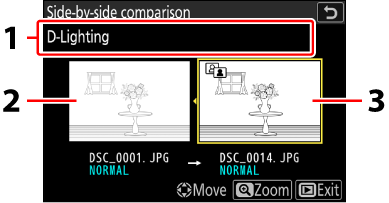
- Kopijos kūrimo parinktys
- Šaltinio paveikslėlis
- Retušuota kopija
- Pradinė nuotrauka rodoma kairėje, retušuota kopija – dešinėje.
- Kopijai sukurti naudota parinktis pateikiama ekrano viršuje.
- Norėdami perjungti tarp pradinės nuotraukos ir retušuotos kopijos, paspauskite 4 arba 2
- Jei kopija yra iš kelių šaltinio nuotraukų sukurtas perdengimas, paspauskite 1 arba 3 kad peržiūrėtumėte kitas nuotraukas.
- Jei šaltinis buvo nukopijuotas kelis kartus, paspauskite 1 arba 3 kad peržiūrėtumėte kitas kopijas.
- Norėdami peržiūrėti pažymėtą paveikslėlį per visą ekraną, paspauskite ir palaikykite nuspaudę mygtuką X
- Norėdami grįžti į atkūrimą ir rodyti pažymėtą nuotrauką per visą kadrą, paspauskite J
- Norėdami grįžti į atkūrimą, paspauskite mygtuką K
- Pradinė nuotrauka nebus rodoma, jei kopija buvo sukurta iš apsaugotos nuotraukos.
- Pradinė nuotrauka nebus rodoma, jei kopija buvo sukurta iš nuotraukos, kuri vėliau buvo ištrinta.