
„Google“ vertėjas
ŠIOJE PASLAUGOJE GALI BŪTI „GOOGLE“ SISTEMOS IŠVERSTO TEKSTO. „GOOGLE“ PAREIŠKIA NETEIKIANTI JOKIŲ SU IŠVERSTU TEKSTU SUSIJUSIŲ AIŠKIAI IŠREIKŠTŲ AR NUMANOMŲ GARANTIJŲ, ĮSKAITANT TIKSLUMO IR PATIKIMUMO GARANTIJAS BEI KITAS NUMANOMAS GARANTIJAS DĖL TINKAMUMO KOMERCINĖMS REIKMĖMS, TINKAMUMO KONKREČIAM TIKSLUI IR TEISĖS AKTŲ NEPAŽEIDŽIAMUMO.
Kad jums būtų patogiau, „Nikon Corporation“ (toliau vadinama „Nikon“) informaciniai žinynai išversti naudojant Google vertėjo teikiamą programinę įrangą. Išversto teksto tikslumą stengiamasi užtikrinti visomis pagrįstomis išgalėmis, tačiau joks automatinis vertimas nebus tobulas ir negalės pakeisti žmogaus atliekamo vertimo. Vertimo paslauga skirta Nikon informacinių žinynų naudotojams. Ji teikiama pagal principą „kaip yra“. Jokių aiškiai išreikštų ar numanomų garantijų dėl vertimo iš anglų kalbos į bet kurią kitą kalbą tikslumo, patikimumo ar teisingumo neteikiama. Dėl ribotų vertimo programinės įrangos galimybių kai kurie turinio elementai (pavyzdžiui, iliustracijos, vaizdo įrašai, Flash turinys ir kt.) gali būti išversti netiksliai.
Oficialus informacinių žinynų tekstas yra anglų kalba parašytoje versijoje. Išverstame tekste atsiradę prieštaravimai ar skirtumai nėra teisiškai įpareigojantys ir neturi jokios juridinės galios atitikties užtikrinimo arba priverstinio vykdymo reikmėms. Jei kyla klausimų dėl išverstuose informaciniuose žinynuose pateikiamos informacijos tikslumo, žiūrėkite žinynų versiją, parašytą anglų kalba. Ši versija yra oficialioji.

Nuotraukų retušavimas
| Pasirinkimas | Aprašymas |
|---|---|
| [ RAW processing (current picture) ] | Įrašykite dabartinės NEF ( RAW ) nuotraukos kopiją kitu formatu, pvz., JPEG ( 0 RAW apdorojimas ). |
| [ RAW processing (multiple pictures) ] | Pasirinkite kelias esamas NEF ( RAW ) nuotraukas, kad jas konvertuotumėte į JPEG arba kitus formatus ( 0 RAW apdorojimas ). |
| [ Trim ] | Sukurkite apkarpytą dabartinės nuotraukos kopiją ( 0 Apkirpti ). |
| [ Resize (current picture) ] | Sukurkite mažą dabartinės nuotraukos kopiją ( 0 Keisti dydį ). |
| [ Resize (multiple pictures) ] | Sukurkite mažas vienos ar kelių esamų nuotraukų kopijas ( 0 Keisti dydį ). |
| [ D-Lighting ] | Paryškinti šešėlius ( 0 D-Lighting ). |
| [ Straighten ] | Ištiesinti nuotraukas ( 0 Ištiesinti ). |
| [ Distortion control ] | Sumažinkite statinės pavidalo iškraipymą nuotraukose, darytose su plačiakampiais objektyvais, arba pagalvėlės pavidalo iškraipymą nuotraukose, darytose su teleobjektyvais ( 0 Iškraipymų valdymas ). |
| [ Perspective control ] | Sumažinkite perspektyvos efektus ( 0 Perspektyvos valdymas ). |
| [ Monochrome ] | Sukurkite dabartinės nuotraukos vienspalvę kopiją ( 0 Vienspalvė ). |
| [ Overlay (add) ] | Uždėkite dvi nuotraukas vieną ant kitos, kad sukurtumėte naują nuotrauką JPEG formatu ( 0 Perdengimas (pridėti) ). |
| [ Lighten ] | Palyginkite pikselius kiekviename taške keliose nuotraukose ir pasirinkite ryškiausią, kad sukurtumėte naują nuotrauką JPEG formatu ( 0 „Šviesinti“ ir „Patamsinti“ ). |
| [ Darken ] | Palyginkite pikselius kiekviename taške keliose nuotraukose ir pasirinkite tamsiausią, kad sukurtumėte naują nuotrauką JPEG formatu ( 0 „Šviesinti“ ir „Tamsinti“ ). |
| [ Motion blend ] | fotoaparatas analizuoja pasirinktą nuotraukų seriją, kad aptiktų judančius objektus, ir juos sujungia, sukurdama vieną JPEG vaizdą ( 0 Judesio suliejimas ). |
-
Kryptiniu valdikliu pasirinkite norimą nuotrauką ir paspauskite mygtuką i .
Jei naudojate [ RAW processing (multiple pictures) ] arba [ Resize (multiple pictures) ], nuotraukos pasirinkti nereikės, nes nuotraukas būsite paraginti pasirinkti vėliau.
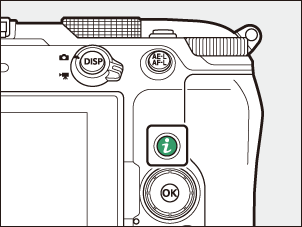
-
Pažymėkite [ Retouch ] ir paspauskite 2 .
-
Pažymėkite norimą parinktį ir paspauskite 2 .
-
Pasirinkite retušavimo parinktis.
- Daugiau informacijos rasite pasirinkto elemento skyriuje.
- Norėdami išeiti nesukūrę retušuotos kopijos, paspauskite K Tai grįš į atkūrimo ekraną.
-
Sukurkite retušuotą kopiją.
- Daugiau informacijos rasite pasirinkto elemento skyriuje.
- Retušuotos kopijos žymimos p piktograma.
- fotoaparatas gali negalėti rodyti arba retušuoti nuotraukų, kurios buvo nufotografuotos arba retušuotos naudojant kitus fotoaparatus arba kurios buvo retušuotos kompiuteriu.
- Jei trumpą laiką neatliekami jokie veiksmai, ekranas išsijungs ir visi neišsaugoti pakeitimai bus prarasti. Norėdami pailginti ekrano įjungimo laiką, pasirinkite ilgesnį meniu rodymo laiką naudodami pasirinktinį nustatymą c3 [ Power off delay ] > [ Menus ].
- Daugelį elementų galima pritaikyti kopijoms, sukurtoms naudojant kitas retušavimo parinktis, tačiau daugkartinis redagavimas gali sumažinti vaizdo kokybę arba nenatūralias spalvas.
- Gautas efektas gali skirtis priklausomai nuo redagavimo eilės tvarkos.
- Kai kurie elementai gali būti nepasiekiami, priklausomai nuo elementų, naudotų kuriant kopiją.
- i meniu elementai [ Retouch ], kurių negalima pritaikyti dabartinei nuotraukai, yra pilki ir nepasiekiami.
- Iš NEF ( RAW ) nuotraukų sukurtos kopijos bus išsaugotos JPEG arba HEIF formatu, nustačius [ Image quality ] nustatymą [ JPEG / HEIF fine m ].
- Iš JPEG ir HEIF nuotraukų sukurtos kopijos yra tokios pačios kokybės kaip ir originalas.
- Jei nuotraukos įrašytos dviem formatais, naudojant RAW + JPEG / HEIF vaizdo kokybės nustatymus, bus retušuota tik NEF ( RAW ) kopija.
Išskyrus kopijas, sukurtas naudojant [ RAW processing (current picture) ], [ RAW processing (multiple pictures) ], [ Trim ], [ Resize (current picture) ] ir [ Resize (multiple pictures) ], kopijos yra tokio pat dydžio kaip ir originalas.