

Crie pequenas cópias de fotografias selecionadas. Se estiverem inseridos dois cartões de memória, pode escolher o cartão utilizado para guardar as cópias redimensionadas.
Redimensionando várias imagens
Se você acessou o menu de retoque por meio do botão G , poderá redimensionar várias imagens selecionadas.
-
Selecione [ ] no menu de retoque.
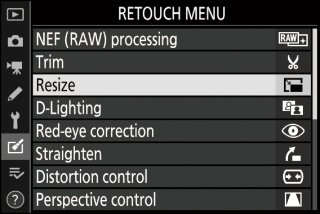
Destaque [ ] e pressione 2 .
-
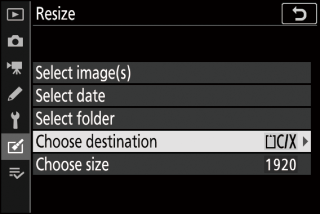
Escolha um destino.
-
Se estiverem inseridos dois cartões de memória, realce [ ] e pressione 2 .
-
[ ] não está disponível quando apenas um cartão de memória está inserido. Prossiga para a Etapa 3.
-
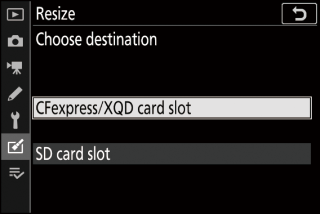
Pressione 1 ou 3 para destacar um slot de cartão e pressione J .
-
-
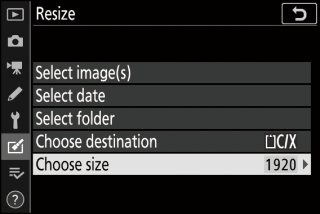
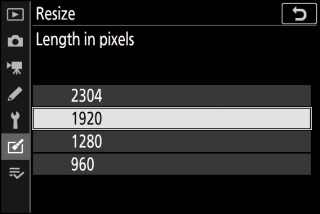
Escolha um tamanho.
-
Destaque [ ] e pressione 2 .
-
Realce o tamanho desejado (comprimento em pixels) usando 1 e 3 e pressione J .
-
-
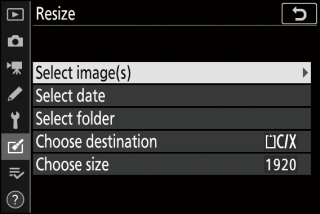
Escolha como as imagens são selecionadas.
Opção
Descrição
[ ]
Redimensione as fotos selecionadas. Várias imagens podem ser selecionadas.
[ ]
Redimensione todas as fotos tiradas em datas selecionadas.
[ ]
Redimensione todas as fotos em uma pasta selecionada.
Se você escolher [ ], vá para a Etapa 6.
-
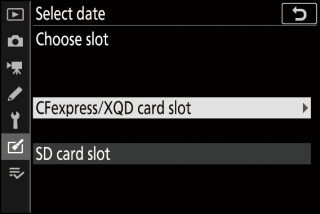
Selecione o slot de origem.
-
Destaque o slot com o cartão que contém as fotos desejadas e pressione 2 .
-
Você não será solicitado a selecionar o slot se apenas um cartão de memória estiver inserido.
-
-
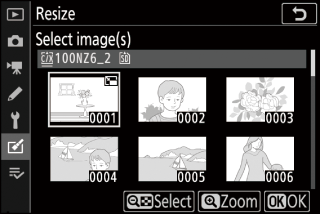
Escolha fotos.
Se você escolher [Selecionar imagem(ns)] :
-
Realce imagens usando o seletor múltiplo.
-
Para ver a imagem realçada em tela cheia, pressione e segure o botão X
-
Para selecionar a imagem destacada, pressione o botão W ( Q ). As imagens selecionadas são indicadas por um ícone 8 . Para desmarcar a imagem atual, pressione o botão W ( Q ) novamente; o 8 não será mais exibido. As imagens selecionadas serão todas copiadas no tamanho selecionado na Etapa 3.
-
Pressione J para continuar assim que a seleção estiver completa.
Se você escolheu [Selecionar data] :
-
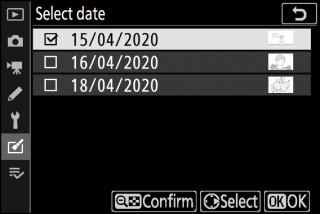
Destaque as datas usando o seletor múltiplo e pressione 2 para selecionar ( M ) ou desmarcar ( U ).
-
Todas as fotos tiradas em datas marcadas com um cheque ( M ) serão copiadas no tamanho selecionado na Etapa 3.
-
Pressione J para continuar assim que a seleção estiver completa.
Se você escolher [Selecionar pasta] :
Realce uma pasta e pressione J para selecionar; todas as imagens na pasta selecionada serão copiadas no tamanho selecionado na Etapa 3.
-
-
Salve as cópias redimensionadas.
-
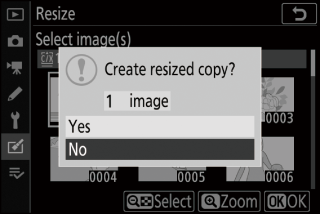
Uma caixa de diálogo de confirmação será exibida; realce [ ] e pressione J para salvar as cópias redimensionadas.
-
Para cancelar a operação antes de todas as cópias terem sido criadas, pressione o botão G ; quando uma caixa de diálogo de confirmação for exibida, realce [ ] e pressione J .
-
Dependendo do tamanho da cópia, o zoom de reprodução pode não estar disponível quando cópias redimensionadas são exibidas.