Google Translate
ESTE SERVIÇO PODE CONTER TRADUÇÕES FORNECIDAS PELA GOOGLE. A GOOGLE RENUNCIA A TODAS AS GARANTIAS RELACIONADAS COM TRADUÇÕES, EXPRESSAS OU IMPLÍCITAS, INCLUINDO QUAISQUER GARANTIAS DE PRECISÃO, FIABILIDADE E QUAISQUER GARANTIAS IMPLÍCITAS DE COMERCIALIZAÇÃO, ADEQUAÇÃO A UM FIM ESPECÍFICO E NÃO INFRAÇÃO.
Os guias de referência da Nikon Corporation (abaixo, "Nikon") foram traduzidos para sua conveniência usando o software de tradução fornecido pelo Google Translate. Foram feitos esforços razoáveis para fornecer uma tradução precisa, no entanto, nenhuma tradução automatizada é perfeita nem se destina a substituir tradutores humanos. As traduções são fornecidas como um serviço aos utilizadores dos guias de referência da Nikon e são fornecidas "tal como estão". Não é fornecido qualquer tipo de garantia, expressa ou implícita, quanto à precisão, fiabilidade ou exatidão de quaisquer traduções feitas do inglês para qualquer outro idioma. Alguns conteúdos (como imagens, vídeos, Flash, etc.) podem não ser convertidos com precisão devido às limitações do software de tradução.
O texto oficial é a versão em inglês dos guias de referência. Quaisquer discrepâncias ou diferenças criadas na conversão não são vinculativas e não têm efeito legal para fins de conformidade ou execução. Se surgirem questões relacionadas com a precisão das informações contidas nos guias de referência traduzidos, consulte a versão em inglês dos guias, que é a versão oficial.

Novas opções Picture Control
Adicionamos novos itens a [
Novos itens adicionados ao Picture Control
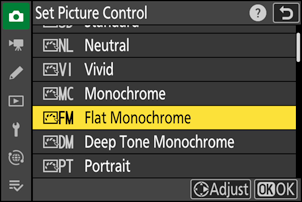
Os seguintes itens foram adicionados a [ Definir Picture Control ] nos menus de fotografia e gravação de vídeo.
| Opção | Descrição | |
|---|---|---|
| 2 | [ |
Apresenta gradações suaves entre as luzes e as sombras, produzindo imagens monocromáticas delicadas. |
| 3 | [ |
Opte por tons ligeiramente mais escuros na gama de sombras a tons médios, com o brilho aumentando rapidamente à medida que os tons progridem dos médios para os realces. |
- [ Monocromático Plano ] e [ Monocromático de Tons Profundos ] também foram adicionados ao Picture Control original no qual o Picture Control personalizado se baseia, em [ Gerenciar Picture Control ] nos menus de fotografia e gravação de vídeo.
Limitações ao usar “Monocromático Plano” e “Monocromático de Tons Profundos”
As opções [ Equilíbrio de impressão de retrato ] nos menus de fotografia e gravação de vídeo são desativadas ao usar [ Monocromático Plano ] e [ Monocromático de Tons Profundos ].
Configurações Picture Control
As opções disponíveis quando [ Monocromático Plano ] ou [ Monocromático de Tons Profundos ] é selecionado são as seguintes.
-
[ Rápido e preciso ]
- [ Aprimoramento ]
- [ Afiamento de médio alcance ]
- [ Clareza ]
- [ Contraste ]
- [ Brilho ]
- [ Efeitos de filtro ]
- [ Tonificação ]
Usando “Efeitos de filtro” com “Monocromático de tom profundo”
[ Tom Profundo Monocromático ] possui um forte efeito de filtro vermelho integrado que se aplica mesmo quando [ DESLIGADO ] está selecionado em [ Efeitos de filtro ]. Como [ Efeitos de filtro ] não pode ser aplicado mais de uma vez, selecionar uma opção diferente de [ DESLIGADO ] desativará o efeito de filtro vermelho integrado. O contraste pode ser reduzido ativando [ Y ], [ O ] e [ R ].
Nova opção Picture Control : “Cor flexível”
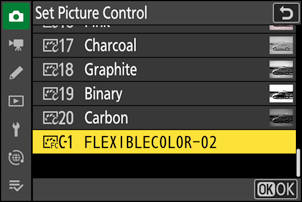
A câmera agora suporta os Controles de Imagem “Cor Flexível”. Ajuste “
Adicionando controles de imagem de cor flexíveis à câmera.
Você pode exportar os controles de imagem Flexible Color ajustados do NX Studio para cartões de memória e importá-los para a câmera como controles de imagem personalizados.
- Selecione [ Picture Control ] > [ Flexible Color ] no NX Studio para fazer ajustes e salvá-los como Picture Controls personalizados em cartões de memória. Para obter detalhes sobre como fazer ajustes e exportar para cartões de memória, consulte a ajuda online NX Studio .
-
Os Picture Controls exportados para cartões de memória serão adicionados à lista Picture Control quando importados para a câmera através de [ Gerenciar Picture Control ] no menu de captura de fotos ou gravação de vídeo.
- Os controles de imagem personalizados baseados em [ Cor Flexível ] não podem ser ajustados ou renomeados na câmera.