
Functies beschikbaar met firmwareversie 1.10 van "C"
De ZR Naslaggids is bedoeld voor camera C-firmwareversie 1.00 (de nieuwste versie van de ZR Naslaggids is beschikbaar via het Nikon Download Center). Dit hoofdstuk beschrijft de nieuwe functies en wijzigingen die zijn geïntroduceerd met camera C-firmwareversie 1.10. De twee documenten dienen samen te worden gelezen.
- Wijzigingen aangebracht met firmwareversie 1.10 van "C".
- Verlengde maximale tijdsduur voor elke video
- Wijzigingen wanneer [R3D NE 12-bit (R3D)] is geselecteerd voor [Videobestandstype] in het menu voor video-opnamen.
- Ondersteuning voor videospecifieke bestandsnamen
- Synchroniseer tijdscodes met externe apparaten die zijn aangesloten op de externe microfoon-/lijningang.
- Wijzigingen in het aantal bestanden dat kan worden weergegeven in Aangepaste instelling g15 [3D LUT] > [CUBE-bestand importeren]
- Nieuw menu-item voor instellingen: [Energiebesparing bij inschakelen van de lamp]
Wijzigingen aangebracht met firmwareversie 1.10 van "C".
Video-opname
- Verlengde maximale tijdsduur voor elke video ( Verlengde maximale tijdsduur voor elke video )
- Wijzigingen wanneer [R3D NE 12-bit (R3D)] is geselecteerd voor [Videobestandstype] in het menu voor video-opname ( Wijzigingen wanneer [R3D NE 12-bit (R3D)] is geselecteerd voor [Videobestandstype] in het menu voor video-opnamen. )
- Wijzigingen in de weergave van de helderheidsinformatie ( Wijzigingen in de weergave van de helderheidsinformatie )
- [R3D NE 12-bit (R3D)] kan worden ingesteld wanneer de opnamemodus b is ( [R3D NE 12-bit (R3D)] kan worden ingesteld wanneer de opnamemodus b is. )
- Ondersteuning voor videospecifieke bestandsnamen ( Ondersteuning voor videospecifieke bestandsnamen )
- Nieuw menu-item voor video-opname: [Naamgeving van videobestanden] ( Nieuw menu-item voor video-opname: [Naamgeving van videobestanden] )
- Speel video's af die zijn opgenomen met videospecifieke bestandsnamen ( Speel video's af die zijn opgenomen met videospecifieke bestandsnamen. )
- Synchroniseer tijdscodes met externe apparaten die zijn aangesloten op de externe microfoon-/lijningang ( Synchroniseer tijdscodes met externe apparaten die zijn aangesloten op de externe microfoon-/lijningang. )
- Nieuwe [LTC-signaalinvoer]-optie voor [Tijdcode] in het menu voor video-opnamen ( Nieuwe [LTC-signaalinvoer]-optie voor [Tijdcode] in het menu voor video-opnamen. )
- Tijdcodes synchroniseren met externe apparaten ( Tijdcodes synchroniseren met externe apparaten )
Bedieningselementen
- Wijzigingen in het aantal bestanden dat kan worden weergegeven in Aangepaste instelling g15 [3D LUT] > [CUBE-bestand importeren] ( Wijzigingen in het aantal bestanden dat kan worden weergegeven in Aangepaste instelling g15 [3D LUT] > [CUBE-bestand importeren] )
Weergaven
- Nieuw menu-item voor instellingen: [Energiebesparing bij inschakelen van de lamp] ( Nieuw menu-item voor instellingen: [Energiebesparing bij inschakelen van de lamp] )
Verlengde maximale tijdsduur voor elke video
De maximale opnameduur voor elke video is verlengd tot 360 minuten voor bepaalde videobestandstypen. Deze maximale opnameduur kan worden verlengd door een van de volgende opties te selecteren voor [ Videobestandstype ] in het menu voor video-opname.
- [ ProRes 422 HQ 10-bit ( MOV ) ] (behalve wanneer de framesnelheid 119,88p of 100p is)
- [ H.265 10-bit ( MOV ) ] (behalve wanneer de framesnelheid tussen 239,76p en 100p ligt)
- [ H.265 8-bit ( MOV ) ] (behalve wanneer de framesnelheid tussen 239,76p en 100p ligt)
- [ H.264 8-bit ( MP4 ) ] (met uitzondering van slow-motion video)
Wijzigingen wanneer [R3D NE 12-bit (R3D)] is geselecteerd voor [Videobestandstype] in het menu voor video-opnamen.
Wijzigingen in de weergave van de helderheidsinformatie
Wanneer [ R3D NE 12-bit (R3D) ] is geselecteerd, verschijnt er een waarschuwingslijn in de weergegeven helderheidsinformatie ([ Histogram ], [ Golfvormmonitor ]) als richtlijn voor overbelichte hooglichten. Als de helderheid van de opgenomen video deze lijn overschrijdt, wordt de opgenomen video overbelicht.


- De helderheid waarbij overbelichting optreedt, varieert afhankelijk van de ISO-gevoeligheid. De waarschuwingslijn verschijnt bij een helderheidsniveau dat overeenkomt met de helderheidsinstellingen voor [ Basis-ISO-gevoeligheid ] en [ ISO-gevoeligheid ] in [ ISO-gevoeligheidsinstellingen ] in het menu voor video-opname.
- De helderheidsinformatie kan worden weergegeven door een vinkje ( M ) te plaatsen naast de o in de lijst voor Aangepaste instelling g21 [ Aangepaste monitoropnameweergave ].
- Het weergavetype ([ Histogram ], [ Golfvormmonitor ]) kan worden geselecteerd via Aangepaste instelling g19 [ Weergave van helderheidsinformatie ].
Waarschuwingen: Selecteer [R3D NE 12-bit (R3D)]
- Wanneer ingesteld op [ R3D NE 12-bit (R3D) ], treedt overbelichting op, zelfs als de helderheid niet de bovengrens bereikt (aan de rechterkant voor [ Histogram ], aan de bovenkant voor [ Golfvormmonitor ]). Controleer de helderheid met behulp van de waarschuwingslijn tijdens het fotograferen.
- Wanneer ingesteld op [ R3D NE 12-bit (R3D) ], raden we aan om [ Vignetregeling ] in het video-opnamemenu op [ Uit ] te zetten. Als [ Vignetregeling ] op een andere optie dan [ Uit ] is ingesteld, zal de correctie voor de afname van de helderheid aan de randen van het beeld ervoor zorgen dat de helderheid van de opgenomen video de waarschuwingslijn overschrijdt, wat kan leiden tot overbelichting.
[R3D NE 12-bit (R3D)] kan worden ingesteld wanneer de opnamemodus b is.
Het [ Videobestandstype ] kan nu in het video-opnamemenu worden ingesteld op [ R3D NE 12-bit (R3D) ], zelfs als de opnamemodus b is. De opnamemodus zal echter wel veranderen naar M.
Waarschuwingen: Combinaties met opnamemodus b
- Als u de opnamemodus instelt op b terwijl [ R3D NE 12-bit (R3D) ] is geselecteerd voor [ Videobestandstype ] in het menu voor video-opname, kunt u geen video opnemen. Als u de opnamemodus op iets anders dan b instelt, wordt de opnamemodus gewijzigd naar M en kunt u video opnemen.
- Als de opnamemodus overschakelt naar M nadat je in het video-opnamemenu in de b modus [ Videobestandstype ] > [ R3D NE 12-bit (R3D) ] hebt geselecteerd, schakelt de opnamemodus voor de fotomodus ook over naar M.
Ondersteuning voor videospecifieke bestandsnamen
Nieuw menu-item voor video-opname: [Naamgeving van videobestanden]
Er is een item [ Videobestandsnaamgeving ] toegevoegd aan het menu voor video-opname. Selecteer [ AAN ] voor [ Videobestandsnaamgeving ] > [ Videoclipnaam ] om video-opnames met een videospecifieke bestandsnaam mogelijk te maken. Videobestandsnamen bevatten informatie zoals de camera-ID, het reelnummer en de opnamedatum, waardoor ze geschikt zijn voor het bewerken van grote aantallen video's of bij opnames met meerdere camera's.
Video's kunnen alleen met videobestandsnamen worden opgenomen als aan alle volgende voorwaarden is voldaan:
- De video-opnamebestemming is de CFexpress/ XQD -kaartsleuf.
- De geheugenkaart is geformatteerd naar exFAT .
- [ AAN ] is geselecteerd voor [ Videobestandsnaamgeving ] > [ Videoclipnaam ] in het menu voor video-opname.
Videobestandsnamen zijn als volgt samengesteld.

| 1 | Camera-ID Dit geeft de camera-ID aan. |
|---|---|
| 2 | Rolnummer Dit nummer wordt aan elke geheugenkaart toegewezen om te voorkomen dat dezelfde bestandsnaam op dezelfde camera wordt aangemaakt.
|
| 3 | Clipnummer Dit videonummer wordt met 1 verhoogd voor elke video.
|
|---|---|
| 4 | Maand/Dag Dit is de maand en dag waarop de opnames begonnen. |
| 5 | Willekeurige ID Deze ID wordt automatisch voor elke clip ingesteld om duplicatie te voorkomen. |
Pas de instellingen voor [ Videobestandsnaamgeving ] aan in het menu voor video-opname.
| Optie | Beschrijving |
|---|---|
| [ Naam van de videoclip ] | Selecteer [ AAN ] om video's met videobestandsnamen op te nemen. |
| [ Camera-ID ] | Stel de camera-ID in.
|
| [ Rolnummer ] | Stel een nieuw rolnummer in.
|
| [ Clipnummer ] | Stel een driecijferig nummer in voor het clipnummer.
|
| [ Seriële modus voor clipnummer ] | Selecteer [ AAN ] om video op te nemen met een serienummer dat begint bij het nummer dat is ingesteld in [ Clipnummer ]. Selecteer [ UIT ] om video op te nemen met een serienummer dat begint bij het hoogste clipnummer dat op de geheugenkaart is opgeslagen. Als er geen video's met videobestandsnamen op de geheugenkaart staan, worden video's opgenomen met een serienummer dat begint bij "001". |
Op het opnamescherm worden de camera-ID, het reelnummer en het clipnummer van de videobestandsnaam weergegeven.

Waarschuwingen: Opnemen met videobestandsnamen
- Bij het opnemen van video's met specifieke bestandsnamen wordt de opgenomen video opgeslagen in de map "CLIPDATA" > map "CLIP" op de geheugenkaart. Dit is een andere locatie dan de opslaglocatie voor gewone foto's en video's.
- Bij het opnemen van video met videobestandsnamen is het maximale aantal bestanden dat kan worden opgeslagen 999. Wanneer het aantal bestanden in de map "CLIP" het maximum van 999 bereikt, kan er geen video meer worden opgenomen. Door de geheugenkaart te vervangen of [ Videoclipnaam ] op [ UIT ] te zetten en op te nemen met normale bestandsnamen, kunt u weer video opnemen.
- Als [ Naam van de videoclip ] is ingesteld op [ AAN ], kunt u geen video opnemen, zelfs niet als de foto-/videoselector is ingesteld op VIDEO in de volgende situaties.
- De video-opname wordt opgeslagen in een microSD-kaartsleuf.
- De geheugenkaart is geformatteerd naar FAT32 .
- Wanneer [ AAN ] is geselecteerd voor [ Videoclipnaam ], zijn de volgende opties niet beschikbaar in het menu voor video-opname.
- [ Opslagmap ]
- [ Bestandsnaamgeving ]
- [ Bestemming ]
Speel video's af die zijn opgenomen met videospecifieke bestandsnamen.
Video's die zijn opgenomen met specifieke bestandsnamen kunnen alleen worden afgespeeld als aan alle onderstaande voorwaarden is voldaan. Gewone foto's en video's kunnen onder deze omstandigheden niet worden afgespeeld.
- Video's met bijbehorende bestandsnamen worden opgeslagen op een geheugenkaart in de CFexpress/ XQD -kaartsleuf.
- De foto-/videoselector staat ingesteld op VIDEO .
- [ AAN ] is geselecteerd voor [ Videobestandsnaamgeving ] > [ Videoclipnaam ] in het menu voor video-opname.
Afhankelijk van het afspeelscherm wordt informatie over de videobestandsnaam weergegeven, zoals het reelnummer en het clipnummer.
- Weergave op volledig scherm (basisinformatie)

1 Camera-ID, filmrolnummer, clipnummer, maand/dag, willekeurige ID - Volledige weergave (belichtingsgegevens, enz., naast de basisinformatie)

1 Camera-ID, filmrolnummer, clipnummer - Miniatuurweergave


1 Mapnaam 2 Clipnummer
Waarschuwingen: Het afspelen van video's met videobestandsnamen
- Bij het afspelen van video's met een specifieke bestandsnaam zijn de volgende opties niet beschikbaar in het afspeelmenu.
- [ Verwijderen ]
- [ Afspeelmap ]
- [ Afbeelding(en) kopiëren ]
- Tijdens het afspelen van gewone foto's of video's zijn video's met videobestandsnamen niet beschikbaar in de volgende afspeelmenu's.
- [ Verwijderen ]
- [ Afbeelding(en) kopiëren ]
Synchroniseer tijdscodes met externe apparaten die zijn aangesloten op de externe microfoon-/lijningang.
Nieuwe [LTC-signaalinvoer]-optie voor [Tijdcode] in het menu voor video-opnamen.
In het menu voor video-opname is een optie [ LTC-signaalinvoer ] toegevoegd aan [ Tijdcode ]. Selecteer [ AAN ] voor [ LTC-signaalinvoer ] om tijdcodes te synchroniseren met externe apparaten die zijn aangesloten op de externe microfoon-/lijningang.
- Het volgende externe apparaat is getest en goedgekeurd voor gebruik:
- Tentacle Sync SYNC E Tijdcode Generator
- Raadpleeg ook de documentatie die bij het externe apparaat is geleverd.
Tijdcodes synchroniseren met externe apparaten
- Zorg ervoor dat de framesnelheid van de camera en het externe apparaat op elkaar zijn afgestemd.
- Als de waarde niet overeenkomt met de waarde die met de camera is geselecteerd, worden er geen tijdscodes opgenomen of via HDMI uitgevoerd. Stem de framesnelheid van het externe apparaat af op de framesnelheid van de video-opname als volgt:
Beeldsnelheid van video-opname Framesnelheid van het externe apparaat 239,76p, 119,88p, 59,94p, 29,97p 29,97 fps 200p, 100p, 50p, 25p 25 fps 23.976p 23,98 fps
- Als de waarde niet overeenkomt met de waarde die met de camera is geselecteerd, worden er geen tijdscodes opgenomen of via HDMI uitgevoerd. Stem de framesnelheid van het externe apparaat af op de framesnelheid van de video-opname als volgt:
- Open het klepje voor de aansluitingen van de microfoon/hoofdtelefoon/afstandsbediening van de camera ( q ).
- Sluit het externe apparaat ( e ) aan op de externe microfoon-/lijningang ( w ) van de camera.

- Selecteer [Aan] of [Aan (met HDMI uitgang)] voor [Tijdcode] > [Tijdcodes opnemen] in het video-opnamemenu van de camera.
De tijdcode-opname begint. De tijdcode verschijnt in het opnamescherm.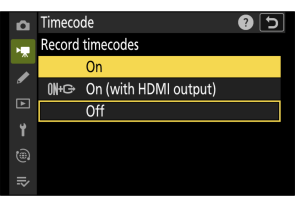
- Wanneer [ Uit ] is geselecteerd voor [ Tijdcode ] > [ Tijdcodes opnemen ] in het menu voor video-opname, kan de instelling [ LTC-signaalinvoer ] niet worden gewijzigd.
- Selecteer [AAN] voor [Tijdcode] > [LTC-signaalinvoer] in het video-opnamemenu van de camera.
De camera zal vanaf dat moment tijdscodes van het externe apparaat ontvangen.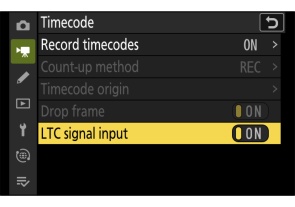
- Als er geen tijdcode wordt ontvangen, toont het opnamescherm “--:--:--:--” (of “00:00:00.00” wanneer een extern apparaat via HDMI is aangesloten). Er worden geen tijdcodes geregistreerd als het filmen in dit stadium wordt gestart.
- Het geluid wordt niet via een hoofdtelefoon of HDMI aansluiting weergegeven.
- Tijdscodes worden ontvangen via het linker (1) of rechter (2) uitgangskanaal van het externe apparaat. Het uitgangskanaal verschilt per extern apparaat. Raadpleeg de documentatie van het externe apparaat voor meer informatie over welk kanaal wordt gebruikt voor de uitvoer.
- Als de tijdcode van het externe apparaat zowel op het linker (1) als op het rechter (2) kanaal wordt uitgevoerd, wordt de tijdcode ontvangen via het linker (1) kanaal.
- Als er geen extern apparaat is aangesloten wanneer [ LTC-signaalingang ] is ingesteld op [ AAN ]:
- Tijdcodes worden niet ontvangen.
- Het geluid wordt opgenomen met de ingebouwde microfoon of een externe microfoon die is aangesloten op de accessoirehouder van de camera.
Waarschuwing: Het ontvangen van tijdscodes van een extern apparaat dat is aangesloten op de externe microfoon-/lijningang.
- Nadat de tijdcode is verkregen, kunt u doorgaan met het opnemen van de tijdcode, zelfs als de verbinding met het externe apparaat wordt verbroken. Als de verbinding met het externe apparaat wordt verbroken, verandert de achtergrondkleur van de TC op het opnamescherm in rood.
- Er worden geen tijdscodes opgenomen als [ H.264 8-bit ( MP4 ) ] is geselecteerd voor [ Videobestandstype ] in het menu voor video-opname.
- De opties die zijn geselecteerd voor [ Tijdcode ] > [ Telmethode ], [ Oorsprong tijdcode ] en [ Frame overslaan ] in het menu voor video-opname kunnen niet worden gewijzigd als [ LTC-signaalinvoer ] is ingesteld op [ AAN ].
- Het is niet mogelijk om tegelijkertijd tijdscodes te ontvangen van een extern apparaat dat is aangesloten op de externe microfoon-/lijningang, terwijl er ook tijdscodes worden ontvangen met UltraSync BLUE .
Wijzigingen in het aantal bestanden dat kan worden weergegeven in Aangepaste instelling g15 [3D LUT] > [CUBE-bestand importeren]
Het aantal LUT's (CUBE-bestanden) dat vanaf een geheugenkaart kan worden geïmporteerd met de aangepaste instelling g15 [ 3D LUT ] > [ CUBE-bestand importeren ] is verhoogd tot maximaal 50.
Nieuw menu-item voor instellingen: [Energiebesparing bij inschakelen van de lamp]
Er is een optie [ Energiebesparing voor inschakellampje ] toegevoegd aan het instellingenmenu. Wanneer deze optie is ingesteld op [ UIT ], blijft het inschakellampje continu branden, zelfs nadat er ongeveer 5 seconden zijn verstreken sinds de camera is ingeschakeld.
Energiebesparende lamp met inschakelfunctie
Wanneer [ UIT ] is geselecteerd voor [ Energiebesparing aan/uit-lampje ], blijft het aan/uit-lampje branden zolang de stroom is ingeschakeld. Hierdoor kunt u controleren of de stroom aan of uit staat, zelfs wanneer u fotografeert met de monitor gesloten.