
Google Translate
DEZE SERVICE KAN VERTALINGEN BEVATTEN DIE GEMAAKT ZIJN VIA GOOGLE. GOOGLE WIJST ALLE GARANTIES AF MET BETREKKING TOT DE VERTALINGEN, UITDRUKKELIJK OF STILZWIJGEND, MET INBEGRIP VAN GARANTIES VOOR CORRECTHEID, BETROUWBAARHEID EN EVENTUELE IMPLICIETE GARANTIES VAN VERKOOPBAARHEID, GESCHIKTHEID VOOR EEN BEPAALD DOEL EN VOOR HET NIET MAKEN VAN INBREUK OP RECHTEN VAN DERDEN.
De naslaggidsen van Nikon Corporation (hieronder, “Nikon”) zijn voor uw gemak vertaald met behulp van vertaalsoftware van Google Translate. Er zijn redelijke inspanningen gedaan om een correcte vertaling te leveren, maar geen enkele geautomatiseerde vertaling is perfect, noch bedoeld om menselijke vertalers te vervangen. Vertalingen worden als service aangeboden aan gebruikers van de naslaggidsenvan Nikon en worden “zoals ze zijn” geleverd. Er wordt geen enkele vorm van garantie, expliciet of impliciet, gegeven met betrekking tot de nauwkeurigheid, betrouwbaarheid of juistheid van vertalingen gemaakt uit het Engels naar een andere taal. Sommige inhoud (zoals afbeeldingen, video's, Flash-video’s, enz.) wordt mogelijk niet exact vertaald vanwege de beperkingen van de vertaalsoftware.
De officiële tekst is de Engelse versie van de naslaggidsen. Eventuele afwijkingen of verschillen in de vertaling zijn niet bindend en hebben geen juridische gevolgen wat betreft naleving of handhaving. Als er vragen zijn met betrekking tot de juistheid van de informatie in de vertaalde naslaggidsen, raadpleeg dan de Engelse versie van de gidsen, die de officiële versie is.

Verbinden met de computer
G -knop U F -netwerkmenu
Maak verbinding met computers via Ethernet of draadloos LAN.
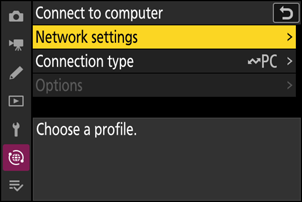
Netwerkinstellingen
Cameranetwerkprofielen toevoegen. Met dit item kunt u ook kiezen uit bestaande netwerkprofielen.
Profiel aanmaken
Maak nieuwe netwerkprofielen aan ( 0 Verbinding maken met computers via draadloos LAN , Verbinding maken met computers via Ethernet ).
- Als er al meer dan één profiel bestaat, kunt u op J drukken om een profiel te kiezen en verbinding te maken met het geselecteerde netwerk.
- Om een bestaand profiel te bewerken, selecteer het en druk op 2 .
| Optie | Beschrijving |
|---|---|
| [ Algemeen ] |
|
| [ Draadloos ] | Toon de verbindingsinstellingen voor verbinding met draadloze netwerken.
|
| [ TCP/IP ] | Pas de TCP/IP instellingen aan voor de netwerkprofielen in de Wi-Fi -stationmodus. Een IP-adres is vereist.
|
Kopieer naar/van kaart
Kopieer de aangemaakte netwerkprofielen naar geheugenkaarten om ze met andere camera's te delen.
- Als er twee geheugenkaarten zijn geplaatst, worden de profielen gekopieerd van en naar de kaart in het slot dat is geselecteerd voor [ Primaire slotselectie ] in het fotomenu.
| Optie | Beschrijving |
|---|---|
| [ Profiel kopiëren van kaart ] | Kopieer de profielen vanuit de hoofdmap van de geheugenkaart naar de lijst met cameraprofielen. |
| [ Profiel kopiëren naar kaart ] | Kopieer profielen van de camera naar de geheugenkaart. Selecteer een profiel en druk op J om het naar de geheugenkaart te kopiëren.
|
Einde huidige verbinding
Verbreek de verbinding met het huidige netwerk.
Verbindingstype
Kies een bedrijfsmodus voor gebruik wanneer de camera is verbonden met een netwerk.
| Optie | Beschrijving |
|---|---|
| [ Afbeelding overdragen ] | Upload foto's naar een computer zodra ze gemaakt zijn, of upload bestaande foto's vanaf de geheugenkaart van de camera. |
| [ Camerabediening ] | Gebruik Camera Control Pro 2 (apart verkrijgbaar) of de gratis NX Tether software om de camera te bedienen en op afstand foto's te maken vanaf een computer. |
Opties
Pas de uploadinstellingen aan.
Automatisch uploaden
Selecteer [ AAN ] om nieuwe foto's te markeren voor uploaden zodra ze gemaakt zijn.
- Het uploaden begint pas nadat de foto op de geheugenkaart is opgeslagen. Zorg ervoor dat er een geheugenkaart in de camera zit.
- Video's worden niet automatisch geüpload. Ze moeten in plaats daarvan worden geüpload vanuit het afspeelscherm ( 0 Afbeeldingen selecteren voor uploaden ).
Verwijderen na uploaden
Selecteer [ AAN ] om foto's automatisch van de geheugenkaart van de camera te verwijderen zodra het uploaden is voltooid.
- Bestanden die vóór uw selectie van [ AAN ] voor overdracht waren gemarkeerd, worden niet verwijderd.
- Het verwijderen kan tijdens bepaalde camera-operaties worden opgeschort.
Upload RAW + JPEG als
Bij het uploaden van RAW + JPEG foto's kunt u kiezen of u zowel het NEF ( RAW ) als het JPEG bestand wilt uploaden, of alleen de NEF ( RAW ) of JPEG kopie. U kunt aparte opties selecteren voor [ Overloop/back-up ] en [ RAW primair - JPEG secundair ].
- De optie die is geselecteerd voor [ Overloop/back-up ] is van toepassing tijdens zowel automatisch als handmatig uploaden.
- De optie die is geselecteerd voor [ RAW primair - JPEG secundair ] is alleen van toepassing tijdens automatisch uploaden.
Upload RAW + HEIF als
Bij het uploaden van RAW + HEIF -foto's kunt u kiezen of u zowel het NEF ( RAW ) als het HEIF bestand wilt uploaden, of alleen de NEF ( RAW ) of HEIF kopie. U kunt aparte opties selecteren voor [ Overloop/back-up ] en [ RAW primair - HEIF secundair ].
- De optie die is geselecteerd voor [ Overloop/back-up ] is van toepassing tijdens zowel automatisch als handmatig uploaden.
- De optie die is geselecteerd voor [ RAW primair - HEIF secundair ] is alleen van toepassing tijdens automatisch uploaden.
JPEG + JPEG -sleufselectie
Kies een bronsleuf voor automatisch uploaden wanneer u foto's maakt met [ JPEG primair - JPEG secundair ] geselecteerd voor [ Functie secundaire sleuf ] in het fotomenu.
HEIF + HEIF Slotselectie
Kies een bronsleuf voor automatisch uploaden wanneer u foto's maakt met [ HEIF primair - HEIF secundair ] geselecteerd voor [ Functie secundaire sleuf ] in het fotomenu.
Upload RAW video als
Bij het uploaden van video's die zijn opgenomen met [ N- RAW 12-bit ( NEV ) ] of [ ProRes RAW HQ 12-bit ( MOV ) ], waarbij [ Videobestandstype ] is geselecteerd in het menu voor video-opname, kunt u kiezen of u zowel het RAW als het MP4 bestand wilt uploaden of alleen de MP4 kopie.
Uploadmap
Markeer alle foto's in een geselecteerde map voor uploaden. De markering wordt toegepast op alle foto's, ongeacht of ze al eerder zijn geüpload.
- Video's worden niet automatisch gemarkeerd voor uploaden. Ze moeten in plaats daarvan vanuit het afspeelscherm worden geüpload.
Alles deselecteren?
Verwijder de uploadmarkering van alle foto's. Het uploaden van foto's met een 'upload'-icoon wordt direct afgebroken.