
Google Translate
DEZE SERVICE KAN VERTALINGEN BEVATTEN DIE GEMAAKT ZIJN VIA GOOGLE. GOOGLE WIJST ALLE GARANTIES AF MET BETREKKING TOT DE VERTALINGEN, UITDRUKKELIJK OF STILZWIJGEND, MET INBEGRIP VAN GARANTIES VOOR CORRECTHEID, BETROUWBAARHEID EN EVENTUELE IMPLICIETE GARANTIES VAN VERKOOPBAARHEID, GESCHIKTHEID VOOR EEN BEPAALD DOEL EN VOOR HET NIET MAKEN VAN INBREUK OP RECHTEN VAN DERDEN.
De naslaggidsen van Nikon Corporation (hieronder, “Nikon”) zijn voor uw gemak vertaald met behulp van vertaalsoftware van Google Translate. Er zijn redelijke inspanningen gedaan om een correcte vertaling te leveren, maar geen enkele geautomatiseerde vertaling is perfect, noch bedoeld om menselijke vertalers te vervangen. Vertalingen worden als service aangeboden aan gebruikers van de naslaggidsenvan Nikon en worden “zoals ze zijn” geleverd. Er wordt geen enkele vorm van garantie, expliciet of impliciet, gegeven met betrekking tot de nauwkeurigheid, betrouwbaarheid of juistheid van vertalingen gemaakt uit het Engels naar een andere taal. Sommige inhoud (zoals afbeeldingen, video's, Flash-video’s, enz.) wordt mogelijk niet exact vertaald vanwege de beperkingen van de vertaalsoftware.
De officiële tekst is de Engelse versie van de naslaggidsen. Eventuele afwijkingen of verschillen in de vertaling zijn niet bindend en hebben geen juridische gevolgen wat betreft naleving of handhaving. Als er vragen zijn met betrekking tot de juistheid van de informatie in de vertaalde naslaggidsen, raadpleeg dan de Engelse versie van de gidsen, die de officiële versie is.

Automatische vastlegging
G -knop U C -fotomenu
De camera maakt automatisch reeksopnamen in de automatische opnamemodus wanneer hij een onderwerp detecteert dat aan bepaalde voorwaarden voldoet, zoals zich in het kader bevinden, binnen een bepaalde afstand en in een bepaalde richting bewegen. Deze functie helpt fotografen om automatisch foto's te maken zonder dat ze er zelf bij hoeven te zijn.
| Optie | Beschrijving |
|---|---|
| [ Set ] | Toon de instellingen voor automatisch opnemen ( 0 Het scherm met instellingen voor automatisch opnemen ) en pas de criteria voor automatisch opnemen aan. Nadat u de geselecteerde criteria in het bevestigingsvenster voor de instellingen hebt gecontroleerd om te bepalen of ze zich gedragen zoals verwacht, drukt u op de knop voor video-opname om de automatische opname te starten. |
| [ Gebruikersvoorinstelling selecteren ] |
|
De Automatische opname-instellingen weergeven
In de instellingen voor automatische opname kunt u de voorwaarden instellen waaronder de camera automatisch reeksen foto's maakt. Selecteer items en druk op J om de opties voor het geselecteerde item weer te geven.

- [ Vastleggingscriteria ]
- [ Geavanceerd: Beweging ]
- [ Geavanceerd: Onderwerpdetectie ]
- [ Gevorderd: Afstand ]
- [ Doelgebied ]
- [ Timingopties ]
| Optie | Beschrijving |
|---|---|
| [ Vastleggingscriteria ] |
|
| [ Geavanceerd: Beweging ] | Deze optie wordt alleen van kracht als [ Beweging ] is geselecteerd ( M ) voor [ Opnamecriteria ]. Hiermee kunt u de bewegingsrichting, grootte en snelheid van de objecten kiezen die de automatische opname activeren ( 0 'Opnamecriteria' > 'Beweging' ). |
| [ Geavanceerd: Onderwerpdetectie ] | Deze optie wordt alleen van kracht als [ Onderwerpdetectie ] is geselecteerd ( M ) voor [ Vastleggingscriteria ]. Hiermee kunt u het type en de grootte van de onderwerpen kiezen die de automatische vastlegging activeren ( 0 'Vastleggingscriteria' > 'Onderwerpdetectie' ). |
| [ Gevorderd: Afstand ] | Deze optie wordt alleen van kracht als [ Afstand ] is geselecteerd ( M ) voor [ Opnamecriteria ]. Hiermee kunt u het afstandsbereik kiezen waarbinnen de aanwezigheid van een onderwerp de automatische opname activeert ( 0 'Opnamecriteria' > 'Afstand' ). De opname gaat door zolang het onderwerp zich binnen het opgegeven afstandsbereik bevindt. |
| [ Doelgebied ] | Selecteer een gebied voor onderwerpdetectie wanneer [ Auto-area AF ] is geselecteerd voor de AF-gebiedmodus. De automatische opname wordt geactiveerd als een onderwerp dat aan de triggercondities voldoet, wordt gedetecteerd in een van de doelgebieden (punten). Met de selectie van het doelgebied kunt u delen van het beeldkader uitschakelen die worden geblokkeerd door obstakels of die anderszins kunnen worden genegeerd voor onderwerpdetectie, zodat het gewenste onderwerp betrouwbaarder kan worden gedetecteerd. |
| [ Timingopties ] | Kies waarden voor [ Selectie opnametijd ] en [ Wachttijd na opname ].
|
Foto's maken met de automatische opnamefunctie
-
Om stroomuitval tijdens het filmen te voorkomen, raden we aan een van de volgende stroombronnen te gebruiken:
- Een volledig opgeladen batterij
- Een optionele EH-7P oplaadadapter
- Een optionele EH-8P AC-adapter met een UC-E25 USB kabel (met Type-C-aansluitingen aan beide uiteinden).
- Een optionele EP‑5B voedingsconnector met een EH‑5d , EH‑5c of EH‑5b netadapter.
- Alleen de beeldgebiedopties [ FX (36×24) ] en [ DX (24×16) ] zijn beschikbaar. Automatische opname kan niet worden gebruikt wanneer [ 1:1 (24×24) ] of [ 16:9 (36×20) ] is geselecteerd.
-
Plaats de camera op een statief of neem andere maatregelen om hem stabiel te houden.
Plaats de camera op de juiste plek nadat je het beeld hebt gekadreerd.
-
Selecteer een ontladingsmodus uit [ Continu L ], [ Continu H ], [ C15 ], [ C30 ], [ C60 ] of [ C120 ].
- Als de modus voor enkelvoudige opnamen of de zelfontspanner is geselecteerd, schakelt de camera tijdelijk over naar de continue hogesnelheidsmodus wanneer de automatische opname start.

- Als u de modus 'continue lage snelheid' of 'continue hoge snelheid' hebt geselecteerd, kiest u de framesnelheid voordat u verdergaat.
-
Bepaal de focuspositie.
Kies een AF-gebiedmodus en plaats het scherpstelpunt in het gedeelte van het beeld waar u verwacht dat het onderwerp zich zal bevinden.
- Als autofocus is ingeschakeld, schakelt de camera tijdens het maken van een automatische opname tijdelijk over naar de scherpstelmodus AF-C .
- Als [ Auto-area AF ] is geselecteerd voor de AF-area-modus, daalt de werkelijke framesnelheid naar 15 fps wanneer een framesnelheid van 20 fps is geselecteerd in de continue hogesnelheidsmodus.
- Stel de scherpstelpositie handmatig in bij gebruik van handmatige scherpstelling.
-
Selecteer [ Automatische opname ] in het fotomenu en druk op 2 .

-
Kies [ Gebruikersvoorinstelling selecteren ], markeer vervolgens een bestemmingsvoorinstelling voor de automatische opname-instellingen en druk op J
Kies een bestemming uit de voorinstellingen [ Gebruikersvoorinstelling 1 ] tot en met [ Gebruikersvoorinstelling 5 ].

-
Selecteer [ Set ] en druk op J
De instellingen voor automatische opname worden weergegeven.

-
Markeer [ Vastleggingscriteria ] en druk op J


- De criteria voor automatische opname aanpassen. Markeer de opties en druk op J om te selecteren ( M ) of te deselecteren ( U ).
- Druk op X om de wijzigingen op te slaan en terug te keren naar het scherm met de automatische opname-instellingen.
-
Pas de instellingen aan voor elk van de criteria die zijn geselecteerd voor [ Vastleggingscriteria ].
- Voor informatie over de criteria die beschikbaar zijn wanneer [ Beweging ] is ingeschakeld ( M ), zie '“ Vastleggingscriteria ” > “ Beweging ”' ( 0 'Vastleggingscriteria' > 'Beweging' ).
- Voor informatie over de criteria die beschikbaar zijn wanneer [ Onderwerpdetectie ] is ingeschakeld ( M ), zie '“ Vastleggingscriteria ” > “ Onderwerpdetectie ”' ( 0 'Vastleggingscriteria' > 'Onderwerpdetectie' ).
- Voor informatie over de criteria die beschikbaar zijn wanneer [ Afstand ] is ingeschakeld ( M ), zie '“ Vastleggingscriteria ” > “ Afstand ”' ( 0 'Vastleggingscriteria' > 'Afstand' ).
- Hoewel meerdere [ Vastleggingscriteria ] samen gebruikt kunnen worden, raden we aan om ( M ) slechts één criterium tegelijk in te schakelen totdat u gewend bent aan de automatische vastlegging.
-
Selecteer [ Doelgebied ] en druk op J

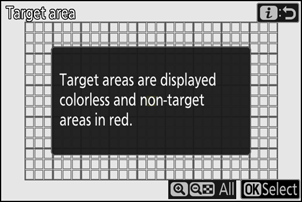

- Kies een gebied voor onderwerpdetectie wanneer [ Auto-gebied AF ] is geselecteerd voor de AF-gebiedmodus in de autofocusmodus of bij gebruik van handmatige scherpstelling. Doelgebiedselectie is niet beschikbaar in andere AF-gebiedmodi. Ga in dat geval verder naar stap 10.
- De selectiegids voor het doelgebied wordt slechts één keer weergegeven.
-
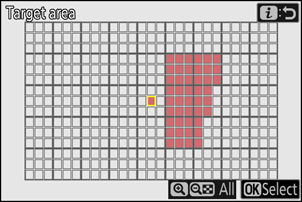
Druk op J om de punten rood te maken (uit te schakelen), zodat ze niet langer in het detectiegebied voor objecten voorkomen. Druk nogmaals op J om de punten te wissen (opnieuw in te schakelen).
-
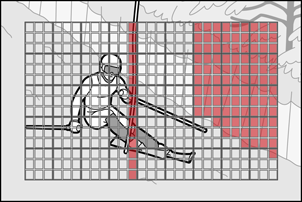
Door gebieden uit te schakelen die geen objectdetectie vereisen of die door obstakels worden geblokkeerd, wordt een nauwkeurigere objectdetectie mogelijk.
- Druk op X om alle punten in te schakelen.
- Druk op W ( Q ) om alle punten uit te schakelen.
- Punten kunnen per negen (in een raster van 3 × 3) worden in- en uitgeschakeld door op het scherm te tikken.
- Druk op i om de wijzigingen op te slaan en terug te keren naar het scherm met de automatische opname-instellingen.
Toegankelijke zones voor mindervaliden
Onderwerpen die voldoen aan de [ Opnamecriteria ] worden alleen gedetecteerd in de nabijheid van het geselecteerde doelgebied. De camera negeert bijvoorbeeld beweging in uitgeschakelde gebieden (punten), zelfs wanneer [ Beweging ] is ingeschakeld ( M ).
Let op: handmatig scherpstellen
Doelgebiedselectie is niet beschikbaar wanneer [ Vastleggingscriteria ] > [ Afstand ] is ingeschakeld ( M ).
-
Markeer [ Timing-opties ] en druk op J


- Gebruik [ Opnametijd selecteren ] om de lengte van elke afzonderlijke burst of video-opname te kiezen; opties zijn [ UIT ] (geen limiet) en waarden van 1 seconde tot 30 minuten. Wanneer een andere optie dan [ UIT ] is geselecteerd, wordt er gedurende de geselecteerde tijd opgenomen, zelfs als niet langer aan de triggercondities wordt voldaan.
- De minimale wachttijd die de camera aanhoudt voordat er opnieuw een opname wordt gemaakt, kan worden ingesteld met [ Wachten na opname ], waarbij u kunt kiezen uit waarden van 0 seconden tot 30 minuten.
- Druk op J om de wijzigingen op te slaan en terug te keren naar het scherm met de automatische opname-instellingen.
-
Druk op de i knop.
- Het dialoogvenster voor de bevestiging van de instellingen wordt weergegeven.
- De momenteel geselecteerde ( M ) [ Vastleggingscriteria ] worden weergegeven in de linkerbovenhoek van het dialoogvenster.

-
Controleer of de camera objecten naar wens kan detecteren aan de hand van de geselecteerde criteria.
- De door de camera gedetecteerde objecten worden in het instellingenbevestigingsdialoogvenster weergegeven met groene vakjes.
- U kunt het scherpstelpunt kiezen wanneer een andere optie dan [ Auto-gebied AF ] is geselecteerd voor de AF-gebiedmodus.
- Als u [ Breed gebied AF ( C1 ) ] of [ Breed gebied AF ( C2 ) ] selecteert voor de AF-gebiedmodus, kunt u de grootte van het scherpstelgebied kiezen door de scherpstelmodusknop ingedrukt te houden en op 1 , 3 , 4 of 2 te drukken.
- U kunt de AF-gebiedmodus selecteren in het instellingenbevestigingsvenster door op de scherpstelmodusknop te drukken en aan de hulpdraaiknop te draaien.
- Als de groene vakjes niet naar verwachting worden weergegeven, druk dan op de i knop en herhaal stap 8 en 9 totdat het gewenste resultaat is bereikt.

-
Druk op de g ( Fn3 )-knop om de datum en tijd in te stellen waarop de automatische opname moet starten.
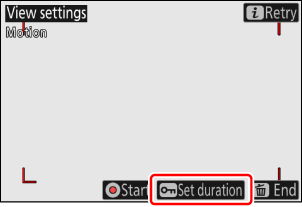
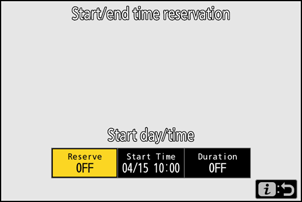
- Door op de g -toets ( Fn3 ) in het instellingenbevestigingsvenster te drukken, kunt u de datum en tijd instellen waarop de automatische opname moet starten.
- Om automatisch opnamen te maken zonder een datum en tijd in te stellen, ga je verder naar stap 14.
- Selecteer [ Ja ] bij [ Startdatum/tijd instellen ] om automatisch opnamen te maken gedurende de ingestelde periode, beginnend op de ingestelde datum en tijd.
- Selecteer [ Startdag/tijd ] om de datum, het uur en de minuut op te geven waarop de opnames moeten beginnen.
- Selecteer [ Opnameduur ] om de duur in te stellen voor automatisch opnemen: [ Geen limiet ], [ 1 uur ], [ 2 uur ] en [ 3 uur ]. Als [ Geen limiet ] is geselecteerd, wordt automatisch opnemen voortgezet totdat het handmatig wordt beëindigd.
-
Start de automatische opname.
- De automatische opname start wanneer de knop voor video-opname wordt ingedrukt in het bevestigingsvenster voor de instellingen of op de datum en tijd die zijn ingesteld in stap 13.
- Het filmen begint zodra een onderwerp wordt gedetecteerd dat aan de geselecteerde criteria voldoet en gaat door zolang aan de criteria wordt voldaan.
- Er verschijnt een rode rand rond het opnamescherm terwijl de camera het onderwerp detecteert en vastlegt.
- De automatische opname wordt alleen geactiveerd als aan alle geselecteerde opties voor [ Opnamecriteria ] is voldaan.
- Het opnamedisplay wordt uitgeschakeld om energie te besparen als er gedurende ongeveer drie minuten geen handelingen worden uitgevoerd, maar de automatische opnamefunctie blijft actief. Het display kan opnieuw worden ingeschakeld door op de DISP knop te drukken of de ontspanknop half in te drukken.

De automatische opname-standby-weergave
-
Op het bedieningspaneel zal " A-CAP " knipperen.

-
In het opnamescherm knippert een X pictogram. Er verschijnt een gele rand rond het opnamescherm als de camera na het starten van de automatische opname geen onderwerp detecteert dat aan de ingestelde criteria voldoet.

De instellingen die zijn geselecteerd voor Aangepaste instelling d3 [ Opties voor opname vóór vrijgave ] zijn van toepassing wanneer [ C15 ], [ C30 ], [ C60 ] of [ C120 ] is geselecteerd voor de vrijgavemodus.
De stille modus kan worden ingeschakeld door [ AAN ] te selecteren bij [ Stille modus ] in het instellingenmenu.
“ Vastleggingscriteria ” > “ Beweging ”
Met deze optie kunt u de bewegingsrichting, grootte en snelheid kiezen van de onderwerpen die de automatische opname activeren.
-
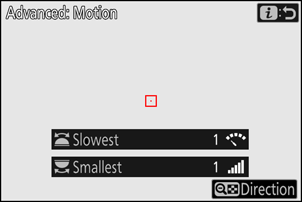
Selecteer [ Geavanceerd: Beweging ] in het scherm met automatische opname-instellingen en druk op J
Het scherm met bewegingsinstellingen verschijnt.
-
Druk op de W ( Q ) knop en selecteer de gewenste richting.
- De richtingscriteria worden weergegeven.
- Markeer de richting en druk op J om te selecteren ( M ) of te deselecteren ( U ).
- Druk op X om de wijzigingen op te slaan en terug te keren naar het scherm met bewegingsinstellingen.

-
Draai aan de sub-commandoknop om de gewenste snelheid te selecteren.
Draai aan de subopdrachtknop om [ Langzaamst ] in te stellen op een waarde tussen [ 1 ] en [ 5 ]. Kies hogere waarden om de detectie te beperken tot sneller bewegende objecten, lagere waarden om ook objecten met een lagere snelheid te detecteren.

- Onderwerpen die voldoen aan de criteria voor [ Kleinste ] en [ Langzaamste ] worden weergegeven met groene vakjes in het bewegingsinstellingenmenu.
-
Stel [ Langzaamst ] in op basis van de tijd die het object nodig heeft om horizontaal door het beeldkader te bewegen. De geschatte tijd voor elke waarde staat hieronder vermeld. Objecten die te snel bewegen, worden mogelijk niet gedetecteerd.
- [ 1 ]: Ongeveer 5 seconden of minder
- [ 2 ]: Ongeveer 4 seconden of minder
- [ 3 ]: Ongeveer 3 seconden of minder
- [ 4 ]: Ongeveer 2 seconden of minder
- [ 5 ]: Ongeveer 1 seconde of minder
- Door [ 1 ] te selecteren voor zowel [ Kleinste ] als [ Langzaamste ] kan de camera gemakkelijker objecten van verschillende groottes en snelheden detecteren. We raden aan om te beginnen met lage waarden en deze geleidelijk te verhogen. Controleer daarbij of de groene vakjes in het bewegingsinstellingenmenu verschijnen of maak testfoto's totdat de objectdetectie naar wens werkt.
-
Draai aan de hoofdinstelknop om de gewenste afmeting te kiezen.
Draai aan de hoofdinstelknop om [ Kleinste ] in te stellen op een waarde tussen [ 1 ] en [ 5 ]. Kies lagere waarden om kleinere objecten mee te nemen in de detectie, hogere waarden om de detectie te beperken tot grotere objecten.

- Onderwerpen die voldoen aan de criteria voor [ Kleinste ] en [ Langzaamste ] worden weergegeven met groene vakjes in het bewegingsinstellingenmenu.
-
De schijnbare grootte van het onderwerp (gemeten in punten) voor elke [ Kleinste ] optie staat hieronder vermeld.
- [ 1 ]: 4 punten of meer
- [ 2 ]: 8 punten of meer
- [ 3 ]: 14 punten of meer
- [ 4 ]: 24 punten of meer
- [ 5 ]: 34 punten of meer

Onderwerp gedetecteerd op 14 punten
Als zowel [ Beweging ] als [ Onderwerpdetectie ] zijn geselecteerd voor [ Opnamecriteria ], heeft de [ Kleinste ] die voor de eerste optie is geselecteerd geen invloed op de [ Kleinste ] die voor de tweede optie is geselecteerd. Het wijzigen van de [ Kleinste ] die is geselecteerd in het scherm voor onderwerpdetectie heeft geen invloed op de [ Kleinste ] die is geselecteerd in het scherm voor bewegingsinstellingen. De twee voorwaarden worden afzonderlijk beoordeeld, maar alleen personen die aan de criteria voor beide voldoen, activeren de automatische opname.
-
Druk op de i knop.
De camera slaat de wijzigingen op en brengt u terug naar het scherm met de automatische opname-instellingen.
“ Vastleggingscriteria ” > “ Onderwerpdetectie ”
Met deze optie kunt u de typen en formaten van onderwerpen selecteren die de automatische opname activeren.
-
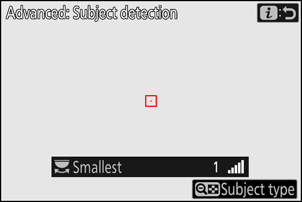
Selecteer [ Geavanceerd: Onderwerpdetectie ] in het scherm met automatische opname-instellingen en druk op J
Het scherm voor objectdetectie verschijnt.
-
Druk op de W ( Q ) knop en selecteer de gewenste onderwerptypen.
- Je kunt kiezen uit [ Auto ], [ Mensen ], [ Dier ], [ Voertuig ] en [ Vliegtuigen ].
- Druk op J om de wijzigingen op te slaan en terug te keren naar het scherm voor objectdetectie.

-
Draai aan de hoofdinstelknop om de gewenste afmeting te kiezen.
Stel [ Smallest ] in op een waarde tussen [ 1 ] en [ 5 ]. Kies lagere waarden om kleinere objecten mee te nemen, hogere waarden om de detectie te beperken tot grotere objecten.

- Onderwerpen die voldoen aan het criterium voor [ Kleinste ] worden in de weergave voor onderwerpdetectie aangegeven met groene vakjes.
-
De schijnbare objectgrootte (als percentage van de beeldhoek) voor elke instelling staat hieronder vermeld.
- [ 1 ]: 2,5% of meer
- [ 2 ]: 5% of meer
- [ 3 ]: 10% of meer
- [ 4 ]: 15% of meer
- [ 5 ]: 20% of meer

Onderwerp gedetecteerd bij een grootte van 20%
- Door [ 1 ] te selecteren voor [ Kleinste ] wordt het voor de camera gemakkelijker om objecten van verschillende groottes te detecteren. We raden aan om te beginnen met een lage waarde en deze vervolgens geleidelijk te verhogen, terwijl u de weergave van groene vakjes in het objectdetectiescherm controleert of testfoto's maakt, totdat de objectdetectie naar wens werkt.
Als zowel [ Beweging ] als [ Onderwerpdetectie ] zijn geselecteerd voor [ Opnamecriteria ], heeft de [ Kleinste ] die voor de eerste optie is geselecteerd geen invloed op de [ Kleinste ] die voor de tweede optie is geselecteerd. Het wijzigen van de [ Kleinste ] die is geselecteerd in het scherm met bewegingsinstellingen heeft geen invloed op de [ Kleinste ] die is geselecteerd in het scherm met onderwerpdetectie. De twee voorwaarden worden afzonderlijk beoordeeld, maar alleen onderwerpen die aan de criteria voor beide voldoen, activeren de automatische opname.
-
Druk op de i knop.
De camera slaat de wijzigingen op en brengt u terug naar het scherm met de automatische opname-instellingen.
“ Vastleggingscriteria ” > “ Afstand ”
Kies de maximale en minimale afstand waarop de camera onderwerpen detecteert voor automatische opname. De automatische opnamefunctie blijft actief zolang het onderwerp zich binnen het opgegeven afstandsbereik bevindt.
Je kunt de functie [ Geavanceerd: Afstand ] gebruiken wanneer een NIKKOR Z-objectief is bevestigd. Deze functie werkt mogelijk niet met andere objectieven.
-
Selecteer [ Geavanceerd: Afstand ] in het scherm met automatische opname-instellingen en druk op J
- Het scherm met de afstandsinstellingen verschijnt.
- In het display voor de afstandsinstellingen verschijnt een scherpstelpunt.

Focuspuntdoelwit
-
Kies de kortste en verste afstand waarop de camera onderwerpen detecteert voor automatische vastlegging.
-
Kies de kortste afstand waarop de camera onderwerpen detecteert voor automatische opname. Plaats het object boven een onderwerp op de kortste afstand voor automatische objectdetectie en druk op de AF-ON knop om de minimale afstand in te stellen. Deze wordt op het display weergegeven als [ Dichtstbijzijnde ]. De minimale afstand kan nauwkeuriger worden afgesteld door aan de hoofdinstelknop te draaien.

-
Kies de maximale afstand waarop de camera onderwerpen detecteert voor automatische opname. Plaats het object boven een onderwerp op de maximale afstand voor automatische detectie en druk de ontspanknop half in om de maximale afstand in te stellen. Deze afstand wordt op het display weergegeven als [ Verste ]. De maximale afstand kan nauwkeuriger worden ingesteld door aan de sub-instelknop te draaien.

De afstanden voor ' Dichtstbijzijnde ' en ' Verst gelegen ' nauwkeurig afstellen
Fijnafstelling is alleen mogelijk met Nikon Z-vattingobjectieven, maar niet met de NIKKOR Z 58mm f/0.95 S Noct.
Ondersteunde afstanden voor " Dichtstbijzijnde " en " Verst gelegen "
We raden u aan om [ Dichtstbijzijnde ] en [ Verst gelegen ] in te stellen binnen het bereik van de waarden die worden aangegeven door de witte getallen. Het instellen van deze opties op de waarden die in het geel worden aangegeven, kan de nauwkeurigheid waarmee de camera de afstand tot het onderwerp kan detecteren, verminderen.
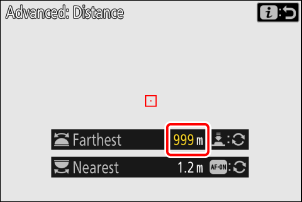
De weergaven " Dichtstbijzijnde " en " Verst gelegen "
De afstanden voor [ Dichtstbijzijnde ] en [ Verst gelegen ] worden alleen in meters weergegeven. Ze worden niet in voet weergegeven, zelfs niet als [ Voet (ft) ] is geselecteerd voor [ Afstandseenheden ] in het instellingenmenu.
-
-
Druk op de i knop.
De camera slaat de wijzigingen op en brengt u terug naar het scherm met de automatische opname-instellingen.
Waarschuwingen: Handmatig scherpstellen
- Door op de AF-ON knop of de ontspanknop te drukken om de scherpstelafstand in te stellen bij handmatig scherpstellen, wordt de huidige scherpstelpositie opgeslagen. Voordat u op een van beide knoppen drukt, dient u de scherpstelpositie aan te passen door aan de scherpstelring of de instelring op het objectief te draaien.
- De nauwkeurigheid van de afstandsdetectie van de camera kan afnemen, waardoor de camera mogelijk niet op het beoogde moment een foto maakt als het onderwerp aanzienlijk onscherp is.
Automatische opname pauzeren en beëindigen
- Om de automatische opname te pauzeren en terug te keren naar het instellingenvenster, drukt u op de video-opnameknop. De automatische opname kan worden hervat door nogmaals op de knop te drukken.
- Om de automatische opname te stoppen en terug te keren naar het opnamescherm, drukt u op de O ( Q ) knop.
Waarschuwingen: Automatische opname
- Tijdens de automatische opnamestand-by stelt de camera scherp zoals hieronder beschreven.
- [ Opnamecriteria ] > [ Afstand ] ingeschakeld ( M ): De camera stelt scherp op de afstand die is geselecteerd voor [ Verste ].
- [ Opnamecriteria ] > [ Afstand ] uitgeschakeld ( U ): De camera stelt scherp op de afstand die van kracht was toen de automatische opname begon.
- De camera kan mogelijk geen objecten in het [ doelgebied ] detecteren wanneer er meerdere objecten in het beeldkader aanwezig zijn.
- Vallende regen en sneeuw kunnen de detectie van objecten verstoren. Automatische opname kan worden geactiveerd door sneeuwval, hittegolven of andere weersverschijnselen.
- De automatische opnamefunctie kan automatisch worden beëindigd om oververhitting van de camera te voorkomen wanneer de omgevingstemperatuur hoog is of de camera gedurende langere tijd is gebruikt voor opnames.
Alle bedieningselementen, behalve het half indrukken van de ontspanknop en de knoppen DISP , video-opname en O ( Q ), zijn uitgeschakeld tijdens het maken van een automatische opname. Beëindig de automatische opname voordat u de camera-instellingen probeert aan te passen.
Automatische opname: Beperkingen
Automatische opname kan niet worden gecombineerd met sommige camerafuncties, waaronder:
- lange belichtingstijden ("Bulb" of "Time"),
- de zelfontspanner,
- haakjes,
- meerdere opnames,
- HDR-overlay,
- interval-timerfotografie,
- timelapse video-opname,
- focusverschuiving,
- pixelverschuiving, en
- focusbegrenzer.