
Google Translate
DEZE SERVICE KAN VERTALINGEN BEVATTEN DIE GEMAAKT ZIJN VIA GOOGLE. GOOGLE WIJST ALLE GARANTIES AF MET BETREKKING TOT DE VERTALINGEN, UITDRUKKELIJK OF STILZWIJGEND, MET INBEGRIP VAN GARANTIES VOOR CORRECTHEID, BETROUWBAARHEID EN EVENTUELE IMPLICIETE GARANTIES VAN VERKOOPBAARHEID, GESCHIKTHEID VOOR EEN BEPAALD DOEL EN VOOR HET NIET MAKEN VAN INBREUK OP RECHTEN VAN DERDEN.
De naslaggidsen van Nikon Corporation (hieronder, “Nikon”) zijn voor uw gemak vertaald met behulp van vertaalsoftware van Google Translate. Er zijn redelijke inspanningen gedaan om een correcte vertaling te leveren, maar geen enkele geautomatiseerde vertaling is perfect, noch bedoeld om menselijke vertalers te vervangen. Vertalingen worden als service aangeboden aan gebruikers van de naslaggidsenvan Nikon en worden “zoals ze zijn” geleverd. Er wordt geen enkele vorm van garantie, expliciet of impliciet, gegeven met betrekking tot de nauwkeurigheid, betrouwbaarheid of juistheid van vertalingen gemaakt uit het Engels naar een andere taal. Sommige inhoud (zoals afbeeldingen, video's, Flash-video’s, enz.) wordt mogelijk niet exact vertaald vanwege de beperkingen van de vertaalsoftware.
De officiële tekst is de Engelse versie van de naslaggidsen. Eventuele afwijkingen of verschillen in de vertaling zijn niet bindend en hebben geen juridische gevolgen wat betreft naleving of handhaving. Als er vragen zijn met betrekking tot de juistheid van de informatie in de vertaalde naslaggidsen, raadpleeg dan de Engelse versie van de gidsen, die de officiële versie is.

De i knop (afspeelmodus)
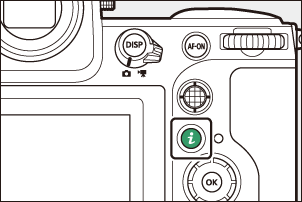
Door tijdens het afspelen in zoommodus, volledig beeld of miniatuurweergave op de i knop te drukken, verschijnt het i menu voor de afspeelmodus. Selecteer items en druk op J of 2 om ze te bevestigen.
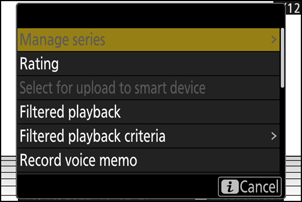
Druk nogmaals op de i knop om terug te keren naar de weergave.
Foto's
| Optie | Beschrijving |
|---|---|
| [ Snel bijsnijden ] 1 | Sla een kopie van de huidige afbeelding op, bijgesneden tot het gebied dat zichtbaar is op het scherm. Deze optie is niet beschikbaar wanneer RGB-histogrammen worden weergegeven ( 0 RGB-histogram ). |
| [ Serie beheren ] | Als [ AAN ] is geselecteerd voor [ Serie afspelen ] > [ Serie weergeven als afzonderlijke miniaturen ] in het afspeelmenu, kunt u deze optie gebruiken om de huidige foto en alle andere foto's in dezelfde reeks te verwijderen, te beveiligen of te markeren voor uploaden.
|
| [ Beoordeling ] | Beoordeel de huidige afbeelding ( 0 afbeeldingen om te beoordelen ). |
| [ Selecteer voor uploaden naar smartapparaat ] | Selecteer de huidige afbeelding om te uploaden ( 0 Afbeeldingen selecteren voor uploaden ).
|
| [ Selecteer voor uploaden naar computer ] | |
| [ Selecteer voor uploaden ( FTP ) ] | |
| [ Selecteer voor prioritaire upload naar computer ] | Selecteer de huidige afbeelding voor prioritaire upload ( 0 Afbeeldingen selecteren voor upload ). Afbeeldingen die zijn gemarkeerd voor prioritaire upload worden geüpload vóór andere afbeeldingen die zijn gemarkeerd voor upload.
|
| [ Selecteer voor prioritaire upload ( FTP ) ] | |
| [ Selecteer alles voor uploaden naar de computer ] | Markeer alle foto's die aan de huidige filtercriteria voldoen voor uploaden ( 0 gefilterde weergave ).
|
| [ Alles selecteren voor uploaden ( FTP ) ] | |
| [ Gefilterde weergave ] | Alleen afbeeldingen weergeven die aan de geselecteerde criteria voldoen ( 0 gefilterde weergave ). |
| [ Filtercriteria voor afspelen ] | Selecteer filtercriteria. |
| [ Spraakmemo opnemen ] | Voeg een spraakmemo toe aan de huidige foto ( 0 spraakmemo's opnemen ). |
| [ Speel spraakmemo af ] | Speel de spraakmemo af voor de huidige foto ( 0 spraakmemo's afspelen ). |
| [ Retoucheren ] | Maak een bewerkte kopie van de huidige foto ( 0 foto's bewerken ). |
| [ Spring naar kopie op andere kaart ] | Als de huidige foto deel uitmaakt van een paar foto's die zijn gemaakt met [ Back-up ], [ RAW primair - JPEG secundair ], [ JPEG primair - JPEG secundair ], [ RAW primair - HEIF secundair] of [ HEIF primair - HEIF secundair ] geselecteerd voor [Functie secundaire sleuf ] in het fotomenu, dan wordt bij het kiezen van deze optie de kopie op de kaart in de andere sleuf weergegeven. |
| [ Kies een slot en map ] | Kies een slot en map voor weergave. Selecteer een slot en druk op 2 om een lijst met de mappen op de geheugenkaart in het geselecteerde slot weer te geven. U kunt vervolgens een map selecteren en op J drukken om de foto's in die map te bekijken. |
| [ Beschermen ] | Voeg bescherming toe aan of verwijder bescherming van de huidige afbeelding ( 0 Afbeeldingen beschermen tegen verwijdering ). |
| [ Alles deblokkeren ] 2 | Verwijder de beveiliging van alle afbeeldingen in de map die momenteel is geselecteerd voor [ Afspeelmap ] in het afspeelmenu. |
| [ IPTC ] | Een geselecteerde IPTC voorinstelling insluiten in de huidige foto ( 0 IPTC ). |
| [ Vergelijking naast elkaar ] 3 | Vergelijk de geretoucheerde kopieën met de originelen. |
| [ Diavoorstelling ] | Bekijk een diavoorstelling; de huidige afbeelding en alle volgende afbeeldingen worden één voor één weergegeven in de volgorde waarin ze zijn opgenomen ( 0 Diavoorstellingen bekijken ). |
Alleen beschikbaar tijdens het inzoomen tijdens het afspelen.
Niet beschikbaar tijdens zoomfunctie tijdens het afspelen.
Alleen beschikbaar wanneer een bewerkte kopie (aangegeven met een p -icoon) of de bronafbeelding van een bewerkte kopie is geselecteerd.
Kies [ Vergelijking naast elkaar ] om de bewerkte kopieën te vergelijken met de onbewerkte originelen.
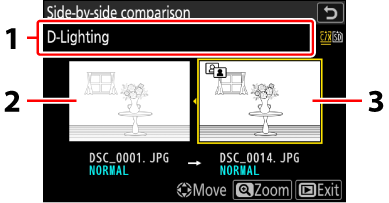
- Opties gebruikt om een kopie te maken
- Bronafbeelding
- Geretoucheerde kopie
- De originele afbeelding wordt links weergegeven, de bewerkte versie rechts.
- De opties die zijn gebruikt om de kopie te maken, worden bovenaan het scherm weergegeven.
- Druk op 4 of 2 om te schakelen tussen de originele foto en de bewerkte versie.
- Als de kopie een overlay is die is samengesteld uit meerdere bronafbeeldingen, druk dan op 1 of 3 om de andere afbeeldingen te bekijken.
- Als de bron meerdere keren is gekopieerd, druk dan op 1 of 3 om de andere kopieën te bekijken.
- Om de gemarkeerde afbeelding op volledig scherm te bekijken, houdt u de X knop ingedrukt.
- Druk op J om terug te keren naar de weergave, waarbij de geselecteerde afbeelding volledig schermvullend wordt weergegeven.
- Om terug te keren naar de afspeelmodus, drukt u op de K knop.
- De originele afbeelding wordt niet weergegeven als de kopie is gemaakt van een beschermde foto.
- De originele afbeelding wordt niet weergegeven als de kopie is gemaakt van een foto die inmiddels is verwijderd.
Video's
| Optie | Beschrijving |
|---|---|
| [ Beoordeling ] | Beoordeel de huidige afbeelding ( 0 afbeeldingen om te beoordelen ). |
| [ Selecteer voor uploaden naar computer ] | Selecteer de huidige afbeelding om te uploaden ( 0 Afbeeldingen selecteren voor uploaden ).
|
| [ Selecteer voor uploaden ( FTP ) ] | |
| [ Selecteer voor prioritaire upload naar computer ] | Selecteer de huidige afbeelding voor prioritaire upload ( 0 Afbeeldingen selecteren voor upload ). Afbeeldingen die zijn gemarkeerd voor prioritaire upload worden geüpload vóór andere afbeeldingen die zijn gemarkeerd voor upload.
|
| [ Selecteer voor prioritaire upload ( FTP ) ] | |
| [ Selecteer alles voor uploaden naar de computer ] | Markeer alle foto's die aan de huidige filtercriteria voldoen voor uploaden ( 0 gefilterde weergave ).
|
| [ Alles selecteren voor uploaden ( FTP ) ] | |
| [ Gefilterde weergave ] | Alleen afbeeldingen weergeven die aan de geselecteerde criteria voldoen ( 0 gefilterde weergave ). |
| [ Filtercriteria voor afspelen ] | Selecteer filtercriteria. |
| [ Volumeregeling ] | Pas het afspeelvolume aan. |
| [ Video bijsnijden ] | Knip fragmenten uit de huidige video en sla de bewerkte kopie op in een nieuw bestand ( 0 Video's bijsnijden ). |
| [ Kies een slot en map ] | Kies een slot en map voor weergave. Selecteer een slot en druk op 2 om een lijst met de mappen op de geheugenkaart in het geselecteerde slot weer te geven. U kunt vervolgens een map selecteren en op J drukken om de foto's in die map te bekijken. |
| [ Beschermen ] | Voeg bescherming toe aan of verwijder bescherming van de huidige afbeelding ( 0 Afbeeldingen beschermen tegen verwijdering ). |
| [ Alles beveiligen opheffen ] | Verwijder de beveiliging van alle afbeeldingen in de map die momenteel is geselecteerd voor [ Afspeelmap ] in het afspeelmenu. |
| [ Diavoorstelling ] | Bekijk een diavoorstelling; de huidige afbeelding en alle volgende afbeeldingen worden één voor één weergegeven in de volgorde waarin ze zijn opgenomen ( 0 Diavoorstellingen bekijken ). |
| [ Afspeelsnelheid ] | Kies de afspeelsnelheid van de video. Door [ 1/2× snelheid ] of [ 1/4× snelheid ] te selecteren, wordt de video respectievelijk met ¹/₂× of ¹/₄× de snelheid afgespeeld. |
Video's (afspelen gepauzeerd)
| Optie | Beschrijving | |
|---|---|---|
| 9 | [ Video bijsnijden ] | Verwijder ongewenste beelden ( 0 video's die verwijderd moeten worden ). |
| 4 | [ Huidig frame opslaan ] | Sla een geselecteerd frame op als een JPEG afbeelding ( 0 Het huidige frame opslaan als een JPEG afbeelding ). |
| 1 | [ Sla opeenvolgende frames op ] | Sla de frames in een geselecteerd stuk videomateriaal op als een reeks afzonderlijke JPEG afbeeldingen ( 0 Stilstaande beelden maken van een geselecteerd stuk videomateriaal ). |
| [ Volumeregeling ] | Pas het afspeelvolume aan. | |
| [ Afspeelsnelheid ] | Kies de afspeelsnelheid van de video. Door [ 1/2× snelheid ] of [ 1/4× snelheid ] te selecteren, wordt de video respectievelijk met ¹/₂× of ¹/₄× de snelheid afgespeeld. | |