
Google преводилац
ОВА УСЛУГА МОЖЕ ДА САДРЖИ ПРЕВОДЕ КОЈИ СУ НАЧИЊЕНИ ОД СТРАНЕ GOOGLE-А. GOOGLE СЕ ОДРИЧЕ СВИХ ГАРАНЦИЈА У ВЕЗИ СА ПРЕВОДИМА, ИЗРИЧИТИМ ИЛИ ПОДРАЗУМЕВАНИМ, УКЉУЧУЈУЋИ БИЛО КОЈЕ ГАРАНЦИЈЕ У ВЕЗИ ТАЧНОСТИ, ПОУЗДАНОСТИ И ГАРАНЦИЈЕ ПРОИЗВОДА КОЈА СЕ ПОДРАЗУМЕВА, ОДГОВАРАЈУЋУ НАМЕНУ ЗА ОДРЕЂЕН ЦИЉ И ПОШТОВАЊЕ АУТОРСКИХ ПРАВА.
Референтни водичи Nikon корпорације (испод, „Nikon“) преведени су зарад вашег коришћења користећи софтвер за превођење који нуди Google преводилац. Уложени су разумни напори да се понуди тачан превод, међутим, ниједно аутоматско превођење није савршено нити је намера да се замене људски преводиоци. Преводи се нуде као услуга корисницима Nikon-ових референтних водича и нуде се „такви какви су“. Никаква гаранција, изричита или подразумевана, не односи се на тачност, поузданост или исправност превода начињених са енглеског језика на било које друге језике. Неки садржаји (попут слика, видео приказа, блиц видео приказа, итд.) можда неће бити правилно преведени услед ограничења софтвера за превод.
Службени текст је енглеска верзија референтних водича. Било која неслагања или разлике настале у преводу нису обавезујуће и немају правни учинак у сврху усклађивања или извршења. Ако се појаве нека питања у вези са тачношћу информација садржаних у преведеним референтним водичима, погледајте енглеску верзију водича која је службена верзија.

Нова функција снимања видеа: Зумирање високе резолуције
Камера сада нуди
-
Зумирање високе резолуције је доступно када су испуњени сви следећи услови:
- [ FX ] је изабрано за [ Image Area ] > [ Choose image area ] у менију за снимање видео записа.
- Величина кадра и брзина кадра од [ 1920×1080; 30p ], [ 1920×1080; 25p ] или [ 1920×1080; 24p ] је изабрана за [ Frame size/frame rate ] у менију за снимање видео записа.
Коришћење зума високе резолуције
Изаберите [ УКЉУЧЕНО ] за [ Зумирање високе резолуције ] у менију за снимање видео записа и притисните 4 или 2 да бисте увећали или умањили слику помоћу зума високе резолуције.
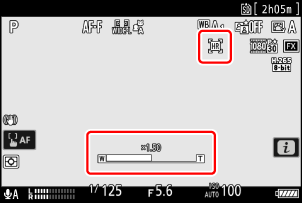
- Икона H се појављује на екрану када је омогућен Hi-Res Zoom.
- Положај зумирања се приказује траком док увећавате или умањујете слику. Можете увећати слику највише 2,0×.
Брзина зумирања високе резолуције
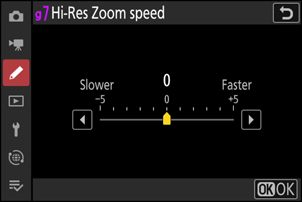
Брзина зумирања за Hi-Res Zoom може се подесити помоћу ставке [ Hi-Res Zoom speed ] додате у мени Прилагођена подешавања на позицији g7 .
Опрез: Зумирање високе резолуције
- Режим АФ области је фиксиран на [ Широко подручје АФ (L) ]. Тачка фокуса се не приказује.
- [ Електронски VR ] у менију за снимање видео записа је фиксирано на [ ИСКЉУЧЕНО ].
Контроле зума високе резолуције помоћу Fn тастера на објективу и контролних прстенова
Можете користити Fn прстен објектива за контролу Hi-Res зума додељивањем [ Hi-Res Zoom + ] на [ Lens Fn ring (у смеру казаљке на сату) ] и [ Hi-Res Zoom − ] на [ Lens Fn ring (у смеру супротном од казаљке на сату) ] респективно, преко прилагођеног подешавања g2 [ Custom controls ], а прстен за контролу објектива додељивањем [ Hi-Res Zoom] на [ Lens control ring ].
- Када је Hi-Res Zoom додељен [ Lens Fn ring (у смеру казаљке на сату) ] или [ Lens Fn ring (у смеру супротном од казаљке на сату) ], можете изабрати брзину зумирања помоћу прилагођеног подешавања g7 [ Hi-Res Zoom speed ].
- Када је Hi-Res Zoom додељен опцији [ Lens control ring ], одзив контролног прстена може се подесити помоћу прилагођеног подешавања f13 [ Control ring response ].
- Уместо коришћења контролног прстена, корисници компатибилних објектива могу да користе прстен за фокусирање за Hi-Res зумирање избором [ ON ] за прилагођено подешавање f14 [ Switch focus/control ring roles ].
[ Hi-Res Zoom ] се сада може доделити i менију помоћу прилагођеног подешавања g1 [